1. Aggiungi una sezione Live Video
La sezione Live Video è progettata specificamente per lo streaming di video.
Per aggiungerne una, nel menu a sinistra vai a La mia app > Struttura e clicca sul pulsante verde "Aggiungi una sezione".
Per aggiungerne una, nel menu a sinistra vai a La mia app > Struttura e clicca sul pulsante verde "Aggiungi una sezione".
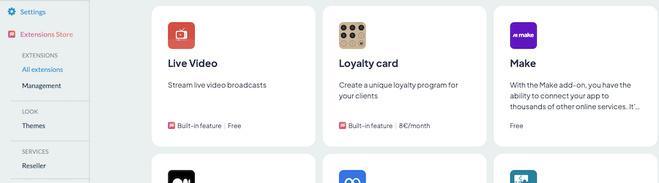
Nella finestra che si apre, cerca la card "Live Video" (scrivi il suo nome nel campo di ricerca), poi clicca su "Aggiungi" su questa card.

Ci sono altre card simili: "Live +", un'estensione a pagamento, e "Live Audio", per uno streaming audio in diretta.
2. Configura la fonte
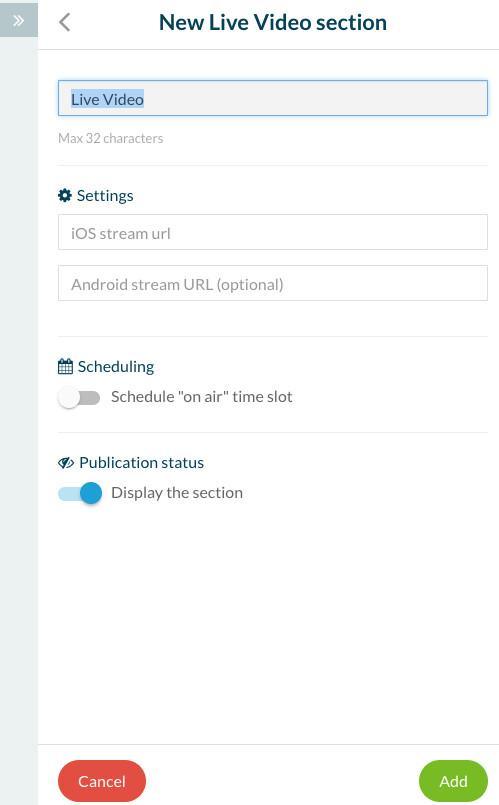
Inserisci l'URL del tuo feed live video e clicca sul pulsante "Aggiungi".
Raccomandiamo i seguenti formati http live streaming per iOS e Android mp4.
- Feed M3U8 per iOS (HTTP Live Streaming)
- Feed RTSP per Android.
Il feed compatibile deve rispettare queste linee guida: https://developer.apple.com/streaming/
***Feed come Youtube, Ustream, ecc. sono incompatibili con questo tipo di sezione.***
Nota: Ti ricordiamo che se utilizzi la funzione di video in diretta, stai utilizzando direttamente lo streaming fornito dal provider. Non consigliamo fornitori o servizi, scegli tu a tua discrezione. Se fai una ricerca online, puoi trovare diversi fornitori di video in diretta.
3. Programma
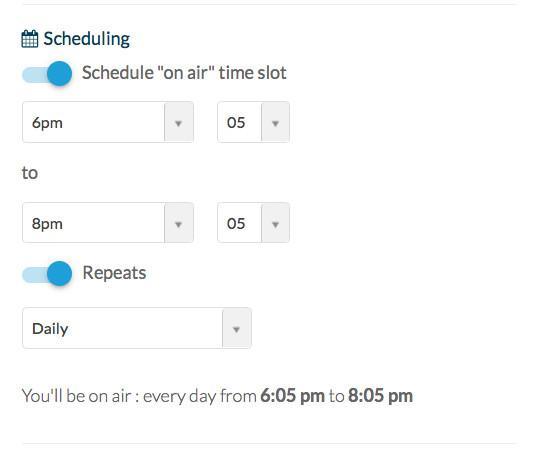
Per pianificare il flusso, attiva il pulsante Programmazione e inserisci l'orario in cui vuoi andare in onda. Puoi ripetere questa programmazione in base alla frequenza con cui vuoi andare in onda.
È possibile ripetere questa riproduzione , a seconda di quanto spesso si vuole andare in onda.
È possibile ripetere questa riproduzione , a seconda di quanto spesso si vuole andare in onda.