L'estensione Community ti da la possibilità di visualizzare la lista degli utenti registrati all'app. Lista che sarà visibile anche agli stessi utenti.
Per attivarlo, bisogna aver installato l'estensione Autenticazione.
1. Vai al menu Extension Store > Tutte le Estensioni
2. Clicca sull'estensione "Community" o cercala nella barra di ricerca.
3. Clicca sul pulsante verde "Installa".
Per attivarlo, bisogna aver installato l'estensione Autenticazione.
1. Vai al menu Extension Store > Tutte le Estensioni
2. Clicca sull'estensione "Community" o cercala nella barra di ricerca.
3. Clicca sul pulsante verde "Installa".
1. Nuova sezione Utenti
Una nuova sezione "Utenti" verrà aggiunta al menu di sinistra > La mia app > Struttura > Sezioni.
In questa sezione, gli utenti registrati potranno vedere l'elenco degli altri utenti registrati nella tua applicazione.
Il profilo è pubblico, il che significa che tutte le informazioni inserite sono visibili a tutti.
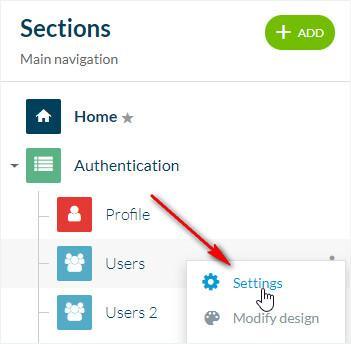
Per impostare la tua sezione Utenti:
1. Vai al menu La mia app > Struttura
2.Clicca sui 3 puntini accanto alla sezione Utenti
3. Clicca su Impostazioni.
Da questo menu puoi:
- Abilitare la funzione di ricerca in questa sezione Utenti
- Impostare i filtri per selezionare quale gruppo di utenti verrà visualizzato in questa sezione
- Impostare dove posizionare la sezione nella struttura ad albero dell'app
- Rendere privata la sezione
- Nascondere la sezione
- Modificare l'URL della pagina della sezione.
In questa sezione, gli utenti registrati potranno vedere l'elenco degli altri utenti registrati nella tua applicazione.
Il profilo è pubblico, il che significa che tutte le informazioni inserite sono visibili a tutti.
Per impostare la tua sezione Utenti:
1. Vai al menu La mia app > Struttura
2.Clicca sui 3 puntini accanto alla sezione Utenti
3. Clicca su Impostazioni.
Da questo menu puoi:
- Abilitare la funzione di ricerca in questa sezione Utenti
- Impostare i filtri per selezionare quale gruppo di utenti verrà visualizzato in questa sezione
- Impostare dove posizionare la sezione nella struttura ad albero dell'app
- Rendere privata la sezione
- Nascondere la sezione
- Modificare l'URL della pagina della sezione.
2. Design della sezione di elenco degli utenti
1. Vai al menu di sinistra > La mia app > Struttura
2. Fai clic sulla sezione Utenti.
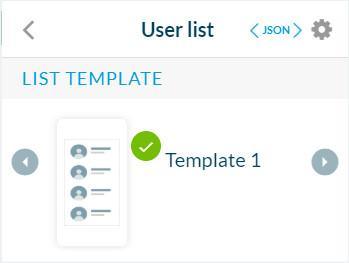
3. Fai clic su Modifica elenco utenti, per scegliere tra due template.
4. Imposta i colori e i caratteri del contenuto.
5. Attiva / Disattiva il thumbnail dell'utente* e la vista mappa**.
*Nota: il thumbnail dell'utente può essere disattivato solo con il Template 1.
**Nota: la vista della mappa è disponibile solo per i piani nativi.
2. Fai clic sulla sezione Utenti.
3. Fai clic su Modifica elenco utenti, per scegliere tra due template.
4. Imposta i colori e i caratteri del contenuto.
5. Attiva / Disattiva il thumbnail dell'utente* e la vista mappa**.
*Nota: il thumbnail dell'utente può essere disattivato solo con il Template 1.
**Nota: la vista della mappa è disponibile solo per i piani nativi.
6. Nel blocco "Elenco opzioni" puoi attivare al massimo 3 classificazioni:
- Recenti: gli ultimi 24 utenti che hanno effettuato il login di recente
- Vicini: i 24 utenti più vicini alla tua posizione (disponibile solamente per le versioni Native)
- Tutti: tutti gli utenti, disposti in ordine alfabetico
Puoi inoltre scegliere di mantenere solo due classificazioni delle tre suggerite, oppure disattivarle tutte.
Scegliendone poi solo una, ad esempio gli utenti nelle vicinanze, questi saranno classificati in base alla distanza, ma la scheda "Vicini" non sarà visibile per una questione estetica.
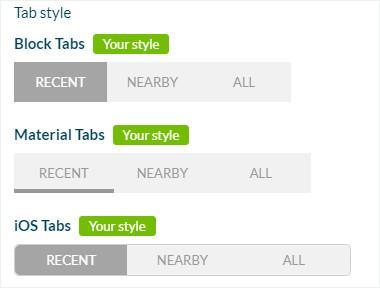
É quindi possibile modificare lo stile delle barre secondo tre opzioni predefinite:
- Capsule
- Block
- Material design
- Recenti: gli ultimi 24 utenti che hanno effettuato il login di recente
- Vicini: i 24 utenti più vicini alla tua posizione (disponibile solamente per le versioni Native)
- Tutti: tutti gli utenti, disposti in ordine alfabetico
Puoi inoltre scegliere di mantenere solo due classificazioni delle tre suggerite, oppure disattivarle tutte.
Scegliendone poi solo una, ad esempio gli utenti nelle vicinanze, questi saranno classificati in base alla distanza, ma la scheda "Vicini" non sarà visibile per una questione estetica.
É quindi possibile modificare lo stile delle barre secondo tre opzioni predefinite:
- Capsule
- Block
- Material design
7. Infine, nel blocco Miniatura, puoi caricare una miniatura di default che abbia una dimensione minima di 516 x 291 pixel e che apparirà nella lista come miniatura degli utenti che non hanno ancora caricato una foto profilo.
3. Design della sezione Profilo pubblico
1. Vai al menu di sinistra > La mia app > Struttura
2. Fai clic sulla sezione utenti
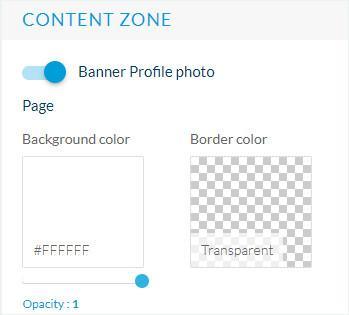
3. Fai clic su Modifica profilo pubblico per modificare il design della sezione profilo dei tuoi utenti.
Per quanto riguarda il contenuto del profilo, è gestito nel menu Impostazioni > Impostazioni di registrazione > Impostazioni del profilo
2. Fai clic sulla sezione utenti
3. Fai clic su Modifica profilo pubblico per modificare il design della sezione profilo dei tuoi utenti.
Per quanto riguarda il contenuto del profilo, è gestito nel menu Impostazioni > Impostazioni di registrazione > Impostazioni del profilo
4. Video tutorial
N.b.: i menu nel back office sono cambiati, ma il comportamento spiegato nel video è ancora corretto.
