1. Attiva l'ad server interno GoodBarber
GoodBarber ti dà la possibilità di includere la pubblicità interna nella tua app. L'ad server interno è il modo più semplice per promuovere la propria applicazione o per visualizzare un annuncio specifico.
Per aggiungere l'estensione l'rete pubblicitaria interna:
1. Vai al menu Extension Store > Tutte le Estensioni
2. Clicca sull'estensione Internal ad server o cercala nella barra di ricerca.
3. Clicca sul pulsante verde "Installa".
Per aggiungere l'estensione l'rete pubblicitaria interna:
1. Vai al menu Extension Store > Tutte le Estensioni
2. Clicca sull'estensione Internal ad server o cercala nella barra di ricerca.
3. Clicca sul pulsante verde "Installa".

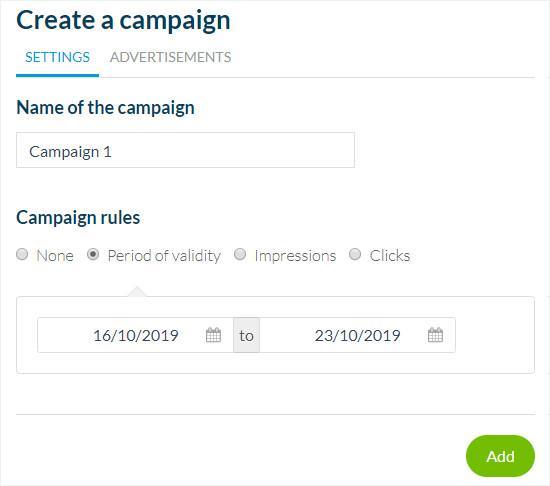
2. Crea una campagna per la tua PWA
1. Vai al menu Monetizzazione > Pubblicità > Rete pubblicitaria interna
2. Fai clic su "+ Aggiungi una campagna pubblicitaria"
3. Dai un nome alla tua campagna
4. Imposta le regole della tua campagna:
- La durata: seleziona una data per l'inizio e la fine della campagna.
- Il numero di impressions: scegli la frequenza con cui desideri che l'annuncio venga pubblicato.
- Il numero di clic: la tua campagna verrà mostrata fintanto che il numero selezionato di clic non sarà stato raggiunto.
5. Fai clic su "Aggiungi"
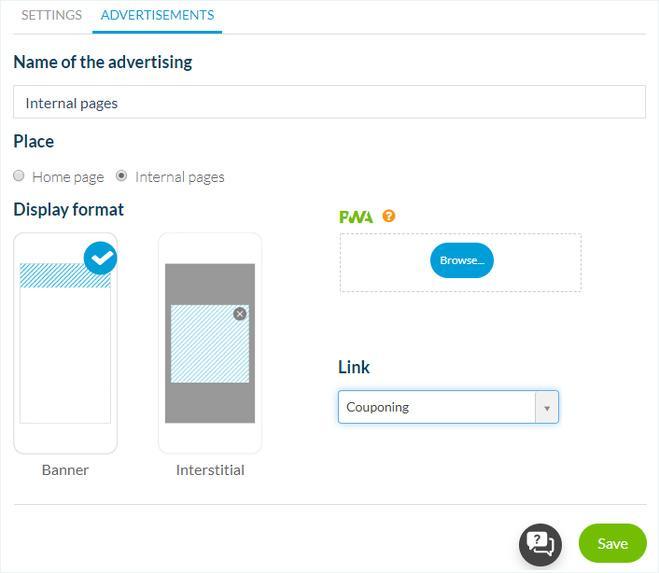
3. Aggiungi i tuoi annunci
Puoi aggiungere più annunci per campagna.
1. Nomina la pubblicità
2. Seleziona se desideri visualizzare questo annuncio nella home page o nelle pagine interne dell'app
3. Seleziona il formato*
4. Aggiungi l'immagine degli annunci (vedi il passaggio 4 di seguito per maggiori dettagli)
5. Seleziona il link a cui verranno reindirizzati gli utenti quando toccano questo annuncio:
- un link esterno: inserisci l'URL della pagina di destinazione.
- un collegamento diretto a una pagina all'interno della tua app
* Formato disponibile:
Home page: banner o rettangolo
Pagina interna: banner o interstiziale
4. Dimensioni pubblicità
Segui le dimensioni consigliate di seguito quando carichi le immagini dei tuoi annunci.
Pagina iniziale
Banner: 1456 x 180 px
Rettangolo: 672 x 560 px
Pagine interne
Banner: 1456 x 180 px
Interstiziale: 1200 x 1200 px
Pagina iniziale
Banner: 1456 x 180 px
Rettangolo: 672 x 560 px
Pagine interne
Banner: 1456 x 180 px
Interstiziale: 1200 x 1200 px
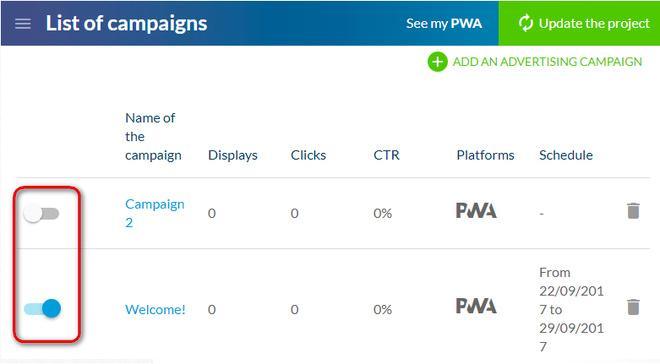
5. Gestisci le tue campagne
1. Vai al menu Monetizzazione > Pubblicità > Rete pubblicitaria interna
2. Attiva, disattiva o elimina una campagna
2. Attiva, disattiva o elimina una campagna
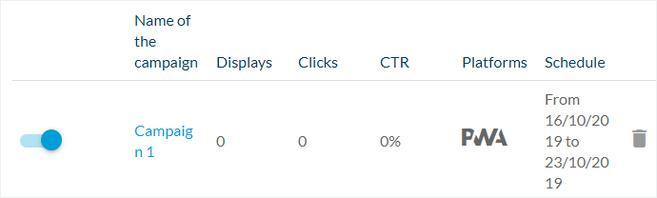
6. Imposta la tua strategia pubblicitaria
Fai riferimento a questo aiuto online per maggiori dettagli: Gestire le strategie pubblicitarie - Priorità campagne e reti pubblicitarie | PWA
Attenzione!
- Per visualizzare gli annunci sulla home page della tua app, assicurati di aver aggiunto anche un widget Pubblicità sulla tua home page e di aver impostato la campagna giusta in quel widget.
- Gli annunci e i banner interstiziali verranno visualizzati automaticamente dopo aver seguito i passaggi precedenti e aggiornato la tua app (vedi i passaggi seguenti).
7. Aggiorna la tua app
1. Vai al menu Pubblica > PWA > Aggiorna
2. Fai clic sul pulsante verde "Aggiorna" per implementare la configurazione nelle tue app.
2. Fai clic sul pulsante verde "Aggiorna" per implementare la configurazione nelle tue app.