1. Abilita i commenti
Puoi dare ai tuoi utenti la possibilità di commentare i tuoi contenuti in alcune sezioni della tua app: articoli, foto, audio, video, preferiti.
Per abilitare/disabilitare i commenti:
1 - Dal menu di sinistra, clicca su La mia app > Struttura
2 - Clicca sui 3 punti alla fine del contenuto della sezione selezionata
3 - Seleziona "Impostazioni"
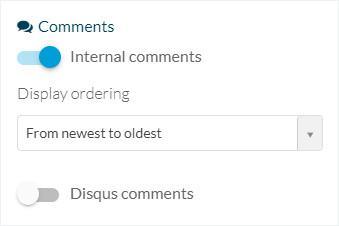
4 - Abilita/disabilita i commenti interni oppure i commenti Disqus
5 - Clicca sul pulsante Salva
2. Attiva l'icona dei commenti
1. Vai al menu a sinistra La mia app > Struttura
2. Seleziona la sezione del contenuto (in questo esempio una sezione Blog)
3. Fai clic su Modifica articolo
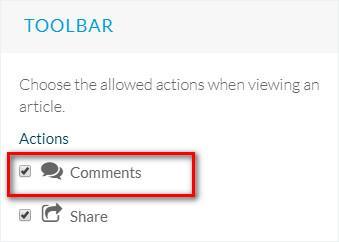
4. Seleziona la casella "Commenti"
3. Modifica i Commenti
Per modificare il layout dei commenti:
1 - nel menu di sinistra, clicca su La mia app > Struttura
2 - seleziona la sezione che vuoi modificare
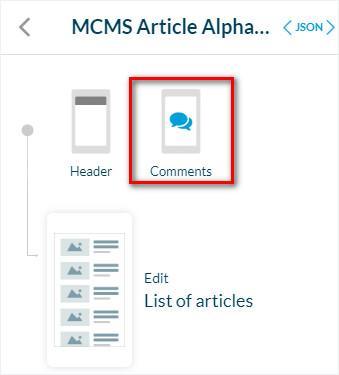
3 - clicca sull'icona Commenti
Puoi modificare i colori, i caratteri e altre opzioni.
5. Aggiorna le impostazioni della tua app.
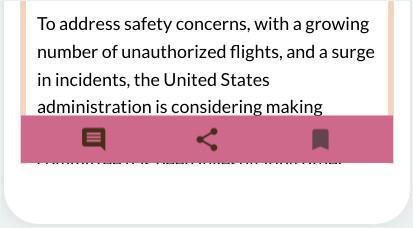
Il pulsante dei commenti verrà quindi visualizzato nell'elenco delle azioni disponibili:
4. Gestisci i commenti
Elimina, pubblica o modera i tuoi commenti.
Elenco schede:
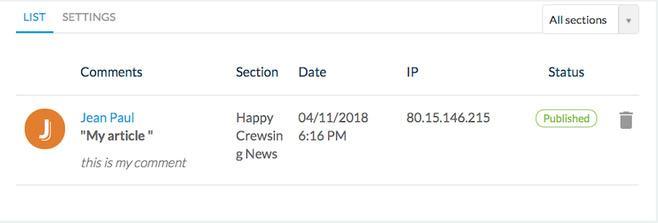
1. Vai al menu a sinistra Contenuti > Commenti > Elenco .
2. Fai clic sullo stato corrente per modificarlo in:
- Pubblicare
- Non pubblicato
- Moderato
Impostazioni scheda:
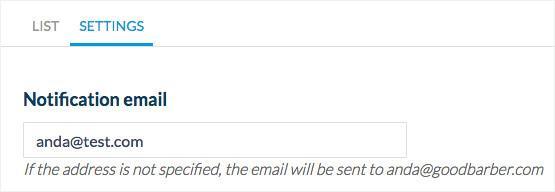
1. Vai al menu a sinistra Contenuti > Commenti> Impostazioni
2. Aggiungi un'e-mail* dove ricevere le notifiche dei commenti.
*Lascia il campo vuoto per utilizzare l'indirizzo email che hai fornito per generare la tua app.
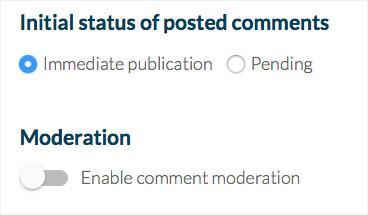
4. Abilita / disabilita la funzione Moderazione.
5. Fare clic sul pulsante Salva
6. Aggiorna le impostazioni nel tuo back office.
5. Avviso
-Le sezioni che utilizzano il feed RSS, una fonte Youtube o una fonte Flickr, non possono avere i commenti attivati anche se la casella é abilitata, deseleziona la casella nel tuo back office in modo da non creare confusione tra gli utenti.
-Le fonti Wordpress.com e Blogger permettono solamente di leggere i commenti già esistenti, ma non di postare nuovi commenti dall’app.
