Le modifiche apportate alle app native non richiedono tutte lo stesso processo di aggiornamento:
- Alcune modifiche richiedono l'aggiornamento delle impostazioni dal back office per essere visibili nelle app native.
- Alcune modifiche richiedono di generare (costruire) l'app dal tuo back office per essere visibili nelle tue app native.
- Alcuni aggiornamenti dei contenuti sono gestiti automaticamente dalla piattaforma nelle tue app native.
- Alcune modifiche richiedono l'aggiornamento delle impostazioni dal back office per essere visibili nelle app native.
- Alcune modifiche richiedono di generare (costruire) l'app dal tuo back office per essere visibili nelle tue app native.
- Alcuni aggiornamenti dei contenuti sono gestiti automaticamente dalla piattaforma nelle tue app native.
1. Aggiornare le impostazioni delle tue app native dal tuo back office
Una volta che l'app native è stata generata almeno una volta, la maggior parte delle modifiche richiedono solo un aggiornamento delle impostazioni per essere visibili nell'app.
Ci riferiamo a questa operazione come alla pubblicazione delle Impostazioni dell'app.
Questo aggiornamento manuale è necessario ad esempio nelle seguenti situazioni*:
- Aggiunta, eliminazione, spostamento, modifica delle impostazioni o del design di una sezione.
- Attivazione dei commenti in una sezione "articoli"
*Questo elenco non è esaustivo.
1. Vai al menu Pubblica > App Android o iOS > Aggiorna
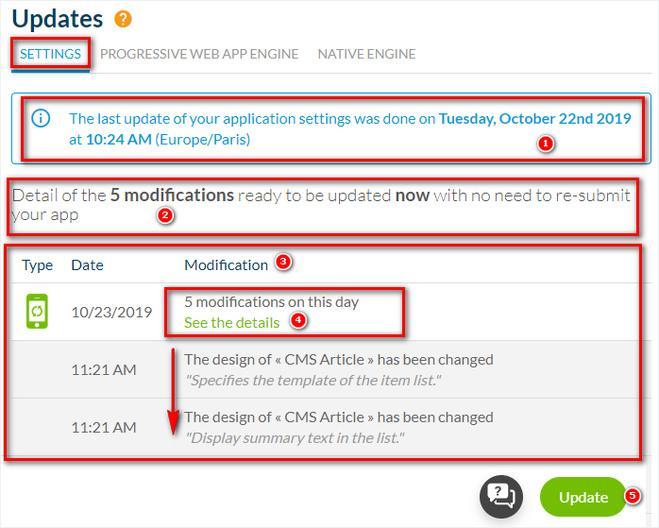
2: Le linee verdi sono modifiche visibili solo nell'anteprima del back office
3: Fai clic sul pulsante "Aggiorna" per applicare queste impostazioni alle tue app pubblicate (PWA + app native in base alla tua offerta).
Come leggere questa pagina:
1. Data dell'ultimo aggiornamento delle impostazioni (le modifiche in verde).
Tutte le modifiche apportate prima di tale data sono già visibili nella tua PWA/app native.
Tutte le modifiche apportate dopo tale data sono elencate di seguito e visibili solo nel back office e nelle anteprime di My GoodBarber.
2: Numero di modifiche ancora da aggiornare.
3: Elenco delle modifiche organizzate per data.
4: Dettagli delle modifiche apportate in una data specifica, dopo aver fatto clic su "Vedi i dettagli".
5: Pulsante Aggiorna.
Facendo clic su questo pulsante pubblicherai tutte le modifiche elencate nella pagina e le renderai visibili sulle tue app pubblicate (PWA + app native in base alla tua offerta)
Dovrai chiudere e riaprire l'app per vederle.
Ci riferiamo a questa operazione come alla pubblicazione delle Impostazioni dell'app.
Questo aggiornamento manuale è necessario ad esempio nelle seguenti situazioni*:
- Aggiunta, eliminazione, spostamento, modifica delle impostazioni o del design di una sezione.
- Attivazione dei commenti in una sezione "articoli"
*Questo elenco non è esaustivo.
1. Vai al menu Pubblica > App Android o iOS > Aggiorna
2: Le linee verdi sono modifiche visibili solo nell'anteprima del back office
3: Fai clic sul pulsante "Aggiorna" per applicare queste impostazioni alle tue app pubblicate (PWA + app native in base alla tua offerta).
Come leggere questa pagina:
1. Data dell'ultimo aggiornamento delle impostazioni (le modifiche in verde).
Tutte le modifiche apportate prima di tale data sono già visibili nella tua PWA/app native.
Tutte le modifiche apportate dopo tale data sono elencate di seguito e visibili solo nel back office e nelle anteprime di My GoodBarber.
2: Numero di modifiche ancora da aggiornare.
3: Elenco delle modifiche organizzate per data.
4: Dettagli delle modifiche apportate in una data specifica, dopo aver fatto clic su "Vedi i dettagli".
5: Pulsante Aggiorna.
Facendo clic su questo pulsante pubblicherai tutte le modifiche elencate nella pagina e le renderai visibili sulle tue app pubblicate (PWA + app native in base alla tua offerta)
Dovrai chiudere e riaprire l'app per vederle.
Nota: Ci sono momenti nel processo di invio in cui l'aggiornamento delle impostazioni non è consentito.
La pagina di aggiornamento non sarà accessibile quando:
- Una o entrambe le versioni dell'app native sono in fase di compilazione
- Una o entrambe le versioni dell'app native sono pronte per il test
- Una o entrambe le versioni dell'app native sono in attesa di invio allo store e non sono ancora state contrassegnate come pubblicate nel back office.
Nel frattempo, puoi comunque lavorare normalmente nel back-end e sarai in grado di aggiornare le Impostazioni quando entrambe le versioni dell'app saranno sbloccate.
La pagina di aggiornamento non sarà accessibile quando:
- Una o entrambe le versioni dell'app native sono in fase di compilazione
- Una o entrambe le versioni dell'app native sono pronte per il test
- Una o entrambe le versioni dell'app native sono in attesa di invio allo store e non sono ancora state contrassegnate come pubblicate nel back office.
Nel frattempo, puoi comunque lavorare normalmente nel back-end e sarai in grado di aggiornare le Impostazioni quando entrambe le versioni dell'app saranno sbloccate.
2. Aggiornamento che richiede una nuova compilazione dell'app native
Per utilizzare completamente la tua app nativa, è necessario generarla una volta dal menu Pubblica > App Android o App iOS > Pubblica
Alcune modifiche richiedono di rigenerare (ricostruire) una nuova versione dell'app per essere visibili nell'app native.
Questo aggiornamento manuale è necessario ad esempio nelle seguenti situazioni*:
- Modifica della Splash screen
- Implementazione di una nuova funzionalità
*Questo elenco non è esaustivo.
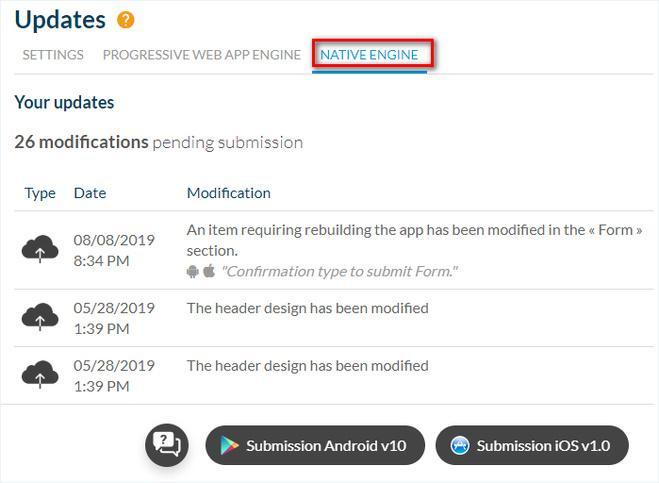
1. Vai al menu Pubblica > App Android o App iOS > Aggiorna > Motore nativo .
2. Rigenerare la tua app:
- Android: fai clic sul pulsante "Invia Android" nella parte inferiore della pagina.
Verrai reindirizzato al processo di invio di Android per rigenerare la tua app Android.
- iOS: fare riferimento alla seguente aiuto online , il nostro team ti informerà quando la tua app iOS è stata rigenerata.
Ogni volta che rigeneri (ricostruisci) l'app:
- Installa la nuova versione Ad Hoc sul tuo dispositivo per vedere le modifiche e testare la nuova versione native.
- Se l'app è già stata pubblicata negli store, invia una nuova versione ad App Store Connect o Google Play in modo che i tuoi utenti possano scaricare l'ultimo aggiornamento e vedere le tue modifiche.
Avviso: La generazione della tua app aggiornerà automaticamente tutte le modifiche dei Pubblica > App Android o iOS > Aggiorna menu.
Gli utenti esistenti vedranno immediatamente queste modifiche nella loro app.
Gli aggiornamenti elencati nella pagina Motore nativo scompariranno dal tuo back office quando viene pubblicata l'ultima versione dell'app.
Alcune modifiche richiedono di rigenerare (ricostruire) una nuova versione dell'app per essere visibili nell'app native.
Questo aggiornamento manuale è necessario ad esempio nelle seguenti situazioni*:
- Modifica della Splash screen
- Implementazione di una nuova funzionalità
*Questo elenco non è esaustivo.
1. Vai al menu Pubblica > App Android o App iOS > Aggiorna > Motore nativo .
2. Rigenerare la tua app:
- Android: fai clic sul pulsante "Invia Android" nella parte inferiore della pagina.
Verrai reindirizzato al processo di invio di Android per rigenerare la tua app Android.
- iOS: fare riferimento alla seguente aiuto online , il nostro team ti informerà quando la tua app iOS è stata rigenerata.
Ogni volta che rigeneri (ricostruisci) l'app:
- Installa la nuova versione Ad Hoc sul tuo dispositivo per vedere le modifiche e testare la nuova versione native.
- Se l'app è già stata pubblicata negli store, invia una nuova versione ad App Store Connect o Google Play in modo che i tuoi utenti possano scaricare l'ultimo aggiornamento e vedere le tue modifiche.
Avviso: La generazione della tua app aggiornerà automaticamente tutte le modifiche dei Pubblica > App Android o iOS > Aggiorna menu.
Gli utenti esistenti vedranno immediatamente queste modifiche nella loro app.
Gli aggiornamenti elencati nella pagina Motore nativo scompariranno dal tuo back office quando viene pubblicata l'ultima versione dell'app.
3. Aggiornamenti automatici dei contenuti
Alcuni aggiornamenti dei contenuti vengono applicati automaticamente alla tua PWA e all’app nativa già pubblicate, senza dover aggiornare le impostazioni o ricompilare l’app, ad esempio nelle seguenti situazioni*:
- Aggiunta di nuovi articoli alle sezioni del blog:
Una volta create le sezioni degli articoli e aggiornate le impostazioni (punto 1 sopra), ogni nuovo articolo aggiunto alle sezioni esistenti del blog sarà visibile nell’app senza alcuna azione aggiuntiva oltre alla pubblicazione dell’articolo nella sezione.
- Modifica di articoli nelle sezioni del blog esistenti:
Se modifichi un paragrafo, un’immagine o qualsiasi altro elemento di un articolo o di un evento esistente, ad esempio, una volta pubblicate le modifiche dal modulo di modifica del tuo elemento, tali modifiche verranno applicate automaticamente alle tue app.
*Questo elenco non è esaustivo.
- Aggiunta di nuovi articoli alle sezioni del blog:
Una volta create le sezioni degli articoli e aggiornate le impostazioni (punto 1 sopra), ogni nuovo articolo aggiunto alle sezioni esistenti del blog sarà visibile nell’app senza alcuna azione aggiuntiva oltre alla pubblicazione dell’articolo nella sezione.
- Modifica di articoli nelle sezioni del blog esistenti:
Se modifichi un paragrafo, un’immagine o qualsiasi altro elemento di un articolo o di un evento esistente, ad esempio, una volta pubblicate le modifiche dal modulo di modifica del tuo elemento, tali modifiche verranno applicate automaticamente alle tue app.
*Questo elenco non è esaustivo.
