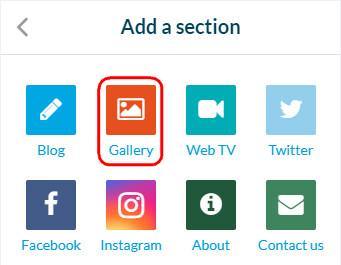
1. Aggiungi una sezione CMS Foto
1. Nel menu a scorrimento di sinistra, vai in La mia app > Struttura
2. Clicca sul pulsante verde "+ Aggiungi una sezione " nella colonna di destra
3. Nella finestra che si apre, cerca la card "Foto" (scrivi il suo nome nel campo di ricerca), poi clicca su "Aggiungi" su questa card.
4. Dalle un titolo
5. Clicca su "Aggiungi"
2. Clicca sul pulsante verde "+ Aggiungi una sezione " nella colonna di destra
3. Nella finestra che si apre, cerca la card "Foto" (scrivi il suo nome nel campo di ricerca), poi clicca su "Aggiungi" su questa card.
4. Dalle un titolo
5. Clicca su "Aggiungi"
2. Carica immagini
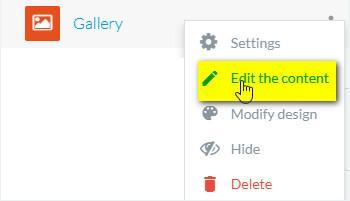
1. Clicca sui 3 punti nell'elenco delle sezioni, in seguito su "Modifica il contenuto"
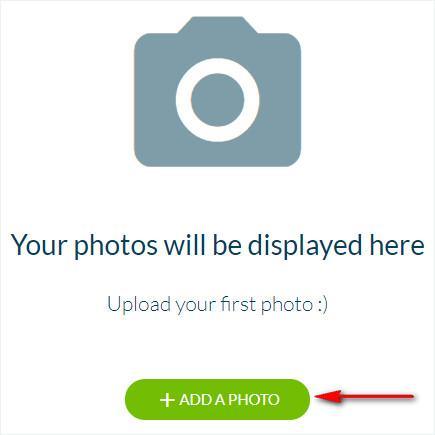
2. Clicca sul pulsante verde "+ Aggiungi foto" nella colonna principale
3. Carica le immagini dal tuo computer nella sezione dell'app
Le dimensioni massime per un'immagine sono 3264 * 3264 px.
La dimensione non deve essere superiore a 4 MB.
Puoi caricare fino a 100 immagini contemporaneamente, riceverai un messaggio di errore quando andrai oltre.
3. Carica le immagini dal tuo computer nella sezione dell'app
Le dimensioni massime per un'immagine sono 3264 * 3264 px.
La dimensione non deve essere superiore a 4 MB.
Puoi caricare fino a 100 immagini contemporaneamente, riceverai un messaggio di errore quando andrai oltre.
3. Modifica le immagini
1. Vai al menu Contenuto > Lista dei contenuti
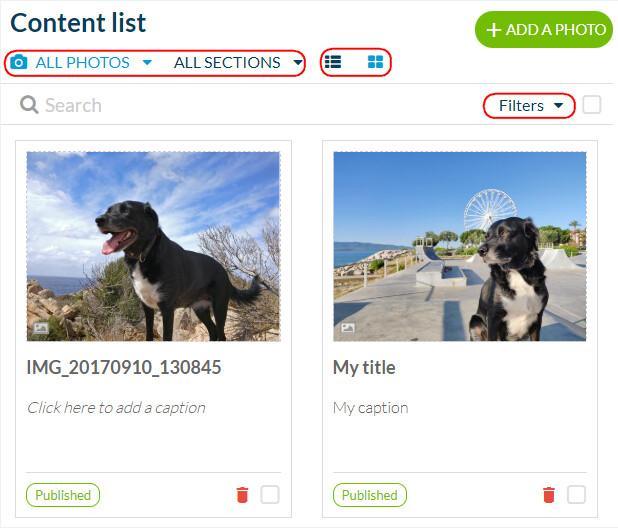
2. Seleziona "Tutte le foto" nel menu a discesa
3. Seleziona la sezione coinvolta se necessario, dal menu a tendina
4. Modifica il titolo della foto cliccando su di esso
5. Aggiungi una didascalia cliccando su di essa
6. Modifica lo stato di pubblicazione della foto:
7. Elimina le immagini facendo clic sull'icona del cestino rosso
8. Puoi vedere il numero dei commenti e gestirli cliccando sull'icona Commento.
Nota:
- Seleziona la visualizzazione lista o griglia dalla barra in alto
- Usa i filtri se necessario, le tue foto verranno ordinate per stato
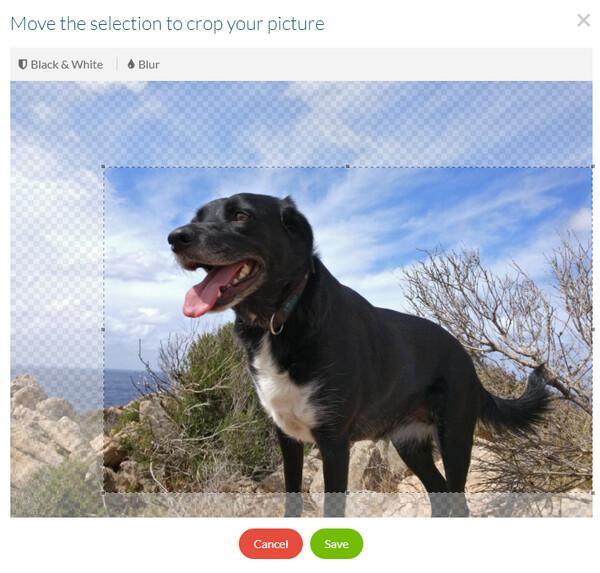
9. Ritaglia l'immagine e/o applica gli effetti
- passa il mouse sopra l'immagine di anteprima
- clicca sull'icona blu
- passa il mouse sopra l'immagine di anteprima
- clicca sull'icona blu
4. Ordina le immagini
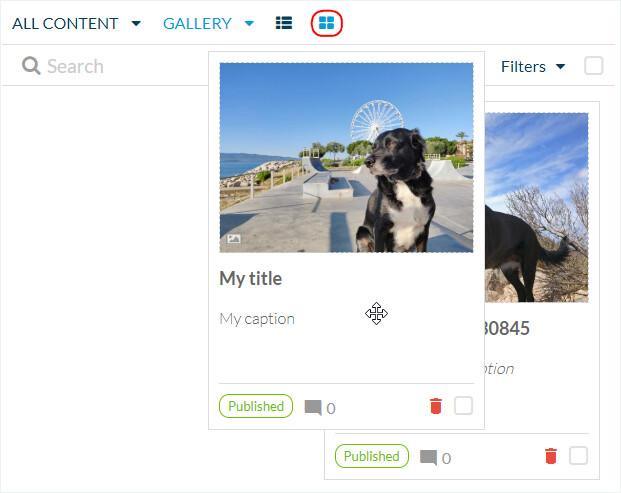
1. Seleziona la visualizzazione Griglia
2. Trascina e rilascia le immagini per ordinarle
2. Trascina e rilascia le immagini per ordinarle
5. Impostazioni della tua sezione foto
1. Vai in La mia app > Struttura
2. Clicca sui 3 punti accanto alla tua sezione
3. Clicca su Impostazioni:
- modifica il titolo della sezione
- attiva i commenti
- personalizza l'URL della sezione
- ecc.
Per maggiori dettagli sulle impostazioni di una pagina, si prega di leggere questa guida.
2. Clicca sui 3 punti accanto alla tua sezione
3. Clicca su Impostazioni:
- modifica il titolo della sezione
- attiva i commenti
- personalizza l'URL della sezione
- ecc.
Per maggiori dettagli sulle impostazioni di una pagina, si prega di leggere questa guida.
