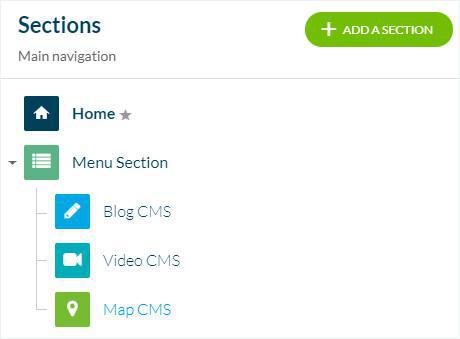
Le Sezioni sono la base della tua applicazione GoodBarber.
- Per creare e gestire le sezioni della tua applicazione vai nel menu di sinistra La mia app > Struttura
Le sezioni della tua app sono elencate sul lato destro del back office.
- Ordinale trascinandole e rilasciandole nell'elenco.
- Per accedere alle impostazioni di una sezione, al suo design, ai suoi contenuti, per nasconderla o per eliminarla:
Passa il mouse sulla sezione e clicca sui 3 punti alla fine della linea.
Alcune sezioni predefinite sono mostrate appena crei la tua app, per darti un'idea dell'aspetto generale dell'app.
Sono elencate come contenuti "Demo". Dovrai eliminare questi contenuti o sostituirli con il tuo prima di pubblicare l'app.
1. Aggiungi una nuova sezione
1. Vai al menu La mia app > Struttura
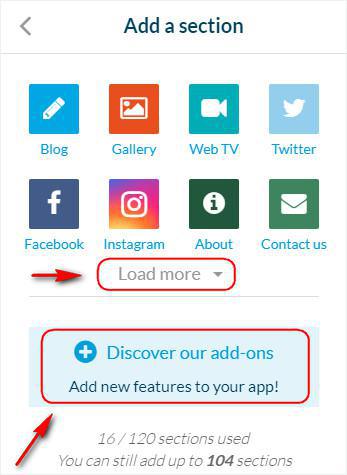
2. Clicca sul pulsante verde "+ Aggiungi una sezione" nella colonna di destra
3. Nella finestra che si apre, trova il tipo di sezione: scrivi una parola nel campo di ricerca o scorri l'elenco. Poi clicca su "Aggiungi" sulla sua card *
* La finestra si apre su una breve selezione consigliata; un altro filtro mostra tutto quello che puoi aggiungere: sezioni, contenuti da un altro servizio, link ai tuoi social network ed estensioni. Passa il mouse su una card per vedere le schermate che aggiunge, e cliccaci sopra per vedere tutti i dettagli.
Puoi aggiungere fino a 120 sezioni nella tua app.
In fondo alla finestra vedi quante ne usi, per esempio 25 / 120.
2. Elimina una sezione
Ci sono 2 modi per cancellare una sezione.
- Dal menu Sezioni:
1 - Passa il mouse sopra la sezione
2 - Clicca sui 3 punti alla fine della riga
3 - Seleziona l'icona con il cestino rosso
4 - Conferma la tua scelta
- Dal menu Impostazioni di una sezione:
1 - Posiziona il mouse sulla sezione
2 - Clicca sui 3 punti alla fine della riga
3 - Entra nel menu Impostazioni
4 - Clicca su Cancella in basso a destra dello schermo
5 - Conferma la tua scelta
3. Tipi diversi di sezioni
1/ Sezione CMS (Content Management System)
Le sezioni CMS ti danno la possibilità di creare i tuoi contenuti direttamente nell'app (articoli, foto, video, calendario, mappa e audio). Questi sono Blog, Galleria, Web TV, Mappa, Calendario e Podcast.
2/ Altre sezioni in cui è possibile creare o gestire i contenuti direttamente dall'app:
- Le sezioni About ti consentono di creare un'unica pagina di contenuti.
- La sezione Contatto ti consente di fornire ai tuoi utenti un elenco di informazioni di contatto, in modo che possano chiamare un numero o contattarti via email con un clic, direttamente dall'app.
- Le sezioni Modulo ti consentono di creare un modulo da zero e ottenere dati dai tuoi utenti.
- La sezione di Invio ti consente di offrire ai tuoi utenti la possibilità di condividere contenuti con te attraverso l'app. Potrai condividere i contenuti inviati dai tuoi utenti direttamente in una sezione Blog.
3/ Connettori
Ricevono il contenuto da una fonte esterna inserita nelle Impostazioni e visualizzata nella tua app.
Ad esempio, per visualizzare gli articoli che provengono dal tuo blog WordPress, scegli WordPress tra i servizi da cui importare i tuoi contenuti, nella finestra che si apre con il pulsante "Aggiungi una sezione". Per visualizzare video provenienti dal tuo canale YouTube, scegli YouTube.
4/ Varie
- La sezione Menu, per creare livelli di navigazione aggiuntivi nella tua navigazione
- La sezione Link, per i collegamenti esterni/interni ed i call to action
- La sezione Ricerca, per includere un motore di ricerca nella tua app
- La sezione Impostazioni (consigliata)
- La sezione Codice QR, per includere un lettore di codici QR nella tua app
- La sezione Preferiti, in modo che i tuoi utenti possano salvare alcuni contenuti e trovarli facilmente in seguito
- La sezione Codice personalizzato, una sezione che puoi creare da zero usando il tuo codice (solo per utenti avanzati: ti ricordiamo che non eseguiamo il debug di codice esterno).
5/ Sezioni collegate alle estensioni
Alcune sezioni richiedono l'attivazione o l'acquisto di un'estensione per poter essere visualizzate nell'app.
Si trovano nella stessa finestra, con il loro prezzo o l'indicazione che sono incluse. Le estensioni che non aggiungono sezioni sono raggruppate a parte. Consulta la guida sulle Estensioni per ulteriori informazioni.
6/ Sezioni Custom
Nella finestra che si apre con il pulsante "Aggiungi una sezione", i feed personalizzati si trovano tra i servizi da cui importare i tuoi contenuti.
Queste fonti sono solo per gli sviluppatori, poiché il loro utilizzo richiede conoscenze tecniche.
Scegli il tipo di sezione (Articolo, Foto, Video, Calendario, Mappa o Suono) e crea il tuo feed personalizzato dalla fonte di contenuti esterne.
4. Gestione delle sezioni
Una volta selezionato un tipo di sezione:
1. Dagli un titolo
2. Immetti le impostazioni richieste, se necessario
3. Clicca su "Aggiungi" in basso a destra
1. Dagli un titolo
2. Immetti le impostazioni richieste, se necessario
3. Clicca su "Aggiungi" in basso a destra
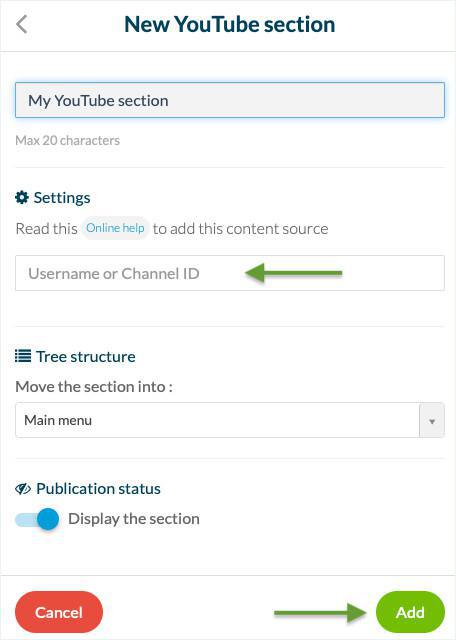
- Di default, qualsiasi nuova sezione viene aggiunta al menu principale: quando la aggiungi, "Sposta la sezione in" indica il menu principale.
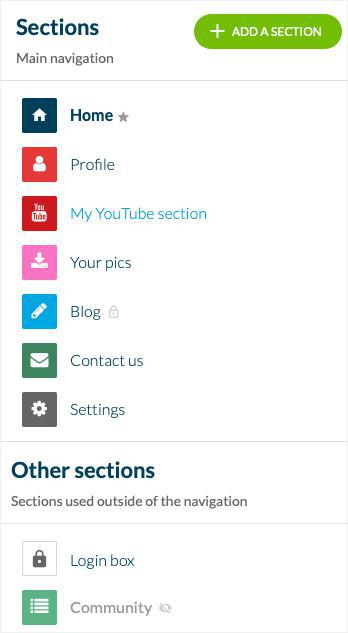
Queste sezioni sono visualizzate nel menu principale della tua app.
- Trascina e rilascia le sezioni nel menu in basso Altre sezioni - Sezioni utilizzate al di fuori della navigazione per rimuoverle dal menu di navigazione principale dell'app.
Queste sezioni possono essere rese accessibili ai tuoi utenti tramite collegamenti interni (ad esempio ad una sezione o articolo specifico), senza essere parte della navigazione principale.
- Le sezioni possono essere trascinate e rilasciate in qualsiasi momento da un menu ad un altro, a seconda che tu voglia inserirle nella navigazione principale o meno.
Nota: Nascondendo una sezione posizionata nella tua navigazione principale, la posizionerai automaticamente (come sezione nascosta) nel menu Altre sezioni. Quando lo rendi nuovamente visibile, verrà automaticamente reinserita in Sezioni: menu di navigazione principale.
5. Crea più livelli di contenuti
Alcune sezioni ti consentono di aggiungere livelli di navigazione aggiuntivi alla tua app:
- categorie extra per organizzare il contenuto delle sezioni CMS,
- filtri per il contenuto di fonti esterne (esempio: playlist di YouTube),
- sezioni organizzate in una sezione Menu
Avviso: indipendentemente dal numero di categorie o filtri in una determinata sezione, conta sempre come una sezione.
Tuttavia, la sezione Menu e ogni sezione collocata sotto di essa vengono conteggiate come sezioni aggiuntive.
Se aggiungi una sezione Menu e inserisci 3 sezioni al suo interno, verranno contate come 4 sezioni separate.
Tienilo a mente, poiché il limite globale delle sezioni dell'app è 120.