Aggiungi una sezione X (Twitter) nella tua app o configura l'autenticazione usando il tuo account X (Twitter)*
*solo se hai attivato l'estensione Autenticazione
*solo se hai attivato l'estensione Autenticazione
1. Creare un account sviluppatore su Twitter
1. Vai su https://developer.twitter.com/ e clicca su "Iscriviti".
2. Compila il modulo con le tue informazioni, poi clicca su "Avanti".
3. Leggi e accetta l'accordo e la politica per gli sviluppatori di X (Twitter) e clicca su "Invia".
4. Verifica la tua email
5. Accedi al tuo portale per sviluppatori per creare un'app su X (Twitter)
2. Compila il modulo con le tue informazioni, poi clicca su "Avanti".
3. Leggi e accetta l'accordo e la politica per gli sviluppatori di X (Twitter) e clicca su "Invia".
4. Verifica la tua email
5. Accedi al tuo portale per sviluppatori per creare un'app su X (Twitter)
2. Richiedere l'accesso elevato
Clicca su: https://developer.twitter.com/en/portal/products/elevated
Fare clic su "Apply for Elevated".
Informazioni di base:
1. Inserisci le tue informazioni di base e clicca su "Avanti".
Fare clic su "Apply for Elevated".
Informazioni di base:
1. Inserisci le tue informazioni di base e clicca su "Avanti".
Profilo del team*:
Compila il profilo della tua squadra e clicca su "Avanti".
*Se sei diretto al passo successivo senza il profilo del team, non preoccuparti, va benissimo così.
Compila il profilo della tua squadra e clicca su "Avanti".
*Se sei diretto al passo successivo senza il profilo del team, non preoccuparti, va benissimo così.
Intended use:
Con parole tue
"Descrivi, in inglese, come pensi di utilizzare i dati e/o le API di X (Twitter). Più dettagliata è la risposta, più facile è la revisione e l'approvazione".
Qui devi spiegare perché vuoi usare le API di X (Twitter), ovvero per permettere ai tuoi utenti di accedere alla tua app nativa tramite il loro account X (Twitter) e/o per visualizzare i tuoi tweet nativamente nella tua app (200 caratteri minimo).
Le specifiche
"Si prega di rispondere a ciascuna delle seguenti domande con quanti più dettagli e precisione possibile. In caso contrario, il tuo accesso alla piattaforma di sviluppo di X (Twitter) potrebbe subire dei ritardi o le richieste potrebbero essere rifiutate".
Se hai intenzione di impostare una sezione X (Twitter) nella tua app, spiega che gli utenti saranno in grado di rispondere o retwittare i tuoi tweet dall'app nativa aprendo correttamente X (Twitter), ma anche di seguire il tuo account aprendo l'app X (Twitter) dalla tua app nativa.
Spiega anche che vuoi visualizzare i tuoi tweet nativamente nella tua app per una migliore esperienza utente.
Con parole tue
"Descrivi, in inglese, come pensi di utilizzare i dati e/o le API di X (Twitter). Più dettagliata è la risposta, più facile è la revisione e l'approvazione".
Qui devi spiegare perché vuoi usare le API di X (Twitter), ovvero per permettere ai tuoi utenti di accedere alla tua app nativa tramite il loro account X (Twitter) e/o per visualizzare i tuoi tweet nativamente nella tua app (200 caratteri minimo).
Le specifiche
"Si prega di rispondere a ciascuna delle seguenti domande con quanti più dettagli e precisione possibile. In caso contrario, il tuo accesso alla piattaforma di sviluppo di X (Twitter) potrebbe subire dei ritardi o le richieste potrebbero essere rifiutate".
Se hai intenzione di impostare una sezione X (Twitter) nella tua app, spiega che gli utenti saranno in grado di rispondere o retwittare i tuoi tweet dall'app nativa aprendo correttamente X (Twitter), ma anche di seguire il tuo account aprendo l'app X (Twitter) dalla tua app nativa.
Spiega anche che vuoi visualizzare i tuoi tweet nativamente nella tua app per una migliore esperienza utente.
Review / Terms:
1. Controlla le tue informazioni di base e l'uso previsto, quindi fai clic su "Avanti".
2. Accetta il "Developer agreement & policy", quindi fai clic su "Invia richiesta"
N.B.: se la tua domanda per l'account di sviluppatore di X (Twitter) non viene approvata, devi contattare il team di X (Twitter).
1. Controlla le tue informazioni di base e l'uso previsto, quindi fai clic su "Avanti".
2. Accetta il "Developer agreement & policy", quindi fai clic su "Invia richiesta"
N.B.: se la tua domanda per l'account di sviluppatore di X (Twitter) non viene approvata, devi contattare il team di X (Twitter).
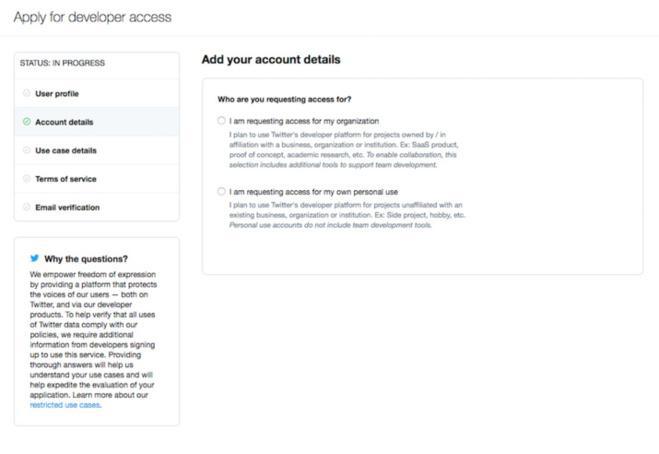
3. Crea la tua app Twitter
Una volta che il tuo accesso elevato consentito, è ora possibile creare la tua app X (Twitter).
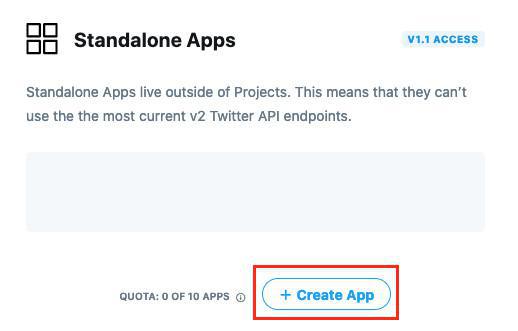
1. Vai al menu Progetti & App > Panoramica , sotto App autonome clicca sul pulsante "+ Crea App".
1. Vai al menu Progetti & App > Panoramica , sotto App autonome clicca sul pulsante "+ Crea App".
2. Scegliete un ambiente App: Selezionare "Produzione" e cliccare su "Avanti".
3. Dai un nome alla tua app e clicca su "Avanti".
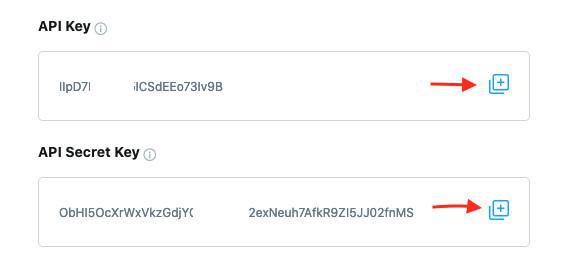
3. Vengono visualizzate la chiave API (Consumer Key nel back office) e la chiave segreta API (Consumer secret nel back office)
4. Copiale e incollale in un posto sicuro, ne avrai bisogno in seguito, è molto importante.
3. Dai un nome alla tua app e clicca su "Avanti".
3. Vengono visualizzate la chiave API (Consumer Key nel back office) e la chiave segreta API (Consumer secret nel back office)
4. Copiale e incollale in un posto sicuro, ne avrai bisogno in seguito, è molto importante.
4. Impostazioni dell'app
1. Accedi alle impostazioni della tua App una volta che hai copiato la tua chiave API o dal menu Progetti & App > Panoramica, clicca sull'icona dell'ingranaggio.
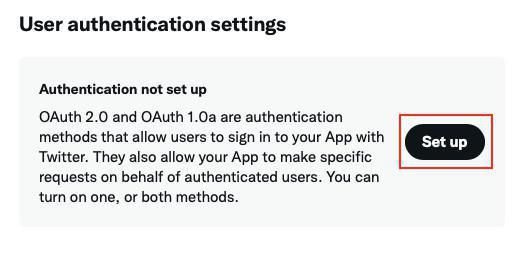
2. Clicca su "Set up" sotto "User authentication settings" (impostazioni di autenticazione dell'utente)
2. Clicca su "Set up" sotto "User authentication settings" (impostazioni di autenticazione dell'utente)
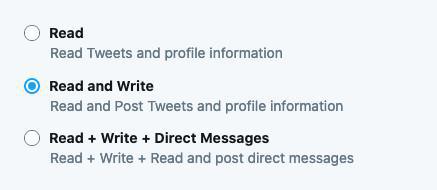
App permissions
1. Seleziona "OAuth 1.0a".
2. Seleziona l'opzione "lettura e scrittura"
1. Seleziona "OAuth 1.0a".
2. Seleziona l'opzione "lettura e scrittura"
Impostazioni generali di autenticazione
1. Compilare l'URL di richiamo: http://127.0.0.1
2. Inserisci l'URL del tuo sito web (non dimenticare il https://)
3. Fare clic su "Salva".
4. Clicca "Sì" per confermare "Sei sicuro di voler cambiare i permessi?"
N.b.: Quando compili l'URL di Callback, possono essere aggiunti automaticamente degli spazi alla fine dell'url. Questo ti darà un errore "Not a valid callback URL format". Dovrai cancellarlo e procedere con la convalida dell'app.
1. Compilare l'URL di richiamo: http://127.0.0.1
2. Inserisci l'URL del tuo sito web (non dimenticare il https://)
3. Fare clic su "Salva".
4. Clicca "Sì" per confermare "Sei sicuro di voler cambiare i permessi?"
N.b.: Quando compili l'URL di Callback, possono essere aggiunti automaticamente degli spazi alla fine dell'url. Questo ti darà un errore "Not a valid callback URL format". Dovrai cancellarlo e procedere con la convalida dell'app.
5. Imposta l'URL di callback per l'app nativa iOS (solo piano Premium) gli altri piani possono saltare questo passaggio.
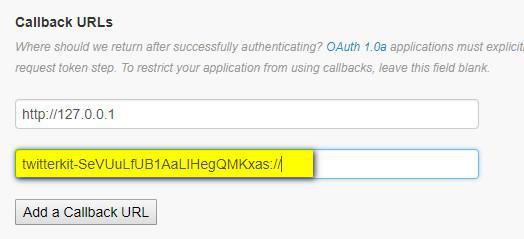
- Aggiungi un altro URL di callback nelle impostazioni di autenticazione:
Sarà nel formato: twitterkit-YOURAPIKEY://
Se la tua chiave API è per esempio ZepC2rfW8hpwpgjgbVLJQTs9B, (la chiave API che hai salvato in precedenza) l'URL di callback sarà così:
twitterkit-ZepC2rfW8hpwpgjgbVLJQTs9B://
- Clicca su "Salva" in fondo alla pagina.
- Aggiungi un altro URL di callback nelle impostazioni di autenticazione:
Sarà nel formato: twitterkit-YOURAPIKEY://
Se la tua chiave API è per esempio ZepC2rfW8hpwpgjgbVLJQTs9B, (la chiave API che hai salvato in precedenza) l'URL di callback sarà così:
twitterkit-ZepC2rfW8hpwpgjgbVLJQTs9B://
- Clicca su "Salva" in fondo alla pagina.
5. Keys and tokens
1. Vai alla scheda "Keys and tokens".
2. Fare clic sul pulsante "Generate" accanto a "Access token & secret".
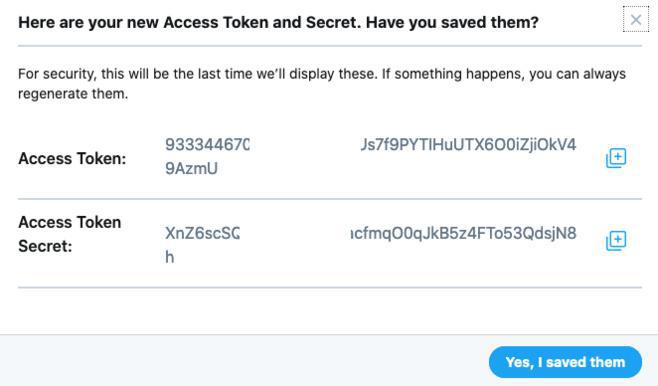
3. Vengono visualizzati il token di accesso e il token di accesso segreto, copiali e incollali in un posto sicuro, ne avrai bisogno in seguito.
Questo è molto importante.
2. Fare clic sul pulsante "Generate" accanto a "Access token & secret".
3. Vengono visualizzati il token di accesso e il token di accesso segreto, copiali e incollali in un posto sicuro, ne avrai bisogno in seguito.
Questo è molto importante.
6. Crea una sezione Twitter nel back office di GoodBarber
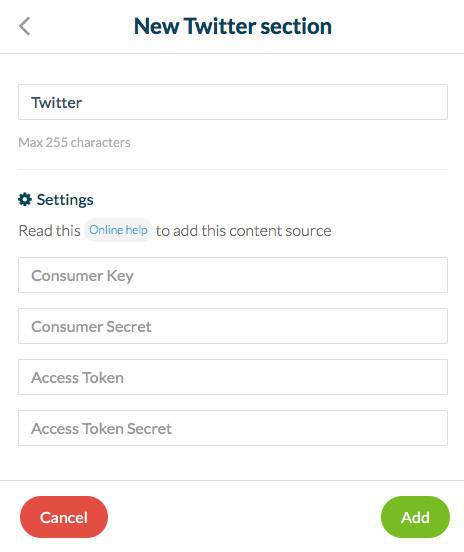
1. Aggiungi una sezione X (Twitter)
2. Inserisci le informazioni sul tuo account X (Twitter) che hai ottenuto nell'immagine sopra:
- Consumer Key & Consumer Secret
( = API Key e API Secret Key che trovi nelle impostazione della tua app X (Twitter))
- Access Token e Access Token Secret
-Clicca su "Aggiungi".
2. Inserisci le informazioni sul tuo account X (Twitter) che hai ottenuto nell'immagine sopra:
- Consumer Key & Consumer Secret
( = API Key e API Secret Key che trovi nelle impostazione della tua app X (Twitter))
- Access Token e Access Token Secret
-Clicca su "Aggiungi".
3. La tua sezione X (Twitter) in GoodBarber è ora collegata al tuo account X (Twitter).
N.b:
- L'app iOS deve essere aggiornata nello store per far funzionare correttamente tutte le funzionalità della sezione X (Twitter).
- Per la PWA e l'app Android, devi solo aggiornare le impostazioni dell'app.
Fai riferimento a questa guida online per maggiori dettagli.
N.b:
- L'app iOS deve essere aggiornata nello store per far funzionare correttamente tutte le funzionalità della sezione X (Twitter).
- Per la PWA e l'app Android, devi solo aggiornare le impostazioni dell'app.
Fai riferimento a questa guida online per maggiori dettagli.
