Puoi collegare una fonte di calendario esterna alla tua app.
1. Dal menu a sinistra, fai clic su La mia app > Struttura
2. Fai clic su "+Aggiungi una sezione "
Per maggiori informazioni, consulta Comprendere le sezioni e la struttura della tua app.
1. Dal menu a sinistra, fai clic su La mia app > Struttura
2. Fai clic su "+Aggiungi una sezione "
Per maggiori informazioni, consulta Comprendere le sezioni e la struttura della tua app.
1. Connetti un calendario con WMaker Events (WM Events)
1. Inserisci il nome della sezione
2. Inserisci l'URL del tuo sito WMaker Events
3. Inserisci il tuo Account ID
4. Inserisci la tua Password
5. Fai clic su "Aggiungi".
2. Inserisci l'URL del tuo sito WMaker Events
3. Inserisci il tuo Account ID
4. Inserisci la tua Password
5. Fai clic su "Aggiungi".
2. Connetti un feed iCal/vCal
1. Inserisci il nome della sezione
2. Incolla l'URL del tuo feed nel campo Impostazioni.
3. Fai clic su "Aggiungi".
2. Incolla l'URL del tuo feed nel campo Impostazioni.
3. Fai clic su "Aggiungi".
3. Connetti una sala Ticketmaster
1. Crea un account sul portale per sviluppatori di Ticketmaster
2. In My Apps, copia la Consumer Key della tua applicazione
3. Apri l'API Explorer di Ticketmaster e incolla la tua chiave
4. Scegli Venue Search, cerca la tua sala per nome e copiane l'id
5. Inserisci il nome della sezione
6. In Impostazioni, incolla la chiave nel campo API Key e l'id della sala nel campo Venue ID
7. Fai clic su "Aggiungi".
2. In My Apps, copia la Consumer Key della tua applicazione
3. Apri l'API Explorer di Ticketmaster e incolla la tua chiave
4. Scegli Venue Search, cerca la tua sala per nome e copiane l'id
5. Inserisci il nome della sezione
6. In Impostazioni, incolla la chiave nel campo API Key e l'id della sala nel campo Venue ID
7. Fai clic su "Aggiungi".
4. Connetti gli eventi HelloAsso
1. Nella tua area riservata HelloAsso, apri Mon compte > Intégrations et API e copia il tuo Client ID e il tuo Client Secret
2. Inserisci il nome della sezione
3. In Impostazioni, incolla il tuo Client ID e il tuo Client Secret
4. Facoltativo: incolla l'URL della pagina HelloAsso della tua organizzazione
5. Fai clic su "Aggiungi".
NB: vengono mostrati solo gli eventi pubblici.
2. Inserisci il nome della sezione
3. In Impostazioni, incolla il tuo Client ID e il tuo Client Secret
4. Facoltativo: incolla l'URL della pagina HelloAsso della tua organizzazione
5. Fai clic su "Aggiungi".
NB: vengono mostrati solo gli eventi pubblici.
5. Connetti gli eventi Zeffy
1. In Zeffy, apri Settings > Integrations e genera la tua chiave API (solo il titolare dell'account può generarla)
2. Inserisci il nome della sezione
3. Incolla la chiave nel campo API Key
4. Fai clic su "Aggiungi".
NB: un evento proposto in più date appare una volta per ogni data.
2. Inserisci il nome della sezione
3. Incolla la chiave nel campo API Key
4. Fai clic su "Aggiungi".
NB: un evento proposto in più date appare una volta per ogni data.
6. Connetti gli eventi Givebutter
1. Nella tua dashboard di Givebutter, apri Settings > API keys e crea una chiave (solo un amministratore può crearla)
2. Inserisci il nome della sezione
3. Incolla la chiave nel campo API Key
4. Fai clic su "Aggiungi".
NB: se il luogo dell'evento è condiviso solo con i partecipanti, non viene mostrato nella tua app.
2. Inserisci il nome della sezione
3. Incolla la chiave nel campo API Key
4. Fai clic su "Aggiungi".
NB: se il luogo dell'evento è condiviso solo con i partecipanti, non viene mostrato nella tua app.
7. Connetti un calendario con un feed di eventi personalizzato
Questa opzione è riservata agli sviluppatori. Il tuo feed deve rispettare le specifiche dell'API dei contenuti, descritte in Creare feed di contenuti personalizzati.
1. Inserisci il nome della sezione
2. Incolla l'URL del tuo feed personalizzato nel campo Impostazioni.
3. Fai clic su "Aggiungi".
1. Inserisci il nome della sezione
2. Incolla l'URL del tuo feed personalizzato nel campo Impostazioni.
3. Fai clic su "Aggiungi".
8. Opzioni di visualizzazione della lista
Questa impostazione controlla il display per la visualizzazione della lista dei tuoi eventi.
1. Vai al menu La mia app > Struttura
2. Fai clic sulla tua sezione evento dall'elenco delle sezioni
3. Fai clic su "Modifica Lista Eventi"
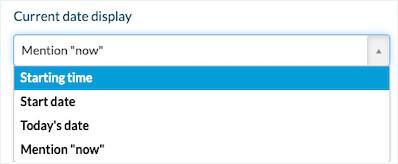
Opzioni di visualizzazione della lista date
Ora di inizio: verrá mostrata l'ora di inizio specifica dell'evento se non è un evento che dura tutto il giorno.
Se l'evento è un evento che dura tutto il giorno, verrà visualizzata l'icona "24", la quale indica che l'evento è tutto il giorno.
Data di inizio: utilizzata per eventi che si estendono su più giorni o per un evento di un giorno.
Visualizzerà la data di inizio dell'evento anche se ti trovi nella seconda data. (Ad esempio, se l'evento è dal 8/6/19 al 10/6/19 e la data corrente è il 9/6/19, verrà sempre visualizzato 8/6/19).
Data odierna: Utilizzato per eventi che si estendono su più giorni o per un evento di un giorno.
Verrà visualizzata la data corrente dell'evento (ad esempio se l'evento è dal 8/6/19 al 10/6/19 e la data corrente è il 9/6/19, verrà sempre visualizzato il 9/6/19).
Menziona "adesso": mostrerà "Adesso" invece della data se l'evento è in corso oggi.
Le date imminenti verranno comunque mostrate con la data.
1. Vai al menu La mia app > Struttura
2. Fai clic sulla tua sezione evento dall'elenco delle sezioni
3. Fai clic su "Modifica Lista Eventi"
Opzioni di visualizzazione della lista date
Ora di inizio: verrá mostrata l'ora di inizio specifica dell'evento se non è un evento che dura tutto il giorno.
Se l'evento è un evento che dura tutto il giorno, verrà visualizzata l'icona "24", la quale indica che l'evento è tutto il giorno.
Data di inizio: utilizzata per eventi che si estendono su più giorni o per un evento di un giorno.
Visualizzerà la data di inizio dell'evento anche se ti trovi nella seconda data. (Ad esempio, se l'evento è dal 8/6/19 al 10/6/19 e la data corrente è il 9/6/19, verrà sempre visualizzato 8/6/19).
Data odierna: Utilizzato per eventi che si estendono su più giorni o per un evento di un giorno.
Verrà visualizzata la data corrente dell'evento (ad esempio se l'evento è dal 8/6/19 al 10/6/19 e la data corrente è il 9/6/19, verrà sempre visualizzato il 9/6/19).
Menziona "adesso": mostrerà "Adesso" invece della data se l'evento è in corso oggi.
Le date imminenti verranno comunque mostrate con la data.