Le informazioni contenute nei META tags vengono aggiunte dai motori di ricerca ai loro indici, ma sono anche utilizzate per visualizzare i risultati di ricerca legati alla tua Progressive Web App (PWA).
GoodBarber offre diverse opzioni per compilare i 2 meta tag importanti, il Title tag (tag titolo) e il Meta Description tag (meta tag descrizione), oltre al tag H1 delle pagine delle tue sezioni.
GoodBarber offre diverse opzioni per compilare i 2 meta tag importanti, il Title tag (tag titolo) e il Meta Description tag (meta tag descrizione), oltre al tag H1 delle pagine delle tue sezioni.
1. Meta tag di default
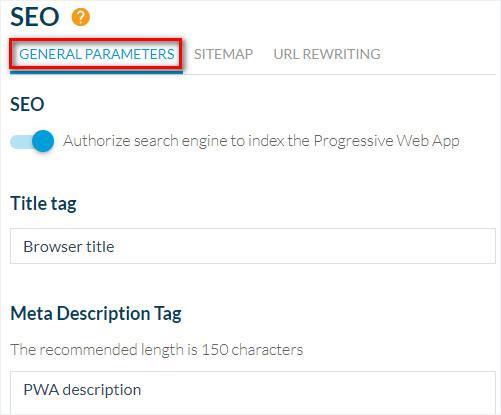
1. Vai al menu a scorrimento di sinistra Pubblica > PWA > SEO :: scheda Parametri generali
2. Compila:
Questi tag si applicano per default a tutte le pagine della tua PWA, Home compresa, a meno che tu non li personalizzi (vedi sotto).
2. Compila:
- Il Titolo del tag : corrisponde al titolo del browser
- La Descrizione del Meta tag : corrisponde alla descrizione della Progressive Web App (PWA).
Questi tag si applicano per default a tutte le pagine della tua PWA, Home compresa, a meno che tu non li personalizzi (vedi sotto).
2. I tag delle pagine principali
1. Vai a La mia app > Struttura
2. Clicca sui 3 punti accanto alla tua sezione, poi su Impostazioni.
3. Nel blocco Ottimizzazione per i motori di ricerca, compila:
Se lasci vuoti il Titolo meta e il Meta Tag Descrizione, vengono usati i meta tag di default. Il Tag H1 viene aggiunto alla pagina della sezione una volta compilato, solo nella tua PWA. La Home ha solo i campi Titolo meta e Meta Tag Descrizione.
L'Anteprima dello snippet mostra come la pagina della sezione può apparire nei risultati di ricerca.
2. Clicca sui 3 punti accanto alla tua sezione, poi su Impostazioni.
3. Nel blocco Ottimizzazione per i motori di ricerca, compila:
- Titolo meta: il titolo della pagina della sezione.
- Meta Tag Descrizione: la descrizione della pagina della sezione.
- Tag H1: il titolo principale della pagina della sezione, letto da Google e dai lettori di schermo ma mai mostrato. Descrivi la sezione in una frase, senza un elenco di parole chiave.
Se lasci vuoti il Titolo meta e il Meta Tag Descrizione, vengono usati i meta tag di default. Il Tag H1 viene aggiunto alla pagina della sezione una volta compilato, solo nella tua PWA. La Home ha solo i campi Titolo meta e Meta Tag Descrizione.
L'Anteprima dello snippet mostra come la pagina della sezione può apparire nei risultati di ricerca.
3. I tag delle pagine dettaglio nelle sezioni CMS
Di default, per le sezioni Articolo, Audio, Video, Mappa e Calendario:
- Il tag H1 è il titolo dell'elemento. Viene aggiunto automaticamente.
- Il Titolo meta è inserito con il titolo dell'elemento.
- Il Meta Tag Descrizione è inserito:
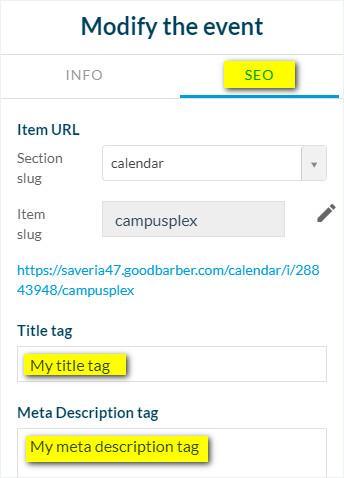
2. Clicca sull'elemento in questione (video, articolo, evento ecc.)
3. Clicca sulla scheda SEO nella colonna di destra del tuo back office
4. Personalizza i tuoi tag
- Il tag H1 è il titolo dell'elemento. Viene aggiunto automaticamente.
- Il Titolo meta è inserito con il titolo dell'elemento.
- Il Meta Tag Descrizione è inserito:
- insieme al Riassunto o se il campo é vuoto o non disponibile
- insieme dei primi 200 caratteri del primo paragrafo o se questo campo é vuoto
- descrizione di default
2. Clicca sull'elemento in questione (video, articolo, evento ecc.)
3. Clicca sulla scheda SEO nella colonna di destra del tuo back office
4. Personalizza i tuoi tag
4. Head Tag
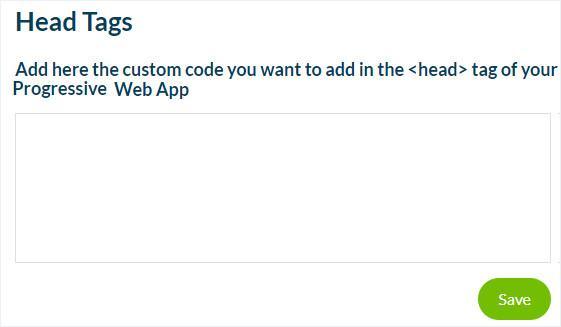
Vai al menu Impostazioni > Altre impostazioni > Head Tag .
Puoi aggiungere manualmente il codice HTML nell'HEAD tag della tua PWA.
Questo codice sará mostrato negli HEAD tag di tutte le sezioni.
Avviso: non utilizzare questa scheda per inserire semplice testo, sará mostrato nella tua PWA e danneggerà la tua SEO.
Puoi aggiungere manualmente il codice HTML nell'HEAD tag della tua PWA.
Questo codice sará mostrato negli HEAD tag di tutte le sezioni.
Avviso: non utilizzare questa scheda per inserire semplice testo, sará mostrato nella tua PWA e danneggerà la tua SEO.