Le informazioni contenute nei META tags vengono aggiunte dai motori di ricerca ai loro indici, ma sono anche utilizzate per visualizzare i risultati di ricerca legati alla tua Progressive Web App (PWA).
GoodBarber offre diverse opzioni per compilare i 2 meta tag importanti, il Title tag (tag titolo) e il Meta Description tag (meta tag descrizione), oltre al tag H1 delle pagine delle tue sezioni.
GoodBarber offre diverse opzioni per compilare i 2 meta tag importanti, il Title tag (tag titolo) e il Meta Description tag (meta tag descrizione), oltre al tag H1 delle pagine delle tue sezioni.
1. Meta tag di default
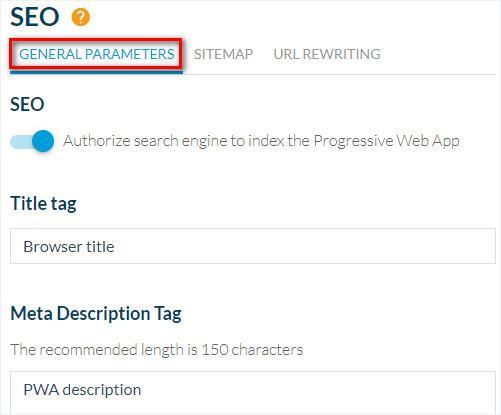
1. Vai al menu a scorrimento di sinistra Canali di vendita > PWA > SEO :: scheda Parametri generali
2. Compila:
- Il Titolo del tag : corrisponde al titolo del browser
- La Descrizione del Meta tag : corrisponde all descrizione della Progressive Web App (PWA).
Questi tag si applicano per default a tutte le pagine della tua PWA, Home compresa, a meno che tu non li personalizzi (vedi sotto).
2. Compila:
- Il Titolo del tag : corrisponde al titolo del browser
- La Descrizione del Meta tag : corrisponde all descrizione della Progressive Web App (PWA).
Questi tag si applicano per default a tutte le pagine della tua PWA, Home compresa, a meno che tu non li personalizzi (vedi sotto).
2. Tag delle Sezioni / Collezioni / Blog
1. Vai a La mia app > Struttura
2. Clicca sui 3 punti accanto alla tua sezione, poi su Impostazioni.
3. Nel blocco Ottimizzazione per i motori di ricerca, compila:
Se lasci vuoti il Titolo meta e il Meta Tag Descrizione, vengono usati i meta tag di default. Il Tag H1 viene aggiunto alla pagina della sezione una volta compilato, solo nella tua PWA. La Home ha solo i campi Titolo meta e Meta Tag Descrizione.
L'Anteprima dello snippet mostra come la pagina della sezione può apparire nei risultati di ricerca.
Per una collezione:
1. Vai a Prodotti > Collezioni
2. Clicca sulla collezione.
3. Nel blocco SEO, compila il Titolo meta e il Meta Tag Descrizione.
4. Clicca su Salva.
Il tag H1 di una pagina collezione è il titolo della collezione. Viene aggiunto automaticamente.
2. Clicca sui 3 punti accanto alla tua sezione, poi su Impostazioni.
3. Nel blocco Ottimizzazione per i motori di ricerca, compila:
- Titolo meta: il titolo della pagina della sezione.
- Meta Tag Descrizione: la descrizione della pagina della sezione.
- Tag H1: il titolo principale della pagina della sezione, letto da Google e dai lettori di schermo ma mai mostrato. Descrivi la sezione in una frase, senza un elenco di parole chiave.
Se lasci vuoti il Titolo meta e il Meta Tag Descrizione, vengono usati i meta tag di default. Il Tag H1 viene aggiunto alla pagina della sezione una volta compilato, solo nella tua PWA. La Home ha solo i campi Titolo meta e Meta Tag Descrizione.
L'Anteprima dello snippet mostra come la pagina della sezione può apparire nei risultati di ricerca.
Per una collezione:
1. Vai a Prodotti > Collezioni
2. Clicca sulla collezione.
3. Nel blocco SEO, compila il Titolo meta e il Meta Tag Descrizione.
4. Clicca su Salva.
Il tag H1 di una pagina collezione è il titolo della collezione. Viene aggiunto automaticamente.
3. Tag delle pagine prodotto
Di default, per le pagine prodotto:
- Il tag H1 è il titolo del prodotto. Viene aggiunto automaticamente.
- Il Titolo meta è inserito con il titolo del prodotto.
- Il Meta Tag Descrizione è inserito:
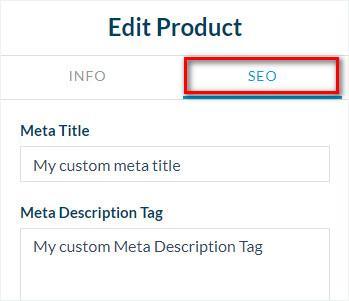
2. Clicca sul prodotto in questione
3. Clicca sulla scheda SEO nella colonna di destra del tuo back office
4. Personalizza i tuoi tag
- Il tag H1 è il titolo del prodotto. Viene aggiunto automaticamente.
- Il Titolo meta è inserito con il titolo del prodotto.
- Il Meta Tag Descrizione è inserito:
- insieme alla Descrizione breve o se il campo é vuoto o non disponibile
- insieme ai primi 200 caratteri del primo paragrafo o se questo campo é vuoto
- descrizione di default
2. Clicca sul prodotto in questione
3. Clicca sulla scheda SEO nella colonna di destra del tuo back office
4. Personalizza i tuoi tag
4. Tag delle pagine del blog
Per default, nelle sezioni Articolo - Blog:
- Il tag H1 è il titolo dell'articolo. Viene aggiunto automaticamente.
- Il Titolo meta è compilato con il titolo dell'articolo.
- Il Meta Tag Descrizione è compilato con il contenuto:
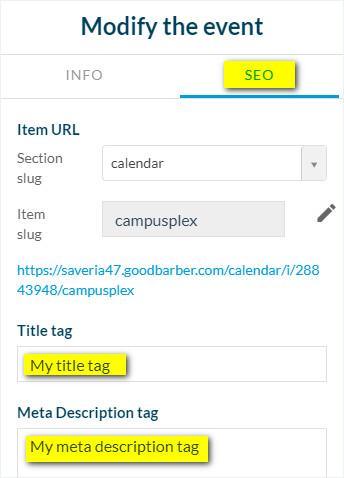
2. Fai clic sull'articolo in questione
3. Fai clic sulla scheda SEO nella colonna di destra del tuo back office
4. Personalizza i tuoi tag
- Il tag H1 è il titolo dell'articolo. Viene aggiunto automaticamente.
- Il Titolo meta è compilato con il titolo dell'articolo.
- Il Meta Tag Descrizione è compilato con il contenuto:
- del Riassunto o, se questo campo è vuoto,
- dei primi 200 caratteri del primo paragrafo o, se questo campo è vuoto,
- della descrizione predefinita
2. Fai clic sull'articolo in questione
3. Fai clic sulla scheda SEO nella colonna di destra del tuo back office
4. Personalizza i tuoi tag
5. Head Tag
Vai al menu di scorrimento a sinistra Impostazioni> Altre impostazioni> Head tag
Puoi aggiungere manualmente il codice HTML nel HEAD tag della tua PWA.
Questo codice verrà visualizzato nel HEAD tag di tutte le sezioni.
Attenzione: non utilizzare questa scheda per inserire un semplice testo, verrà visualizzato nella tua PWA e danneggerà il tuo SEO.
Puoi aggiungere manualmente il codice HTML nel HEAD tag della tua PWA.
Questo codice verrà visualizzato nel HEAD tag di tutte le sezioni.
Attenzione: non utilizzare questa scheda per inserire un semplice testo, verrà visualizzato nella tua PWA e danneggerà il tuo SEO.