Cosa spiega questa guida:
Come attivare la sitemap della tua Progressive Web App (PWA), verificare la tua PWA in Google Search Console e inviare la tua sitemap a Google. Spiega anche la differenza tra la sitemap generale e la sitemap news.
Prerequisiti:
Aver pubblicato la Progressive Web App (PWA) della tua app.
Avere un account Google per accedere a Google Search Console.
Risultato atteso:
La tua PWA è verificata in Google Search Console e la tua sitemap è stata inviata, così Google può scoprire e indicizzare più facilmente le tue pagine.
Come attivare la sitemap della tua Progressive Web App (PWA), verificare la tua PWA in Google Search Console e inviare la tua sitemap a Google. Spiega anche la differenza tra la sitemap generale e la sitemap news.
Prerequisiti:
Aver pubblicato la Progressive Web App (PWA) della tua app.
Avere un account Google per accedere a Google Search Console.
Risultato atteso:
La tua PWA è verificata in Google Search Console e la tua sitemap è stata inviata, così Google può scoprire e indicizzare più facilmente le tue pagine.
1. Attivare un Sitemap
Tecnicamente, siti in formato XML richiamano l'attenzione dei robot di indicizzazione di Google. Il sistema del sito (Sitemap) indica che le pagine del tuo sito web dovrebbero essere indicizzate, e quando é stato il loro aggiornamento. In sostanza, il suo scopo è quello di ridurre il lavoro dei robot di Google.
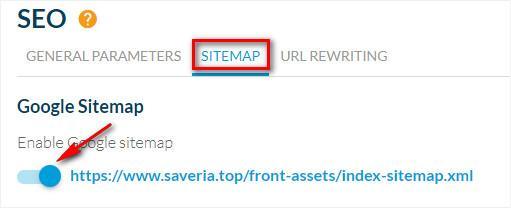
1. Vai al menu Canali di vendita > PWA > SEO , nella scheda Sitemap.
2. Per impostazione predefinita, la mappa del sito è disattivata.
Attiva la mappa del sito cliccando su ON.
3. Clicca "Salva"
1. Vai al menu Canali di vendita > PWA > SEO , nella scheda Sitemap.
2. Per impostazione predefinita, la mappa del sito è disattivata.
Attiva la mappa del sito cliccando su ON.
3. Clicca "Salva"
2. Dichiarare un Sitemap a Google
1. Vai al tuo account nella console Google Search:
http://www.google.com/webmasters/tools/
2. Accedi al tuo account
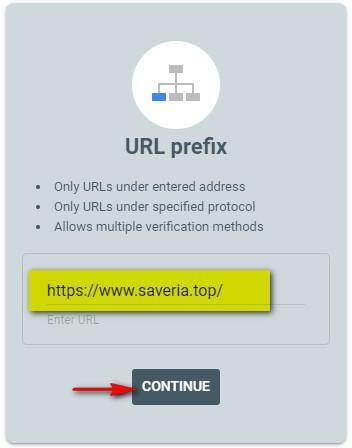
3. Inserisci l'URL della tua Progressive Web App (PWA) nel tipo di proprietà: "prefisso URL"
4. Clicca "Continua"
http://www.google.com/webmasters/tools/
2. Accedi al tuo account
3. Inserisci l'URL della tua Progressive Web App (PWA) nel tipo di proprietà: "prefisso URL"
4. Clicca "Continua"
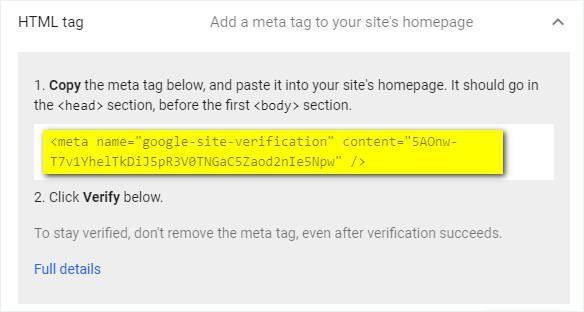
5. Sono disponibili le seguenti opzioni: "Metodo di verifica consigliato" o "Altri metodi di verifica".
Seleziona il metodo di verifica "Tag HTML".
6. Copia il "tag HTML" completo fornito da Google.
Seleziona il metodo di verifica "Tag HTML".
6. Copia il "tag HTML" completo fornito da Google.
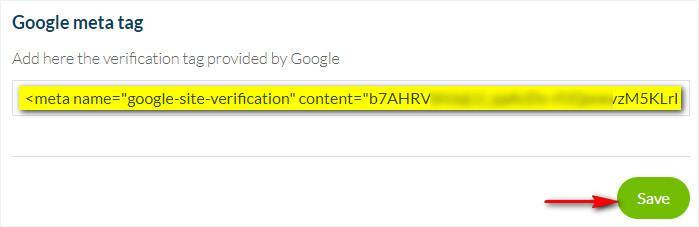
7. Una volta tornato nel tuo back office, vai al menu Canali di vendita > PWA > SEO , nella scheda Sitemap
8. Incolla il tag Google nel campo Meta tag di Google
9. Fare clic su Salva.
8. Incolla il tag Google nel campo Meta tag di Google
9. Fare clic su Salva.
10. Fare clic sul pulsante Rigenerare la mia PWA nel menu Canali di vendita > PWA > Aggiorna, scheda Motore Progressive Web App.
Attendere il completamento dell'aggiornamento (possono essere necessari alcuni minuti).
11. Tornare alla console Google Search, clicca sul pulsante "Verifica" per convalidare la nuova proprietà.
Se Google dà l'errore "Impossibile trovare il meta tag di verifica". Riprovare più tardi, utilizzando lo stesso metodo di verifica (tag HTML).
12. Una volta che la tua PWA è stato convalidata da Google, fai clic su "Vai alla proprietà"
Attendere il completamento dell'aggiornamento (possono essere necessari alcuni minuti).
11. Tornare alla console Google Search, clicca sul pulsante "Verifica" per convalidare la nuova proprietà.
Se Google dà l'errore "Impossibile trovare il meta tag di verifica". Riprovare più tardi, utilizzando lo stesso metodo di verifica (tag HTML).
12. Una volta che la tua PWA è stato convalidata da Google, fai clic su "Vai alla proprietà"
13. Fai clic sul menu di sinistra Indicizzazione > Sitemap (ancora nella console di Google).
14. Ottieni la fine della sitemap URL (index-sitemap.xml) nel menu Canali di vendita > PWA > SEO , nella scheda Sitemap dal tuo back office.
15. Incollalo nel campo "Inserisci URL sitemap"
16. Fai clic su "Invia".
14. Ottieni la fine della sitemap URL (index-sitemap.xml) nel menu Canali di vendita > PWA > SEO , nella scheda Sitemap dal tuo back office.
15. Incollalo nel campo "Inserisci URL sitemap"
16. Fai clic su "Invia".

3. Differenza tra la sitemap generale e la sitemap news
Per la tua PWA vengono generate due sitemap. Le trovi nel menu Canali di vendita > PWA > SEO :: scheda Sitemap .
Sitemap generale
Sitemap generale
- Elenca gli ultimi 100 elementi della tua app: i nuovi elementi pubblicati e gli elementi modificati di recente.
- Aggiornata ogni 24 ore.
- Elenca solo gli ultimi 100 elementi delle tue sezioni CMS Articolo pubblicati negli ultimi 2 giorni.
- Aggiornata ogni ora.
