1. Podcast (RSS)
Per connettere un podcast all'app GoodBarber, è sufficiente utilizzare il collegamento RSS del flusso di podcast.
Questo flusso deve rispettare gli stessi standard richiesti da iTunes.
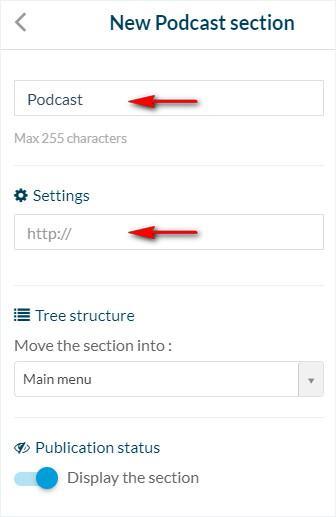
1. Vai al menu La mia app > Struttura
2. Fai clic su + Aggiungi una sezione > Feed del podcast
3. Aggiungi un nome per la sezione
4. Compila l'URL nella sezione audio
N.b.: l'URL deve iniziare con https:// affinché il podcast funzioni con tutte le versioni della tua app.
5. Fai clic su "Aggiungi"
2. Podcast WMaker
Per connettere un feed podcast di WMaker:
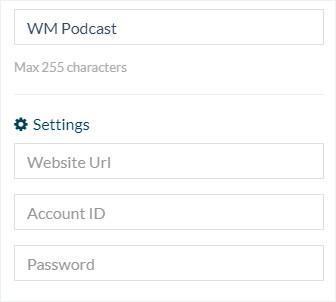
1. Vai al menu La mia app > Struttura
2. Fai clic su + Aggiungi una sezione > WM Podcast
3. Dai un nome alla tua sezione
4. Compila l'URL del sito Web WMaker
5. Inserisci il tuo ID account + password
6. Fai clic su "Aggiungi"
1. Vai al menu La mia app > Struttura
2. Fai clic su + Aggiungi una sezione > WM Podcast
3. Dai un nome alla tua sezione
4. Compila l'URL del sito Web WMaker
5. Inserisci il tuo ID account + password
6. Fai clic su "Aggiungi"
3. Sezione Spreaker
Collega l'account Spreaker all'app GoodBarber:
1. Installa l'estensione Spreaker
2. Inserisci l'URL del tuo feed RSS Spreaker* nella sezione impostazioni che è stata creata.
*Per trovare l'URL del tuo RSS Spreaker, segui le istruzioni di questa guida online.
3. Clicca su "Aggiungi"
1. Installa l'estensione Spreaker
2. Inserisci l'URL del tuo feed RSS Spreaker* nella sezione impostazioni che è stata creata.
*Per trovare l'URL del tuo RSS Spreaker, segui le istruzioni di questa guida online.
3. Clicca su "Aggiungi"
4. Sezione Spotify per podcaster
Trasmetti in streaming i podcast che hai su Spotify per podcaster direttamente dalla tua app.
1. Installa l'estensione Spotify per podcaster
2. Inserisci l'URL del tuo feed RSS di Spotify per podcaster* nella sezione impostazioni che è stata creata.
*Per recuperare il tuo feed RSS di Spotify per podcaster, clicca su questo link e accedi al tuo account Spotify.
3. Clicca su "Aggiungi"
1. Installa l'estensione Spotify per podcaster
2. Inserisci l'URL del tuo feed RSS di Spotify per podcaster* nella sezione impostazioni che è stata creata.
*Per recuperare il tuo feed RSS di Spotify per podcaster, clicca su questo link e accedi al tuo account Spotify.
3. Clicca su "Aggiungi"
5. Sezione Simplecast
Trasmetti in streaming direttamente nella tua app i podcast che hai su Simplecast:
1. Vai al menu La mia app > Struttura
2. Fai clic su + Aggiungi una sezione > Simplecast
3. Compila il nome della sezione
4. In Impostazioni, incolla l'URL del feed RSS di Simplecast*
*Per trovare l'URL del tuo feed RSS di Simplecast, segui le istruzioni di questa guida online di Simplecast
5. Fai clic su "Aggiungi"
6. Sezione AzuraCast, podcast
Trasmetti in streaming direttamente nella tua app gli episodi del tuo podcast AzuraCast:
1. Vai al menu La mia app > Struttura
2. Fai clic su + Aggiungi una sezione > AzuraCast, podcast
3. Compila il nome della sezione
4. In Impostazioni, incolla il Link della pagina pubblica del podcast*. Questo link termina con /podcast/ seguito dall'ID del podcast.
*Le pagine pubbliche della tua stazione devono essere attivate in AzuraCast, su un indirizzo web standard senza numero di porta (ad esempio :8080).
5. Fai clic su "Aggiungi"
7. Sezione Mixcloud
Trasmetti in streaming direttamente nella tua app i programmi del tuo account Mixcloud:
1. Vai al menu La mia app > Struttura
2. Fai clic su + Aggiungi una sezione > Mixcloud
3. Compila il nome della sezione
4. In Impostazioni, inserisci il tuo Account Mixcloud: il nome presente nel link del tuo profilo (mixcloud.com/tuonome) oppure il link completo del tuo profilo
5. Fai clic su "Aggiungi"
Nota: i tuoi programmi appaiono in una sezione di articoli, dal più recente al più vecchio, e si ascoltano nel player ufficiale di Mixcloud, senza download per l'ascolto offline. Vengono mostrati solo i programmi caricati dall'account, non i suoi repost né i suoi preferiti. I nuovi programmi appaiono entro 30 minuti circa.
8. Sezione Spinitron, programmi trasmessi
Mostra direttamente nella tua app i programmi trasmessi dalla tua stazione su Spinitron, con le relative playlist:
1. Vai al menu La mia app > Struttura
2. Fai clic su + Aggiungi una sezione > Spinitron, programmi trasmessi
3. Compila il nome della sezione
4. In Impostazioni, incolla la Chiave API Spinitron* della tua stazione
*In Spinitron, la tua chiave API si trova in Admin > Automation & API
5. Fai clic su "Aggiungi"
Nota: ogni programma appare in una sezione di articoli una volta terminato, dal più recente al più vecchio, con la playlist completa (ora, artista, brano e album). Le playlist registrate da un software di automazione non vengono mostrate. La sezione si aggiorna ogni 30 minuti circa.
