Prima di inviare una richiesta di aggiornamento:
1. Verifica se è necessario* inviare una nuova versione della tua app al Google Play Store.
*Alcune modifiche non richiedono un nuovo invio e possono essere semplicemente aggiornate dal back office .
2. Assicurati che l'ultima versione della tua app Android sia contrassegnata come pubblicata e che il back office sia sbloccato.
1. Verifica se è necessario* inviare una nuova versione della tua app al Google Play Store.
*Alcune modifiche non richiedono un nuovo invio e possono essere semplicemente aggiornate dal back office .
2. Assicurati che l'ultima versione della tua app Android sia contrassegnata come pubblicata e che il back office sia sbloccato.
1. Richiedi l'aggiornamento della tua app Android
1. Vai al menu Pubblica > App Android > Pubblicazione
2. Compila il modulo:
-Modifica tutti i metadati della tua applicazione, ovvero le informazioni della tua app visualizzate in Google Play Store (nome, descrizione, schermate, ...)
Attenzione: non dimenticare di fornire le seguenti informazioni:
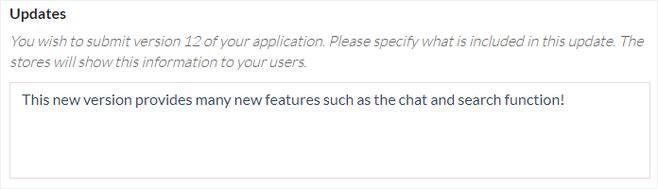
2.1.Aggiornamento:
Specifica cosa è incluso in questa nuova versione.
Queste informazioni verranno visualizzate nell'elenco di Google Play Store della tua app.
-Modifica tutti i metadati della tua applicazione, ovvero le informazioni della tua app visualizzate in Google Play Store (nome, descrizione, schermate, ...)
Attenzione: non dimenticare di fornire le seguenti informazioni:
2.1.Aggiornamento:
Specifica cosa è incluso in questa nuova versione.
Queste informazioni verranno visualizzate nell'elenco di Google Play Store della tua app.
2.2. Le caselle di controllo:
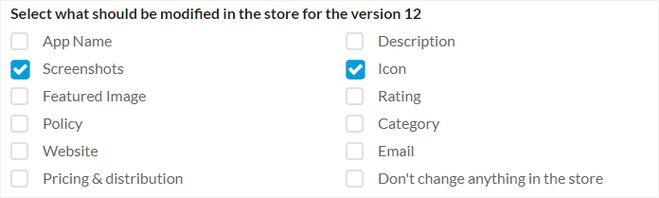
Facci sapere quali informazioni devono essere modificate per la nuova versione della tua app.
Se non è necessario modificare nulla, seleziona la casella "non modificare nulla nello store".
Facci sapere quali informazioni devono essere modificate per la nuova versione della tua app.
Se non è necessario modificare nulla, seleziona la casella "non modificare nulla nello store".
3. Fai clic su "Passaggio successivo" nella parte inferiore della pagina una volta completato il modulo.
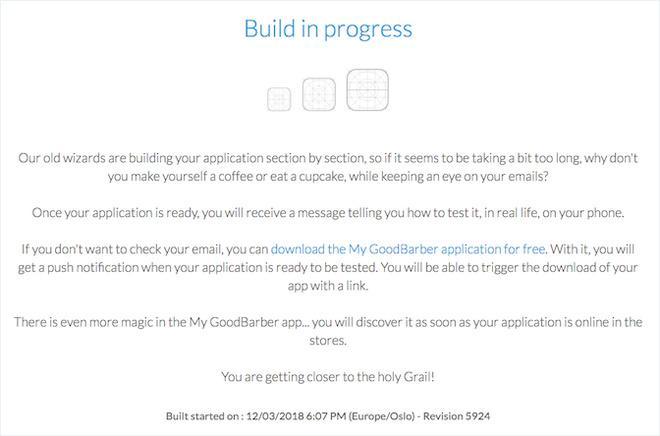
La tua app inizierà a essere compilata.
La tua app inizierà a essere compilata.
2. Prova l'ultima versione ad hoc Android generata
Una volta generata, la versione ad hoc della tua app è pronta per essere testata.
1. Fai clic su "Prova la mia applicazione" per scaricare e testare la versione ad hoc.
1. Fai clic su "Prova la mia applicazione" per scaricare e testare la versione ad hoc.
3. Modifica o Invia la tua app Android al Google Play Store
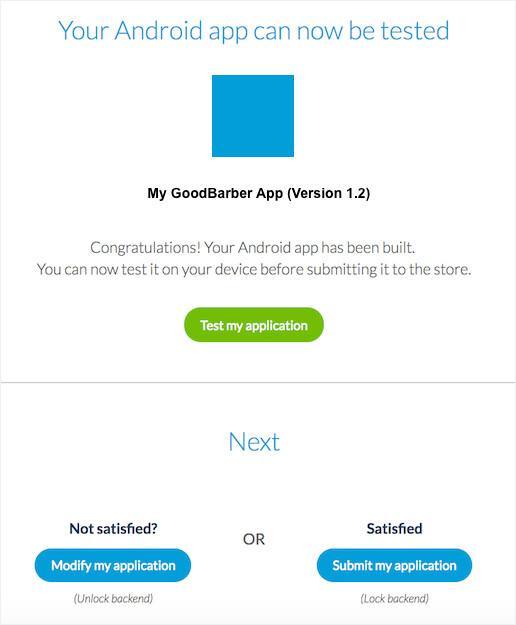
Dopo il test della versione ad hoc, è possibile:
2 - Per aggiornare le impostazioni nel Changelog
- "Modifica la tua app"
2 - Per aggiornare le impostazioni nel Changelog
- "Invia la tua app"
La richiesta di invio viene solitamente evasa entro 1 o 2 giorni lavorativi, a seconda del numero di richieste ricevute dai nostri servizi.
Riceverai una notifica nel ticket relativo alla richiesta di invio quando la tua app sarà stata inviata allo store.
Se avremo bisogno di contattarti, lo faremo tramite questo stesso ticket, quindi assicurati di controllare regolarmente la tua casella di posta elettronica e i messaggi dell'Assistenza dopo aver cliccato su "Invia", fino a quando non ti comunicheremo che l'app è stata inviata allo store.
Riceverai una notifica nel ticket relativo alla richiesta di invio quando la tua app sarà stata inviata allo store.
Se avremo bisogno di contattarti, lo faremo tramite questo stesso ticket, quindi assicurati di controllare regolarmente la tua casella di posta elettronica e i messaggi dell'Assistenza dopo aver cliccato su "Invia", fino a quando non ti comunicheremo che l'app è stata inviata allo store.
