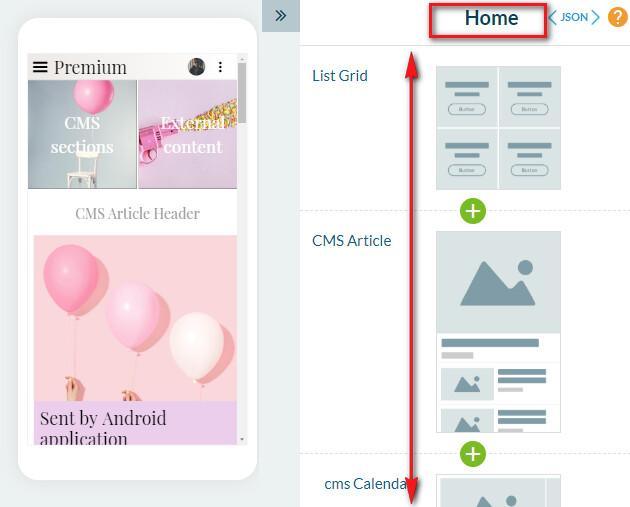
La tua home page è la prima pagina visualizzata sulla tua app dopo la schermata di avvio.
In questa pagina è possibile evidenziare automaticamente il contenuto di altre pagine, aggiungere call-to-action o inserire link utili.
Costruisci la tua Home con i widget.
Per impostazione predefinita, l'applicazione è precompilata con widget di diversi tipi .
In questa pagina è possibile evidenziare automaticamente il contenuto di altre pagine, aggiungere call-to-action o inserire link utili.
Costruisci la tua Home con i widget.
Per impostazione predefinita, l'applicazione è precompilata con widget di diversi tipi .
1. Imposta la tua home page
1. Accedi al menu La mia app > Struttura > Sezioni
2. Fai clic su Home dal pannello di destra
La colonna di destra mostra l'elenco dei widget della pagina iniziale.
2. Fai clic su Home dal pannello di destra
La colonna di destra mostra l'elenco dei widget della pagina iniziale.
2. La lista di widget
- Fai clic sul "+" sotto un widget, nel punto in cui vuoi quello nuovo, o sul pulsante verde "Aggiungi dei widget" per aggiungere un widget.
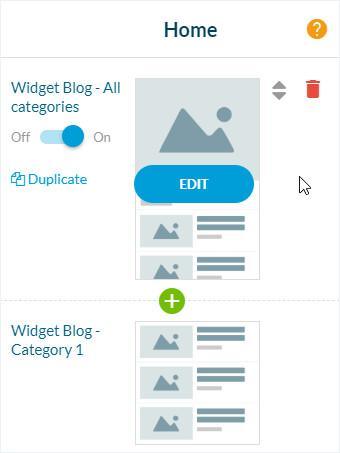
Passa il mouse sul widget per visualizzare le seguenti azioni:
- Clicca sul cestino rosso per eliminare un widget
- Selezionare le frecce su/giù per ordinare i widget tramite trascinamento
- Utilizzare il pulsante ON / OFF per nascondere il widget senza eliminarlo
- Fare clic sul pulsante "Modifica" per impostare il widget
- Fare clic su "Duplica" per duplicare un widget esistente
Passa il mouse sul widget per visualizzare le seguenti azioni:
- Clicca sul cestino rosso per eliminare un widget
- Selezionare le frecce su/giù per ordinare i widget tramite trascinamento
- Utilizzare il pulsante ON / OFF per nascondere il widget senza eliminarlo
- Fare clic sul pulsante "Modifica" per impostare il widget
- Fare clic su "Duplica" per duplicare un widget esistente
3. Aggiungi un widget
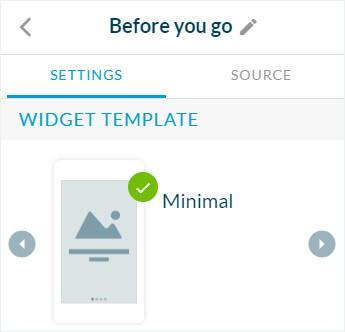
1. Clicca sul "+" sotto un widget, o sul pulsante verde "Aggiungi dei widget": si apre il pannello "Aggiungi un widget".
2. Scegli cosa mostrare: una delle tue sezioni, o un widget senza una sezione associata (link, pubblicità, ricerca, social network, newsletter, separatore, codice personalizzato, note legali, testo). Clicca sul "+" della sua riga.
3. Il widget viene aggiunto: clicca sul suo pulsante "Modifica" per impostarlo
N.b.: quando aggiungi una sezione, l'opzione che mostra anche il suo widget nella Home page (attiva di default) aggiunge quel widget alla Home page; quando rimuovi una sezione, viene rimosso anche il suo widget.
2. Scegli cosa mostrare: una delle tue sezioni, o un widget senza una sezione associata (link, pubblicità, ricerca, social network, newsletter, separatore, codice personalizzato, note legali, testo). Clicca sul "+" della sua riga.
3. Il widget viene aggiunto: clicca sul suo pulsante "Modifica" per impostarlo
N.b.: quando aggiungi una sezione, l'opzione che mostra anche il suo widget nella Home page (attiva di default) aggiunge quel widget alla Home page; quando rimuovi una sezione, viene rimosso anche il suo widget.

Puoi aggiungere fino a 20 widget nella tua home page.
4. Meta tag della home page - PWA SEO
Le informazioni contenute nei META tag sono aggiunte dai motori di ricerca ai loro index, ma sono anche utilizzate per visualizzare i risultati di ricerca relativi alla vostra Progressive Web App (PWA)
Per personalizzare il meta title e la meta description della vostra home page:
1. Vai al menu La mia app > Struttura > Sezioni
2. Cliccate i 3 punti accanto alla vostra home page
3. Seleziona "Impostazioni".
4. Scorri in basso nel pannello di destra fino al blocco "Search Engine Optimization".
Compilare*:
- Il campo Meta Title
- Il campo Meta Description
5. Anteprima del risultato del motore di ricerca
6. Clicca su "Salva".
*Se non compili questi campi, verranno utilizzati i Meta tag predefiniti della tua applicazione.
Per personalizzare il meta title e la meta description della vostra home page:
1. Vai al menu La mia app > Struttura > Sezioni
2. Cliccate i 3 punti accanto alla vostra home page
3. Seleziona "Impostazioni".
4. Scorri in basso nel pannello di destra fino al blocco "Search Engine Optimization".
Compilare*:
- Il campo Meta Title
- Il campo Meta Description
5. Anteprima del risultato del motore di ricerca
6. Clicca su "Salva".
*Se non compili questi campi, verranno utilizzati i Meta tag predefiniti della tua applicazione.
5. Disattiva la Home page
1. Vai al menu La mia app > Struttura > Sezioni
2. Fai clic sui 3 punti, quindi su "Impostazioni" nella colonna destra del tuo back office
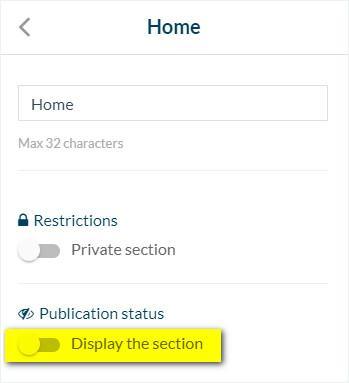
3. Disabilita il pulsante "Visualizza la sezione"
Se la Home non viene visualizzata, la prima sezione nell'elenco dei contenuti verrà visualizzata per prima nell'app.
2. Fai clic sui 3 punti, quindi su "Impostazioni" nella colonna destra del tuo back office
3. Disabilita il pulsante "Visualizza la sezione"
Se la Home non viene visualizzata, la prima sezione nell'elenco dei contenuti verrà visualizzata per prima nell'app.