GBTC: pubblica la tua app facilmenteScopri GoodBarber Takes Care e semplifica il processo di pubblicazione delle app su App Store e Google Play. Lasciaci gestire i dettagli tecnici per te.Per saperne di più su GBTC
GoodBarber 4.5 - Un nuovo modo di gestire i tuoi contenuti
Anda MB
·Aggiornato il · 5 min di lettura
Con GoodBarber 4.5, puntiamo tutto sulla tua produttività. Abbiamo pensato al modo migliore per sfruttare la potenza di GoodBarber nel modo più intuitivo possibile.
Uno dei più grandi cambiamenti è la differenziazione dei menu Contenuto e Design.
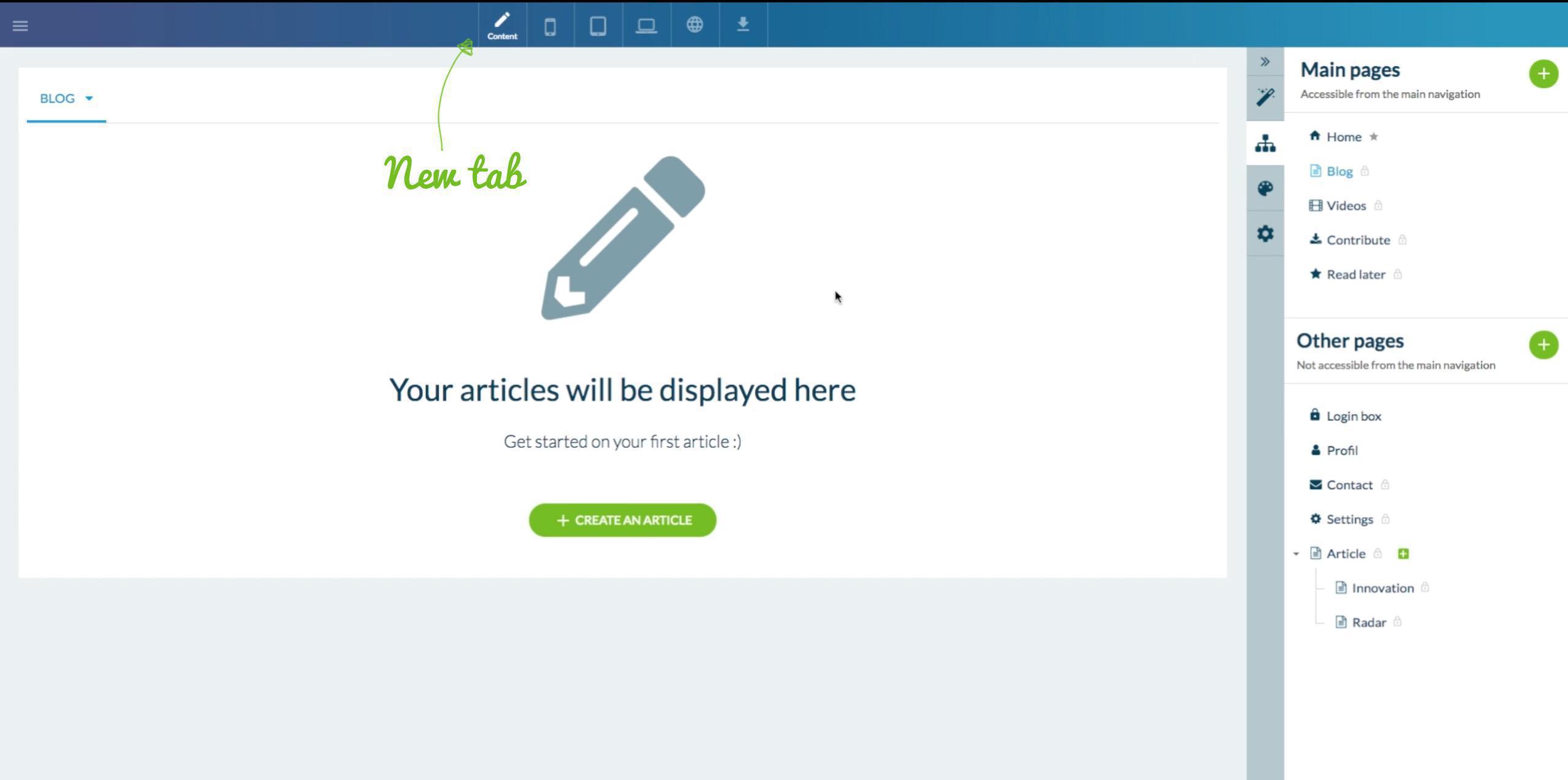
Ora puoi gestire i tuoi contenuti in un menu dedicato. Pertanto, la struttura della tua app viene immediatamente visualizzata quando accedi al menu Contenuto. Il pannello ti consente di vedere, a colpo d'occhio, l'organizzazione delle tue pagine. Inoltre, per poter modificare i tuoi contenuti dall'inizio alla fine, nella stessa schermata, una nuova scheda Contenuto è stata creata nella parte superiore dello schermo quando selezionerai la pagina su cui desideri lavorare. Quando accedi a tale scheda scheda, passi dall'anteprima della pagina all'editor, su un'intera pagina. Crea, modifica e organizza i tuoi contenuti da questo nuovo spazio e visualizza in anteprima le modifiche con un solo clic.
Esaminiamo insieme il nuovo modo di creare i tuoi contenuti.
Crea e gestisci le tue pagine
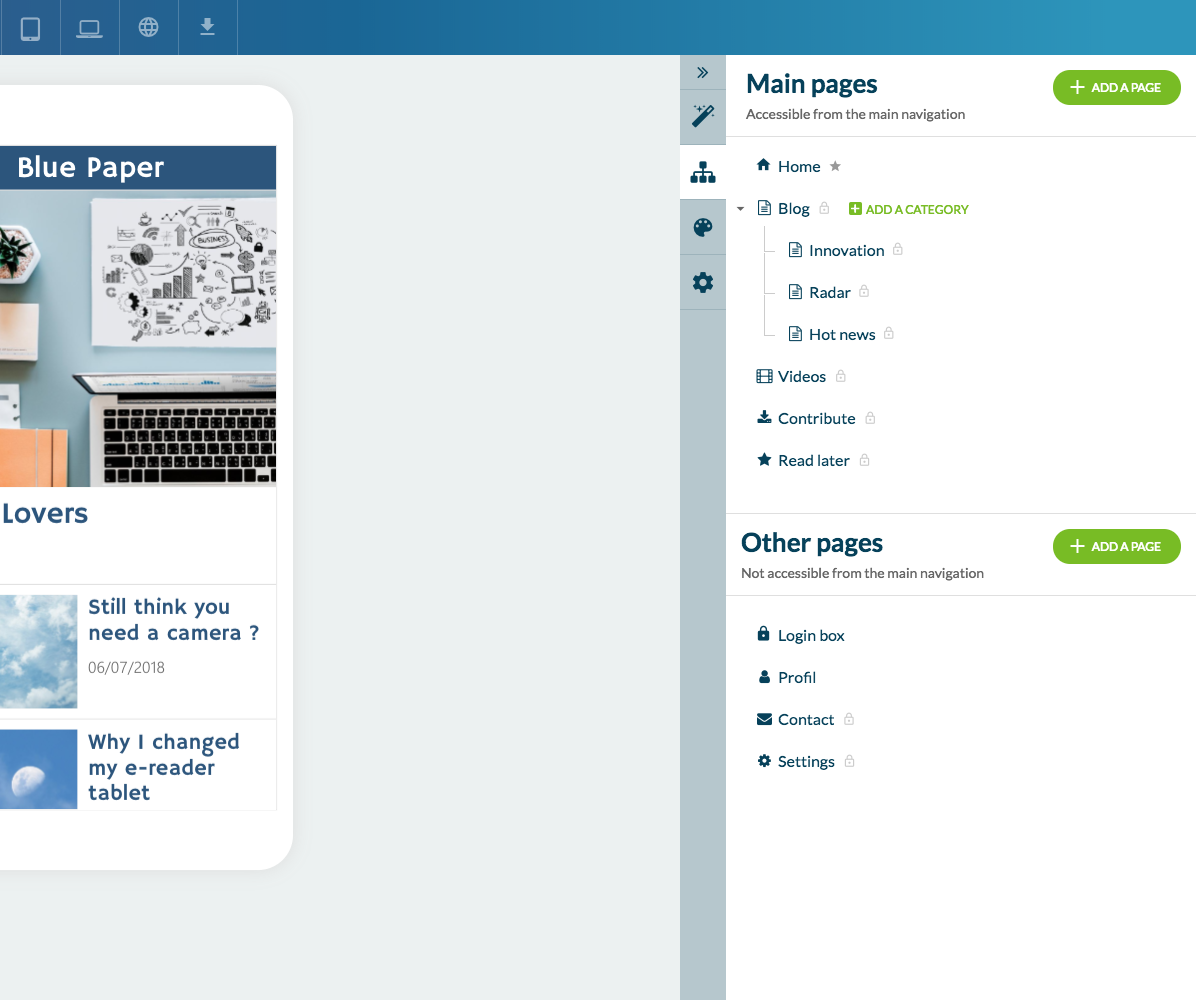
Le tue pagine sono gli elementi che compongono la tua app. Sono gestite nel menu Contenuto del Builder della tua app. Questo menu ti consente di gestire in maniera integrale le tue pagine, modificando il loro ordine o scegliendo la loro posizione tra le Pagine principali o le Altre Pagine.
Questa distinzione avrà un impatto sulla tua modalità di navigazione. In effetti, le Pagine Principali sono le pagine che desideri rendere disponibili nella tua modalità di navigazione. Le Altre Pagine, mentre sono ancora accessibili, non saranno disponibili nella modalità di navigazione. Questa funzione può essere utile, ad esempio, se desideri avere collegamenti solamente alle pagine nella home page dell'app.
Nel caso precedente, ad esempio, le pagine Profilo, Contatto e Impostazioni non possono essere inserite direttamente dalla modalità di navigazione. Alcuni di esse sono shortcut nella modalità di navigazione, altre sono accessibili solo dalla Home page.
È tempo di creare la navigazione perfetta per il tuo progetto ed i vincoli sono quasi inesistenti. Per spostare una pagina dalla categoria Principale ad Altre, o viceversa, basta trascinarla da una categoria all'altra.
Quando sfogli le pagine nel pannello, avrai a disposizione nuove azioni: elimina la pagina o inserisci le Impostazioni della pagina. Qui puoi modificare il nome della tua pagina, definire la posizione del contenuto e gestire la pubblicazione nell'app. Inoltre, troverai le opzioni per attivare i commenti, duplicare la pagina, modificare l'URL e la fonte di contenuto.
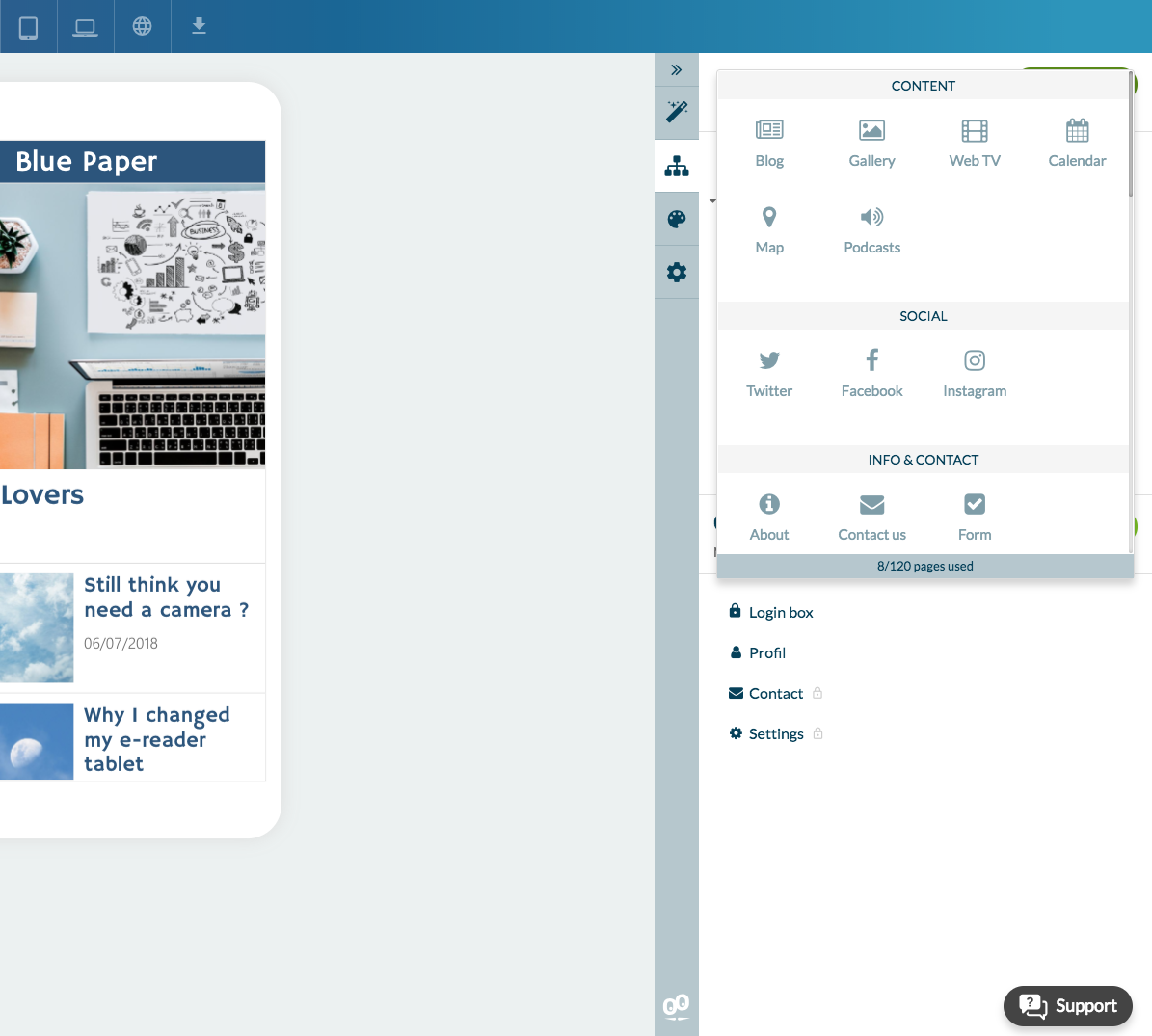
La creazione della pagina è possibile grazie ai pulsanti di azione nel pannello. Lì, dovrai scegliere il tipo di pagine che desideri creare.
Il menu si apre per visualizzare i tipi di pagina disponibili. Ci sono 7 categorie di pagine:
Le Pagine di contenuto: in cui puoi creare i tuoi contenuti con il nostro CMS.
Le Pagine social: sono utili per reindirizzare i tuoi utenti alle tue pagine sui social network.
Le Pagine informazioni: raggruppano le pagine Contatto, Informazioni e Modulo.
Le altre Pagine: queste sono le pagine globali come Ricerca, Menu o Codice QR.
Le Pagine add-on: sono tutte le pagine collegate a funzionalità avanzate come la Carta fedeltà oppure Utenti.
I Plugin esterni, che ti permettono di creare pagine relative a servizi esterni: Eventi Facebook, Wordpress, Youtube, Soundcloud ... Troverai anche pagine personalizzate (HTML o Click-to) che ti permetteranno di inserire il tuo codice o reindirizzare i tuoi utenti a siti Web esterni.
Infine, Pagine con fonti personalizzate: in cui è possibile utilizzare feed esterni per articoli, foto, video, calendari, mappe o audio.
Di seguito troverai una breve demo che ti mostrerà come creare e organizzare le tue pagine:
Crea ed ottimizza i tuoi contenuti: un esempio di creazione degli articoli
Per accedere alla fase di modifica, devi solo selezionare la pagina in cui vuoi aggiungere il contenuto. Nell'esempio seguente, aggiungeremo dei contenuti nella pagina "Blog".
Una volta selezionata la pagina, viene visualizzata una nuova scheda nella parte superiore dello schermo. È la modalità di personalizzazione che ti consente di creare e gestire i tuoi contenuti, a schermo intero. Devi solo cliccare sul pulsante d'azione "Aggiungi un articolo".
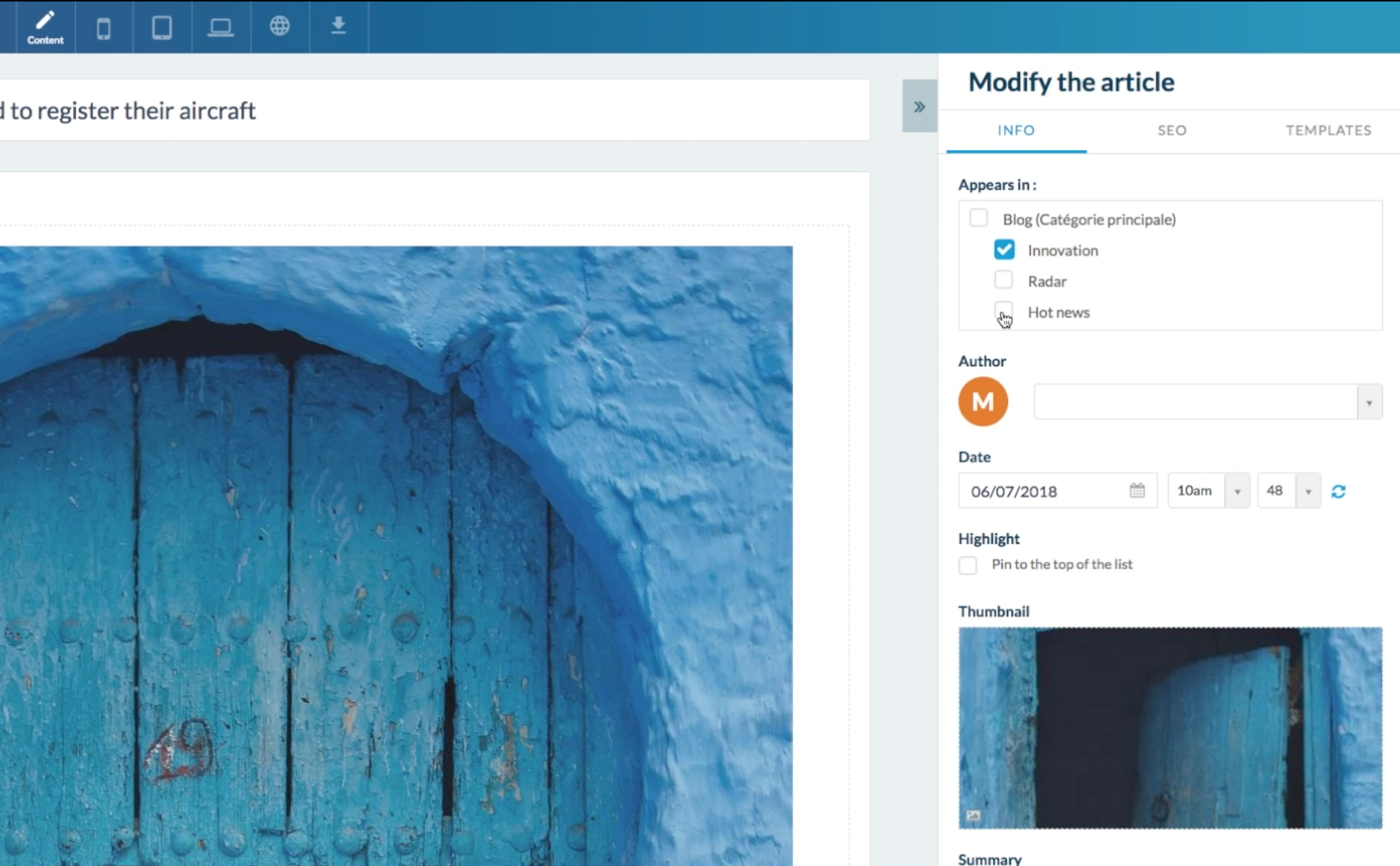
Dai un titolo al tuo articolo e aggiungi il contenuto (testo, foto, video, citazione). Nel pannello a sinistra, sono disponibili varie schede:
La scheda Info consente di selezionare le opzioni di pubblicazione: la pagina e la categoria relativa l'articolo, l'autore, la data di pubblicazione, la miniatura dell'articolo o l'estratto, che apparirà nell'elenco degli articoli.
La scheda SEO è il luogo in cui puoi impostare i metadati dell'articolo: personalizzare l'URL dell'articolo, inserire il tag del titolo (che viene utilizzato per descrivere il contenuto, è uno dei fattori SEO più incisivi al giorno d'oggi) ed il tag di Meta Descrizione (che viene utilizzato per dare una descrizione ai motori di ricerca; quando è di qualità, può anche aumentare il traffico organico ai tuoi contenuti).
La scheda Template, nella quale puoi scegliere il modo di mostrare il tuo articolo.
Nella parte superiore dello schermo, varie schede consentono di visualizzare istantaneamente l'aspetto del tuo articolo su tutte le diverse schermate (smartphone, tablet o desktop).
Quando il tuo articolo sarà pronto, dovrai solo pubblicarlo! Puoi anche salvarlo come bozza e programmarne la pubblicazione o metterlo in attesa.
Gestisci le tue categorie
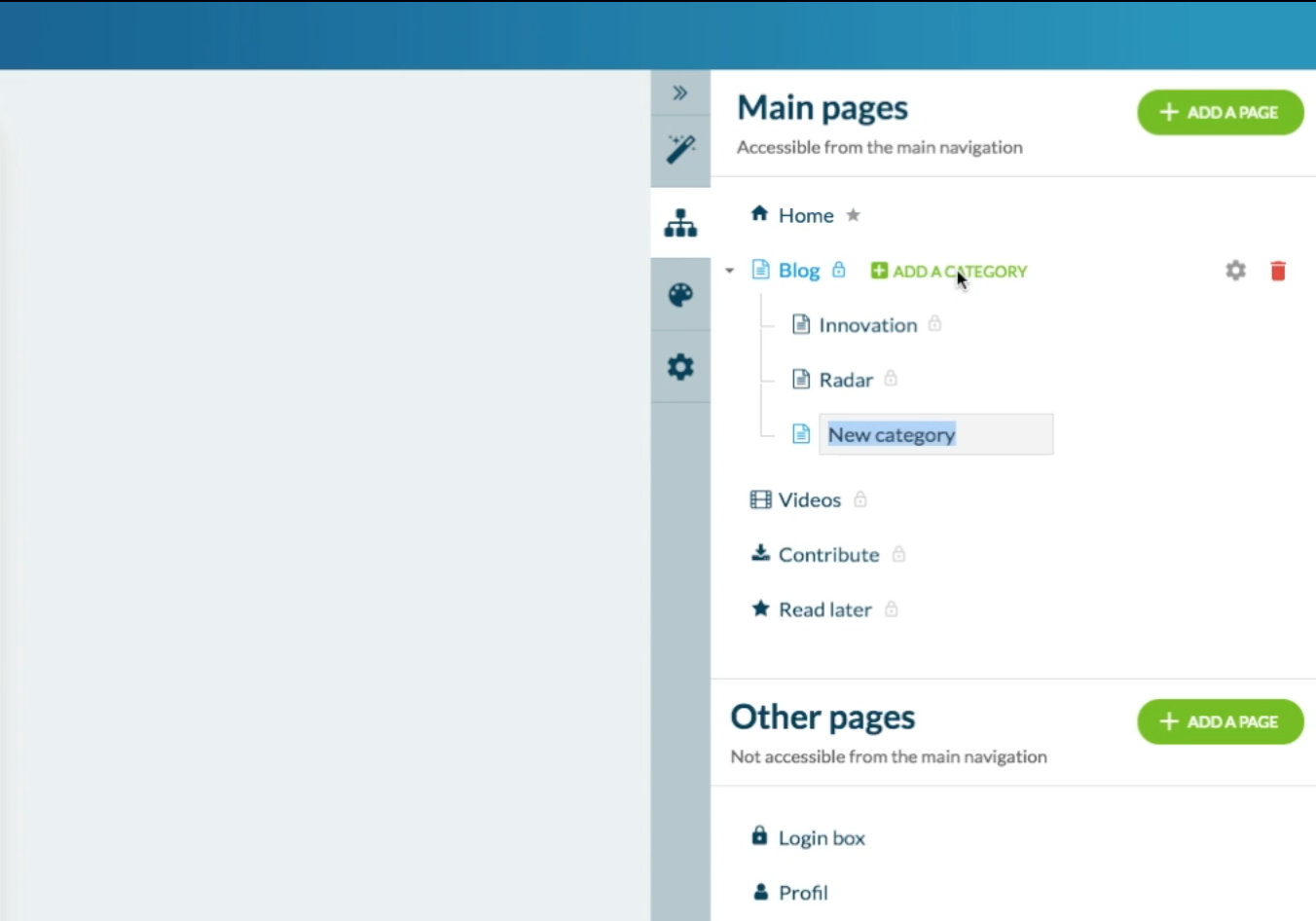
I componenti delle tue pagine di contenuto possono essere classificati in categorie. Per crearle, devi semplicemente passare il mouse sopra le pagine in questione, nel pannello a sinistra. Se l'opzione categoria è disponibile, verrà visualizzato un riferimento "Aggiungi una categoria" che ti consentirà di creare le tue categorie direttamente nel pannello.
Dopo aver creato le categorie, puoi passare alla modalità di personalizzazione nel builder. Lì, potrai visualizzare gli elementi di ogni categoria. All'interno di ciascun elemento, il pannello a sinistra consente di selezionare le categorie in cui verrà mostrato.
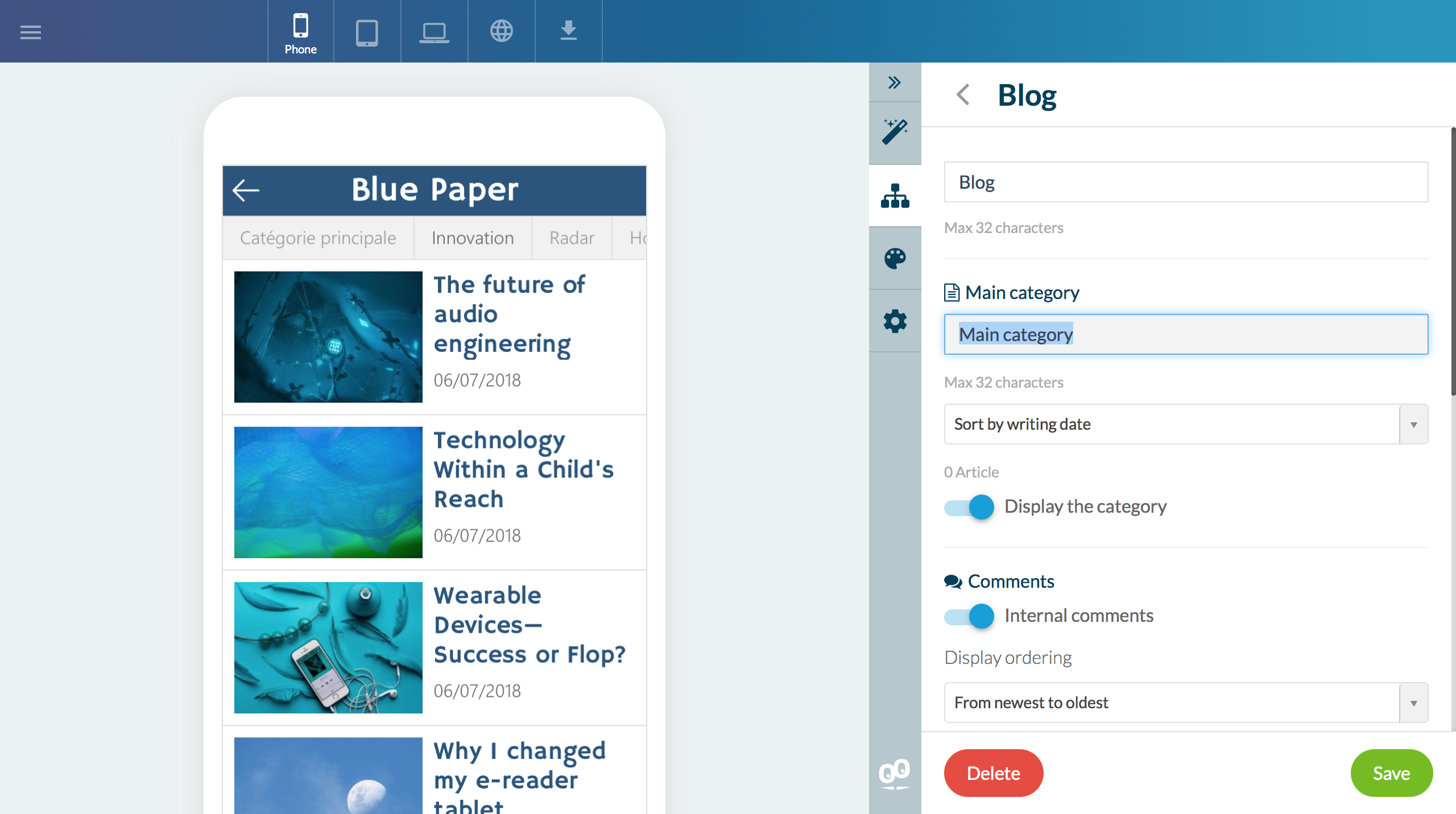
Di default, la base della pagina è denominata "Categoria principale" in cui è possibile scegliere se includere o meno l'articolo creato. Puoi modificare questa categoria nelle Impostazioni della tua pagina. Sarai quindi in grado di modificare il titolo della categoria o disattivarlo.
Le categorie ti consentono di organizzare i tuoi contenuti per renderli più leggibili ai tuoi utenti e recuperarli più facilmente ! Non dimenticare che un articolo può far parte di più categorie alla volta e che è possibile creare fino a 15 categorie per pagina.
In breve. Zeffy Eventi e Zeffy Campagne sono due estensioni di GoodBarber, l'app builder no-code, che leggono le campagne di un'organizzazione non profit su Zeffy. Zeffy Eventi riempie una sezione agenda con i prossimi eventi, con una voce per data quando un evento si tiene in più date, ciascuna con un pulsante che apre la sua pagina di biglietteria Zeffy nell'app. Zeffy Campagne riempie una sezione di articoli con moduli di donazione, raccolte fondi peer-to-peer e adesioni: le adesioni si aprono nell'app, le donazioni nel browser del telefono. Le colleghi con la tua chiave API Zeffy. Entrambe sono gratuite per le app Content: ogni sezione conta come una delle estensioni incluse nel tuo piano.Zeffy afferma che oltre 100.000 organizzazioni non profit hanno raccolto più di 2 miliardi di dollari tramite la sua piattaforma, in un articolo pubblicato il 16 giugno 2026. Ecco come funzionano le due estensioni per una compagnia teatrale giovanile che vende il suo spettacolo e raccoglie fondi su Zeffy.
In GoodBarber, i colori del tuo tema hanno ognuno un ruolo. In una delle nostre app, cambiarne uno solo ha ridipinto 95 impostazioni, senza aprire schermate.
In breve. Planning Center è un'estensione di GoodBarber, l'app builder no-code, che riempie una sezione agenda con gli eventi che una chiesa pubblica su Church Center nei sei mesi successivi. Gli eventi ricorrenti compaiono una volta per data, con i loro orari pubblici, nel fuso orario della chiesa, con l'immagine, il luogo e la descrizione. Quando un evento prevede un'iscrizione, un pulsante apre il modulo nell'app. La colleghi accedendo con un account amministratore di Planning Center Calendar: non c'è nessuna chiave da copiare. È gratuita per le app Content: ogni sezione conta come una delle estensioni incluse nel tuo piano.Molte chiese gestiscono già il loro calendario in Planning Center: il servizio conta 78.000 chiese attive e 4 milioni di utenti attivi, secondo la sua pagina di presentazione, consultata a ottobre 2026. Ecco come funziona l'estensione per una chiesa con una funzione settimanale e un ritiro per i giovani.
 eCommerce
 Sistemi di abbonamento
 Chatbot
 Corsi online
 Prenotazione online
 Guida turistica
 Eventi
 Creatori di contenuti
 Consegna locale e Ritiro in negozio
 Giornale
 Radio
Radio Scuole e università
 Fede
Fede Organizzazioni
 Ristorante
 Alimentari
 Costruisci l'app su misura
 Comunicazione con i dipendenti

 APP BUILDER SENZA CODICE
 TECNOLOGIA
 PERCHÉ GOODBARBER?
 Design
 RISORSE DEL PRODOTTO
 TEMI
TEMI
 RIVENDITORI DI APP
 SCOPRI