 eCommerce
 Sistemi di abbonamento
 Chatbot
 Corsi online
 Prenotazione online
 Guida turistica
 Eventi
 Creatori di contenuti
 Consegna locale e Ritiro in negozio
 Giornale
 Radio
Radio Scuole e università
 Fede
Fede Organizzazioni
 Ristorante
 Alimentari
 Costruisci l'app su misura
 Comunicazione con i dipendenti

 APP BUILDER SENZA CODICE
 TECNOLOGIA
 PERCHÉ GOODBARBER?
 Design
 RISORSE DEL PRODOTTO
 TEMI
TEMI
 RIVENDITORI DI APP
 SCOPRI
Convertire un file Excel in un'app mobile, passo per passo

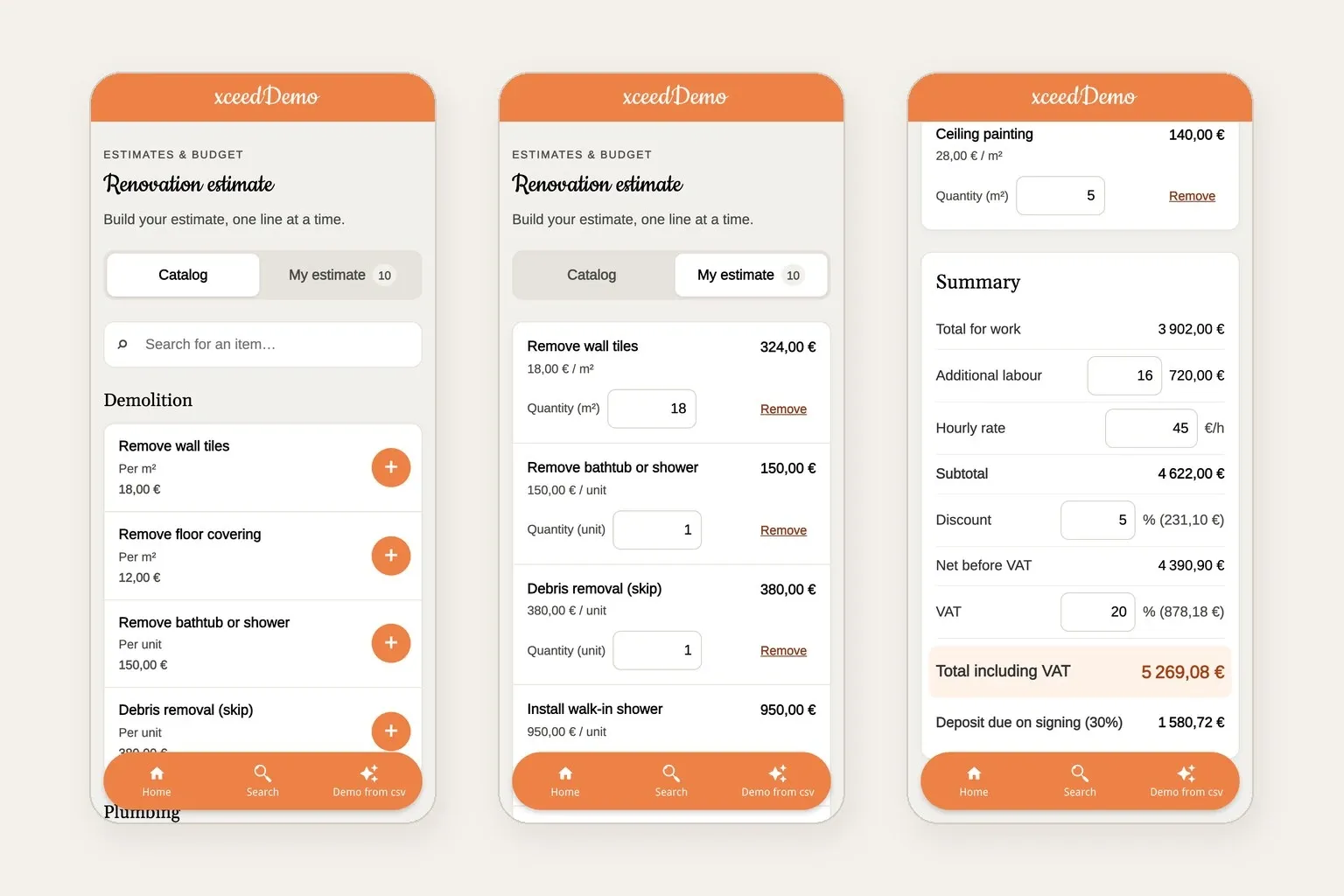
Abbiamo trasformato un calcolatore di preventivi Excel in una sezione di app con l'AI Extension Builder. Stesso totale, al centesimo. Con file e prompt.
Due tipi di fogli di calcolo, due cose da trasferire
Quasi tutti i fogli di calcolo che si vogliono trasformare in app contengono due cose. Dati: un listino prezzi, un catalogo prodotti, un orario, un elenco di soci. E logica: le formule che trasformano quei dati in una risposta, un preventivo, un totale, una rata mensile.
Un'app ha bisogno di entrambi. I dati devono leggersi bene su uno smartphone, ordinati e con una ricerca. La logica deve dare esattamente lo stesso risultato del foglio di calcolo, altrimenti nessuno si fiderà.
Ci sono tre strade per arrivarci:
| La strada | Cosa succede al tuo foglio di calcolo | Ideale per |
|---|---|---|
| Convertire la cartella di lavoro così com'è | Un convertitore trasforma il file, formule comprese, in un calcolatore web da inserire in un'app o in un sito. Appizy lo fa e funziona con GoodBarber. | Grandi cartelle di lavoro piene di formule che non vuoi riscrivere |
| Costruire un'app sopra il foglio | Il foglio di calcolo resta il database, e uno strumento come Glide o AppSheet ci mette sopra delle schermate. | Dati che più persone modificano ogni giorno |
| Ricostruirlo come sezione della tua app | Carichi il file dei dati, descrivi le formule e un agente IA costruisce la sezione dentro la tua app. | Un listino, un catalogo o un calcolatore che i tuoi clienti useranno nella tua app |
Questo articolo mette alla prova la terza strada su un file vero, dall'inizio alla fine, e mostra ogni passaggio.
Il file di prova: un calcolatore di preventivi per ristrutturazioni
Abbiamo creato il tipo di cartella di lavoro che un'impresa di ristrutturazioni tiene sul portatile. È in inglese e ha due schede:
- Price list (listino): 30 voci di lavoro, dalla rimozione delle piastrelle al montaggio di un piano di lavoro, ognuna con un codice, una categoria, un'unità (m², unità o metro lineare) e un prezzo unitario.
- Quote (preventivo): il calcolatore. Inserisci un codice e una quantità nelle celle gialle, CERCA.VERT recupera la voce e il suo prezzo, e il resto segue: totali di riga, manodopera extra, uno sconto, l'IVA, il totale e un acconto del 30%.
Il preventivo di esempio nel file è la ristrutturazione di un bagno: 10 righe, 16 ore di manodopera extra a 45 € l'ora, uno sconto del 5% e l'IVA al 20%. Excel dà un totale di 5.269,08 € IVA inclusa, con un acconto di 1.580,72 €. È questa la cifra che l'app deve ritrovare.
I due file si scaricano gratuitamente per ripetere la stessa prova: la cartella di lavoro Excel e la sua esportazione CSV, price-list.csv.
Passo 1: esporta la scheda dei dati come file CSV
Il modulo legge file di dati, CSV o JSON, non cartelle di lavoro Excel. Il primo passo è quindi salvare la scheda dei prezzi in formato CSV: in Excel, apri la scheda, poi File > Salva con nome > CSV UTF-8 (delimitato da virgole).
Apri poi il file con un editor di testo e controlla la prima riga. Deve essere ref,category,item,unit,unit_price. Attenzione: un Excel impostato in italiano separa spesso le colonne con il punto e virgola, anche con quel formato, e per ora il modulo si aspetta le virgole. La via più semplice è passare da Google Sheets: importa la cartella di lavoro, poi File > Scarica > Valori separati da virgole (.csv). Google Sheets usa sempre le virgole.
Tieni una sola riga di intestazione, una riga per voce, nessuna cella unita e nessun totale in fondo. Il CSV contiene i tuoi dati; le formule arrivano al passo 3.
Passo 2: aggiungi una sezione Create with AI e allega il CSV
Nel back office, aggiungi una nuova sezione e scegli Create with AI, il tipo di sezione dell'AI Extension Builder. Prima di scrivere qualsiasi cosa, clicca sul pulsante con la graffetta sotto il campo del prompt e seleziona il CSV.
A quel punto il modulo conosce la forma del file: le colonne, i loro tipi, il numero di righe e un paio di righe di esempio. Non copia le tue 30 righe nel suo codice. La sezione che scrive carica price-list.csv ogni volta che si apre: i prezzi vivono nel file, non nel codice.
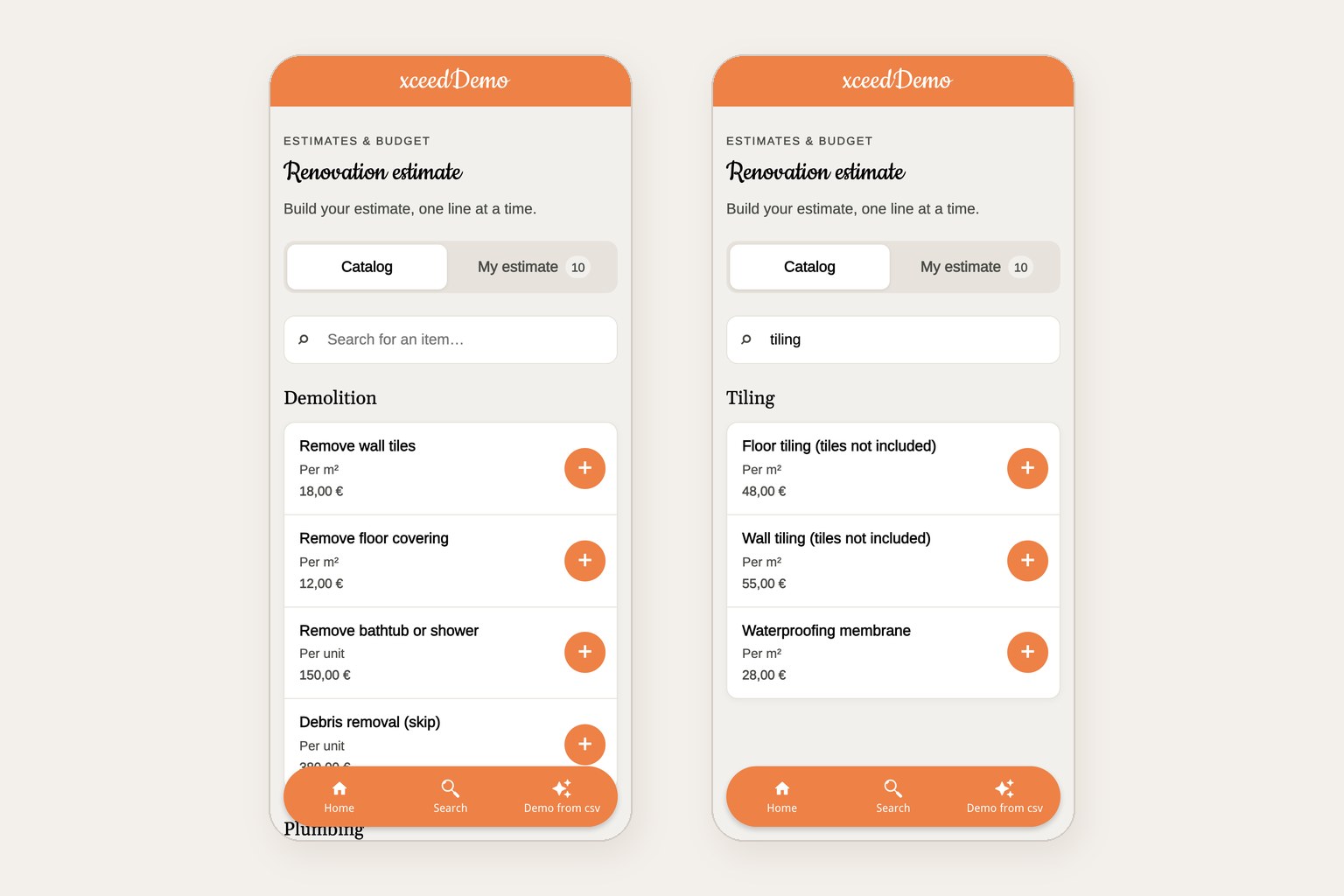
Schermate: le 30 righe del CSV mostrate come catalogo ordinato per categoria, e lo stesso catalogo filtrato con la parola “tiling” (piastrellatura).
Passo 3: descrivi le formule a parole
È la parte che un convertitore fa al posto tuo, e quella che qui fai tu: il modulo non legge le formule, sei tu a descriverle. Ogni formula della scheda Quote diventa una riga del prompt.
| Nel file Excel | Nel prompt |
|---|---|
CERCA.VERT sulla scheda Price list | L'utente sceglie le voci dal catalogo; ognuna mostra la sua unità e il suo prezzo unitario |
=D5*E5 | Totale di riga = quantità x prezzo unitario |
=SOMMA(F5:F19) | Subtotale lavori = somma dei totali di riga |
=F22*F23 | Manodopera extra = ore x tariffa oraria |
=F21+F24 | Subtotale = subtotale lavori + manodopera |
=-F25*F26 | Sconto = subtotale x percentuale di sconto |
=F25+F27 | Imponibile = subtotale - sconto |
=F28*F29 | IVA = imponibile x aliquota IVA |
=F28+F30 | Totale IVA inclusa = imponibile + IVA |
=ARROTONDA(F31*F32;2) | Acconto = 30% del totale IVA inclusa, arrotondato al centesimo |
Ecco il prompt completo, così come l'abbiamo scritto. È in inglese per questa demo; tu puoi scrivere il tuo in italiano.
La prima versione mostrava la riga della manodopera come tariffa, 16 h × 45,00 €/h, senza l'importo. È bastato un messaggio in più per correggerla:
Il risultato: stesso preventivo, stesso totale, al centesimo
Abbiamo aperto la sezione pubblicata su uno schermo delle dimensioni di uno smartphone, inserito il preventivo del bagno del file Excel e confrontato ogni riga. Prova eseguita il 30 settembre 2026:
| Riga | Excel | App |
|---|---|---|
| Subtotale lavori | 3.902,00 € | 3.902,00 € |
| Manodopera, 16 h a 45 € | 720,00 € | 720,00 € |
| Subtotale | 4.622,00 € | 4.622,00 € |
| Sconto, 5% | 231,10 € | 231,10 € |
| Imponibile | 4.390,90 € | 4.390,90 € |
| IVA, 20% | 878,18 € | 878,18 € |
| Totale IVA inclusa | 5.269,08 € | 5.269,08 € |
| Acconto, 30% | 1.580,72 € | 1.580,72 € |
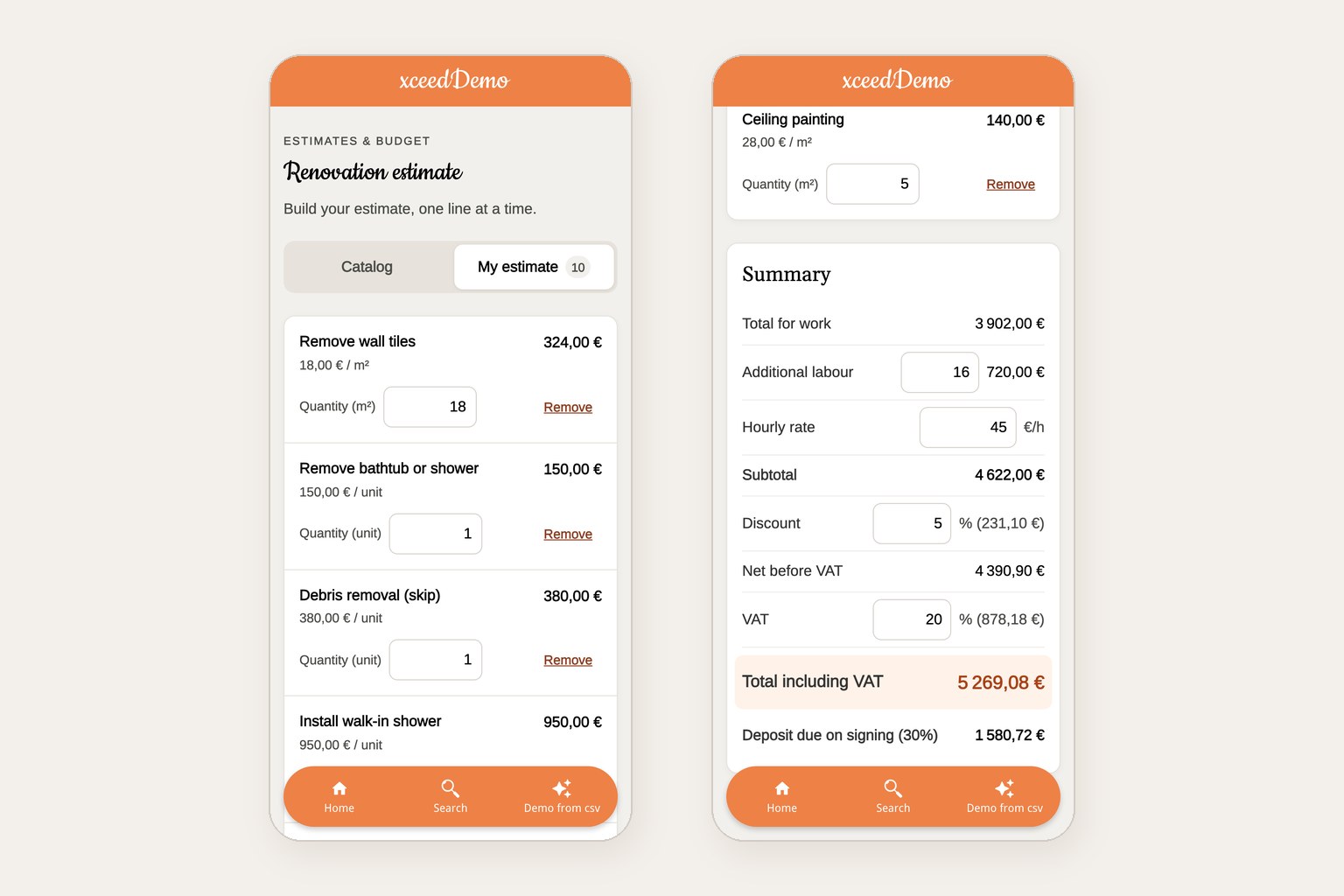
Schermate: le righe del preventivo con le quantità, e il riepilogo con lo stesso totale del file Excel.
Puoi provare la demo online: gira nella versione web di un'app di prova, in inglese. Aggiungi qualche riga e confronta con la cartella di lavoro.
Cosa fa l'app che il foglio di calcolo non faceva
- Ricerca e categorie. Scrivi “tiling” e il catalogo si riduce a tre voci. Nel foglio di calcolo, scorri.
- Il preventivo resta sullo smartphone. Chiudi l'app, torna più tardi: le righe, le ore e lo sconto sono ancora lì.
- Assomiglia al resto della tua app. La sezione riprende automaticamente i font e i colori della tua app; niente da impaginare a mano.
- Parte con la tua app. La sezione fa parte della versione web con tutte le offerte, e delle app iOS e Android dall'offerta Premium in su.
Dove si ferma questo metodo
- Niente file .xlsx. Il modulo legge CSV e JSON. Esporta prima la scheda che contiene i tuoi dati.
- Niente lettura delle formule. Le descrivi tu. Una decina sta in un prompt; una cartella di lavoro con centinaia di formule concatenate, macro o tabelle pivot è un lavoro per un convertitore che le conservi così come sono.
- Dati piccoli e stabili. Un listino, un catalogo, un orario. I dati che più persone modificano ogni giorno vanno in un database, e il modulo può collegare una sezione a un database Supabase per questo.
- Controlla i numeri. L'agente scrive il codice partendo dalla tua descrizione. Mettilo alla prova con un preventivo che conosci già, come abbiamo fatto qui, prima che lo usino i tuoi clienti.
Provalo con il tuo foglio di calcolo
Scegli una scheda, quella su cui i clienti ti fanno più domande: un listino, un menu, degli orari. Esportala in CSV, aggiungi una sezione Create with AI e descrivi cosa deve farne l'app. Tieni il file Excel aperto accanto all'anteprima e confronta i risultati riga per riga.
Inizia gratis: crea la tua prima sezione durante i 30 giorni di prova gratuita, senza carta di credito. Per approfondire, leggi la nostra guida all'AI Extension Builder o visita la pagina dell'estensione.
FAQ
Si può trasformare un foglio di calcolo Excel in un'app senza programmare?
Sì. Esporta i dati in CSV, allega il file a una sezione Create with AI in GoodBarber e descrivi le formule a parole. L'AI Extension Builder scrive la sezione, e tu la verifichi con un risultato che conosci già da Excel.
Si può convertire un file Excel in un'app Android?
Sì, come sezione della tua app GoodBarber. GoodBarber compila e pubblica le app Android e iOS dall'offerta Premium in su, e la versione web con tutte le offerte. Tu non compili nulla.
L'app legge direttamente il mio file .xlsx?
No. Il modulo legge file CSV e JSON. Salva la scheda che contiene i tuoi dati in formato CSV UTF-8, con le virgole come separatori, e carica quel file.
L'app calcolerà esattamente come il mio foglio di calcolo?
Solo se il prompt descrive le formule con precisione, arrotondamenti compresi. Nella nostra prova, l'app ha ritrovato Excel su ogni riga, al centesimo. Controlla sempre con un preventivo che hai già calcolato in Excel.
Quanto costa?
L'AI Extension Builder è un'estensione gratuita per le app Contenuti ed eCommerce. Paghi l'offerta GoodBarber che pubblica la tua app: la versione web dall'offerta Standard, le app iOS e Android dall'offerta Premium in su.


