 eCommerce
 Sistemi di abbonamento
 Chatbot
 Corsi online
 Prenotazione online
 Guida turistica
 Eventi
 Creatori di contenuti
 Consegna locale e Ritiro in negozio
 Giornale
 Radio
 Scuole e università
 Fede
 Organizzazioni
 Ristorante
 Alimentari
 Costruisci l'app su misura
 Comunicazione con i dipendenti


 APP BUILDER SENZA CODICE
 TECNOLOGIA
 PERCHÉ GOODBARBER?
 Design
 RISORSE DEL PRODOTTO
 TEMI

 RIVENDITORI DI APP
 SCOPRI
Dimensioni delle icone app per iOS e Android: tutti i file che servono alla tua app
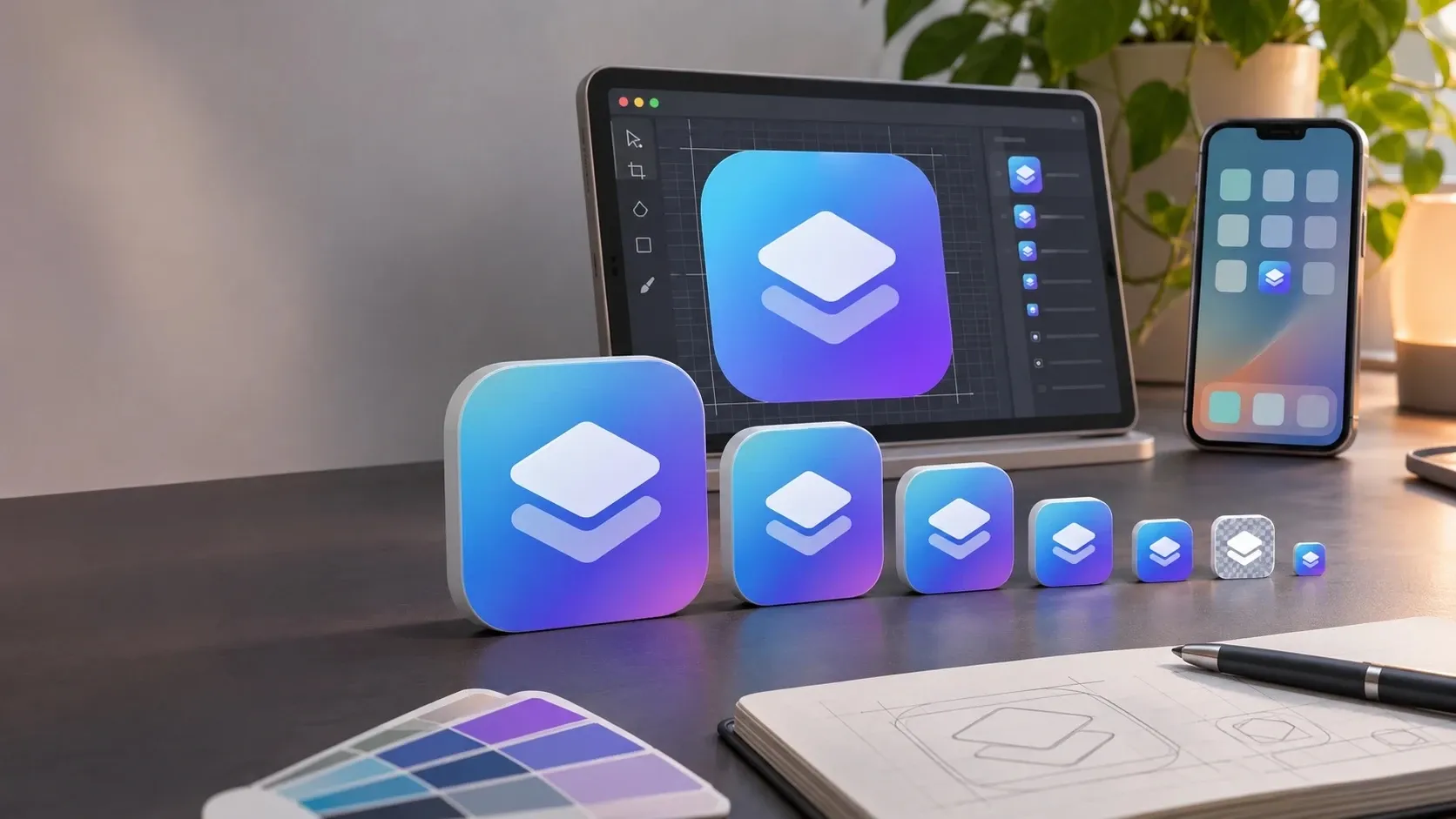
La maggior parte delle guide ti dà un solo numero: 1024 per 1024 pixel. Alla tua app serve di più. Gli store vogliono una loro icona, la schermata Home un'altra, le notifiche push una terza e la versione web della tua app qualcuna in più. Basta sbagliarne una e lo store rifiuta il file o le tue notifiche mostrano un quadrato grigio.

In breve
La tua app ha bisogno di più icone: per lo store, la schermata Home e le notifiche push. Ecco le dimensioni per iOS, Android e web, e le regole da seguire.
Le due che contano di più sono le icone degli store: 1024 per 1024 pixel per l'App Store, in PNG senza trasparenza, e 512 per 512 pixel per Google Play, in PNG a 32 bit da meno di 1 MB. Disegnale come quadrati pieni: entrambi gli store arrotondano gli angoli da soli. Su Android, l'icona delle notifiche push è una forma bianca su sfondo trasparente, e nient'altro.
Tutti i file delle icone in un'unica tabella
Questi sono i file che GoodBarber ti chiede nel back office, con le regole di ciascuno.
| Dove appare l'icona | Dimensioni in pixel | Formato e regole |
|---|---|---|
| App Store | 1024 × 1024 | PNG, senza trasparenza |
| Schermata Home dell'iPhone | 180 × 180 | PNG o JPG |
| Google Play | 512 × 512 | PNG o JPG; Google chiede un PNG a 32 bit, sRGB, di 1 MB al massimo |
| Schermata Home di Android | 192 × 192 | PNG o JPG |
| Notifiche push su Android | 72 × 72 | PNG, bianco (#FFFFFF) su sfondo trasparente |
| Logo della web app | 512 × 512 | PNG o JPG |
| Icona della web app su iPhone (Apple Touch Icon) | 192 × 192 | PNG o JPG; 512 × 512 per lo Smart App Banner su Android |
| Notifiche push della web app | 72 × 72 | PNG, un solo colore su sfondo trasparente |
| Favicon | 48 × 48 | PNG o JPG |
Ti servono solo i file delle piattaforme su cui pubblichi: un'app iOS, un'app Android o entrambe. Un'app solo web non ha bisogno di nessuna icona degli store. Gli store chiedono anche screenshot nelle loro dimensioni.
Cosa chiede Apple
- Un file master da 1024 per 1024 pixel. È l'icona mostrata sulla tua pagina dell'App Store e la base per le dimensioni più piccole.
- Niente trasparenza. App Store Connect rifiuta un'icona dell'App Store con un'area trasparente, con l'errore «Invalid App Store Icon» (ITMS-90717), un tema frequente nei forum per sviluppatori di Apple.
- Angoli squadrati. iOS applica la propria maschera arrotondata. Gli angoli che arrotondi tu lasciano bordi trasparenti, e il file viene rifiutato per lo stesso motivo.
- Più aspetti. Da iOS 18, ognuno può mostrare le icone della propria schermata Home in versione scura o con una tinta di colore, e iOS 26 aggiunge quelle traslucide. Icon Composer, lo strumento di Apple, crea queste varianti da un unico file a livelli, come mostra la sessione della WWDC25. Verifica che la tua icona resti leggibile in ognuna di esse.
Le Human Interface Guidelines di Apple spiegano i principi di design alla base di queste regole.
Cosa chiedono Google Play e Android
- 512 per 512 pixel per lo store. Le specifiche per le icone di Google chiedono un PNG a 32 bit in sRGB, di 1024 KB al massimo.
- Un quadrato pieno, senza ombra. Google Play arrotonda gli angoli da solo, con un raggio pari al 30% delle dimensioni dell'icona, e aggiunge anche l'ombra.
- Niente sfondo trasparente. Le aree trasparenti lasciano vedere il colore del Play Store che sta dietro. Scegli un colore di sfondo che appartenga al tuo marchio.
- Niente testo promozionale. Classifiche, sconti o badge da «numero uno» su un'icona violano le norme sui metadati di Google Play.
- Un'icona della schermata Home che si adatta. Da Android 8.0, i launcher ritagliano le icone in forme diverse partendo da due livelli, un primo piano e uno sfondo, come spiega la guida alle icone adattive di Android. Tieni il logo lontano dai bordi. Da Android 13, gli utenti possono anche applicare un tema alle icone partendo da un livello monocromatico e, da Android 16 QPR 2, Android applica un tema alle icone delle app che non lo forniscono: verifica che il tuo logo resti leggibile in un solo colore.
- Un'icona push bianca. Android disegna le icone delle notifiche come una silhouette di un solo colore, quindi un logo a colori diventa un blocco grigio o bianco. Disegna una forma bianca su sfondo trasparente.
Le regole per un'icona che funziona a tutte le dimensioni
- Una forma, non un poster. La tua icona compare a 1024 pixel sullo store e a pochi millimetri in una notifica. Una forma sola regge in entrambi i casi.
- Lascia fuori il nome. Il nome dell'app di solito compare sotto l'icona nella schermata Home. Il testo dentro l'icona diventa illeggibile appena si rimpicciolisce.
- Un contrasto forte. Prova l'icona su uno sfondo chiaro e su uno scuro, e in modalità scura.
- Il tuo marchio. Un'icona che imita l'aspetto di un'altra app inganna gli utenti, ed entrambi gli store la rifiutano: le imitazioni sono uno dei motivi per cui Apple rifiuta le app.
- Provala in piccolo. Guarda la favicon da 48 pixel e l'icona push prima di approvare quella grande.
La nostra guida precedente su come creare l'icona di un'app descrive passo dopo passo il processo di design.
Come impostare le icone con GoodBarber
Nel back office, apri La mia App > Icona dell'app. Hai due opzioni:
- Custom: carica i tuoi file nelle dimensioni della tabella qui sopra. Il back office chiede solo le piattaforme incluse nel tuo piano.
- Procedura guidata: scrivi una lettera o una parola, oppure aggiungi un'immagine, scegli un colore o un'immagine di sfondo, poi clicca su Genera. GoodBarber crea da lì tutti i formati di cui ha bisogno la tua app.
Nella stessa pagina, inserisci il titolo che appare sotto la tua icona nella schermata Home. Tienilo breve: i titoli lunghi vengono tagliati. Il nostro articolo di assistenza elenca tutti i formati.
FAQ
Quali dimensioni deve avere l'icona di un'app?
1024 per 1024 pixel per l'App Store, in PNG senza trasparenza, e 512 per 512 pixel per Google Play, in PNG a 32 bit. Le icone della schermata Home e delle notifiche sono più piccole: 180 pixel su iPhone, 192 su Android, 72 per le icone push di Android.
L'icona di un'app può avere lo sfondo trasparente?
Non sull'App Store, che rifiuta le icone App Store trasparenti. Su Google Play, le aree trasparenti mostrano il colore di sfondo dello store, quindi usa uno sfondo pieno. L'icona push di Android è l'eccezione: deve essere bianca su sfondo trasparente.
Devo arrotondare gli angoli dell'icona della mia app?
No. Apple e Google applicano la propria maschera arrotondata. Invia un quadrato pieno: gli angoli arrotondati lasciano bordi trasparenti, che l'App Store rifiuta.
Posso mettere del testo nell'icona della mia app?
Puoi, ma raramente funziona. Il nome dell'app compare già sotto l'icona, e il testo diventa illeggibile nelle dimensioni piccole. Google Play vieta anche i testi che annunciano classifiche od offerte.
Perché l'icona delle notifiche della mia app Android appare come un quadrato grigio?
Android disegna le icone delle notifiche come una silhouette di un solo colore. Un logo a colori diventa un blocco. Usa una forma bianca su sfondo trasparente, da 72 per 72 pixel con GoodBarber.
Disegna un'icona, ottieni tutte le dimensioni
La procedura guidata per le icone di GoodBarber crea tutti i formati da un unico design, e il back office ti indica quali file servono al tuo piano. Crea la tua app con la prova gratuita di 30 giorni, senza carta di credito.


