 eCommerce
 Sistemi di abbonamento
 Chatbot
 Corsi online
 Prenotazione online
 Guida turistica
 Eventi
 Creatori di contenuti
 Consegna locale e Ritiro in negozio
 Giornale
 Radio
Radio Scuole e università
 Fede
Fede Organizzazioni
 Ristorante
 Alimentari
 Costruisci l'app su misura
 Comunicazione con i dipendenti

 APP BUILDER SENZA CODICE
 TECNOLOGIA
 PERCHÉ GOODBARBER?
 Design
 RISORSE DEL PRODOTTO
 TEMI
TEMI
 RIVENDITORI DI APP
 SCOPRI
La nuova sezione Preferiti: filtrare, ordinare e ritrovare i propri contenuti
La sezione Preferiti della tua app è stata ripensata. Ora i tuoi utenti filtrano i contenuti salvati per tipo, scelgono l'ordine di visualizzazione e recuperano con un solo gesto un preferito rimosso per errore. Ecco che cosa cambia per loro, schermata per schermata.

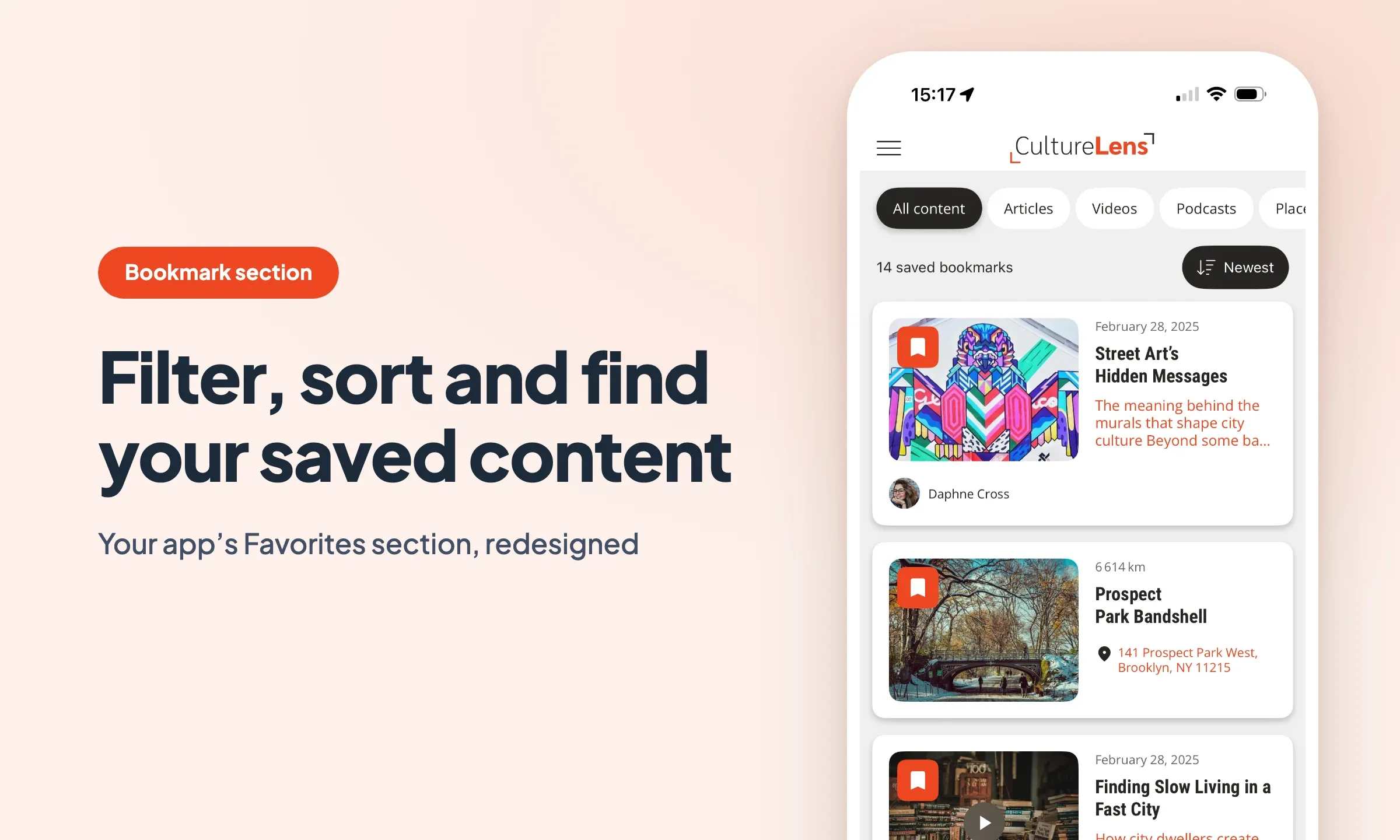
All'inizio, una lista di preferiti funziona da sola. Dieci contenuti, un ordine cronologico, tutto si trova a colpo d'occhio.
Poi cresce. Articoli, podcast, video, eventi e indirizzi accumulati nella stessa colonna. Dopo qualche mese, l'utente che cerca l'episodio messo da parte per il tragitto scorre cinquanta righe prima di trovarlo. Il contenuto che si era preso la briga di salvare diventa più difficile da ritrovare che se non lo avesse mai messo da parte.
È esattamente questo il punto che la nuova sezione Preferiti corregge.
Una barra di filtri che mostra solo ciò che esiste
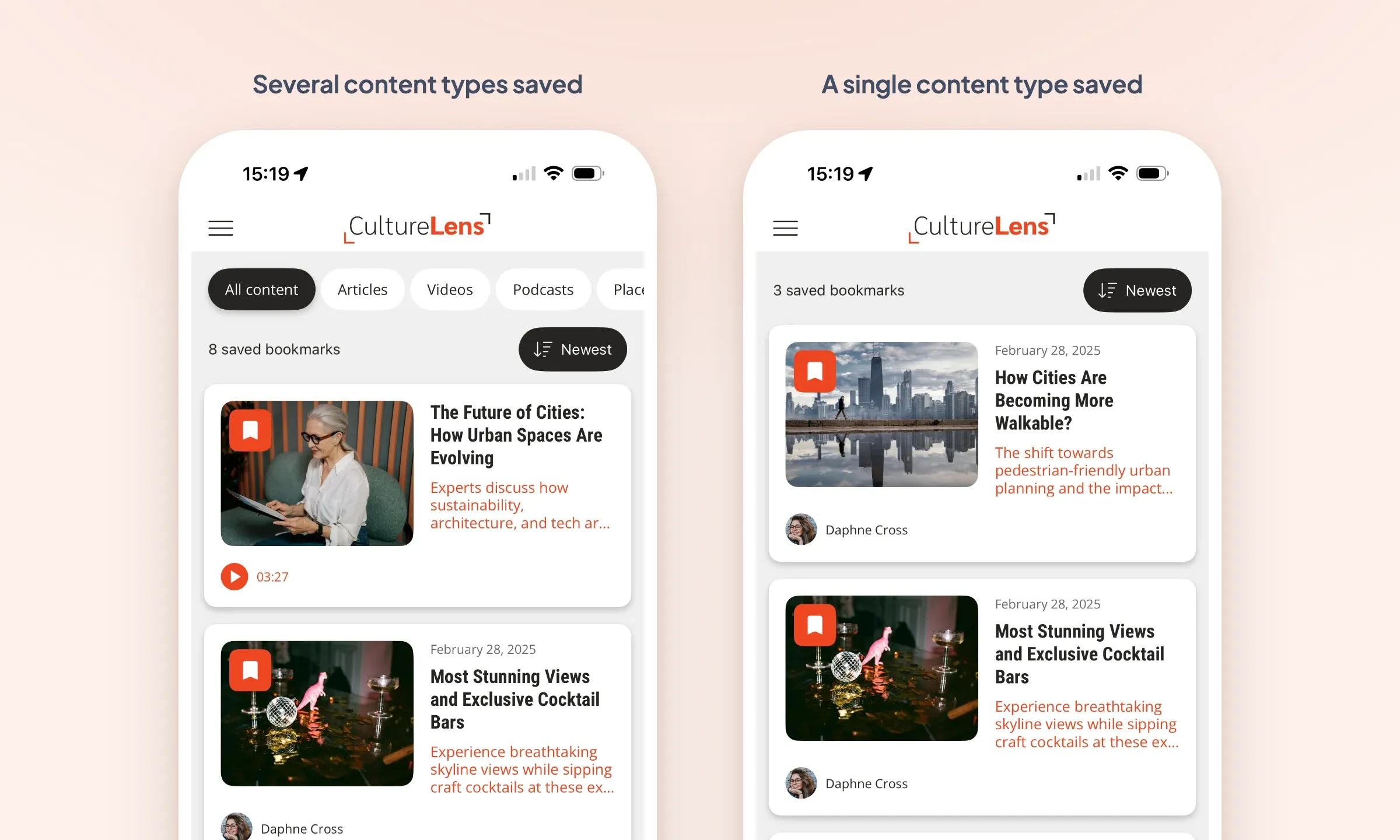
In cima alla lista, una barra di schede permette di visualizzare un solo tipo di contenuto alla volta. Articoli, video, podcast, eventi, luoghi: il tuo utente isola ciò che cerca invece di scorrere tutto.
La sua particolarità: si costruisce a partire dai preferiti effettivamente salvati. Una scheda compare solo se è stato salvato almeno un contenuto di quel tipo, e scompare quando viene rimosso l'ultimo. Nessuno si ritrova davanti a una scheda vuota.
La barra segue quindi l'uso di ciascuno. Un utente che salva solo podcast non vede alcun filtro, perché non ha nulla da filtrare. Il giorno in cui mette da parte un primo evento, compare la scheda corrispondente.
Ogni scheda conserva il proprio ordinamento
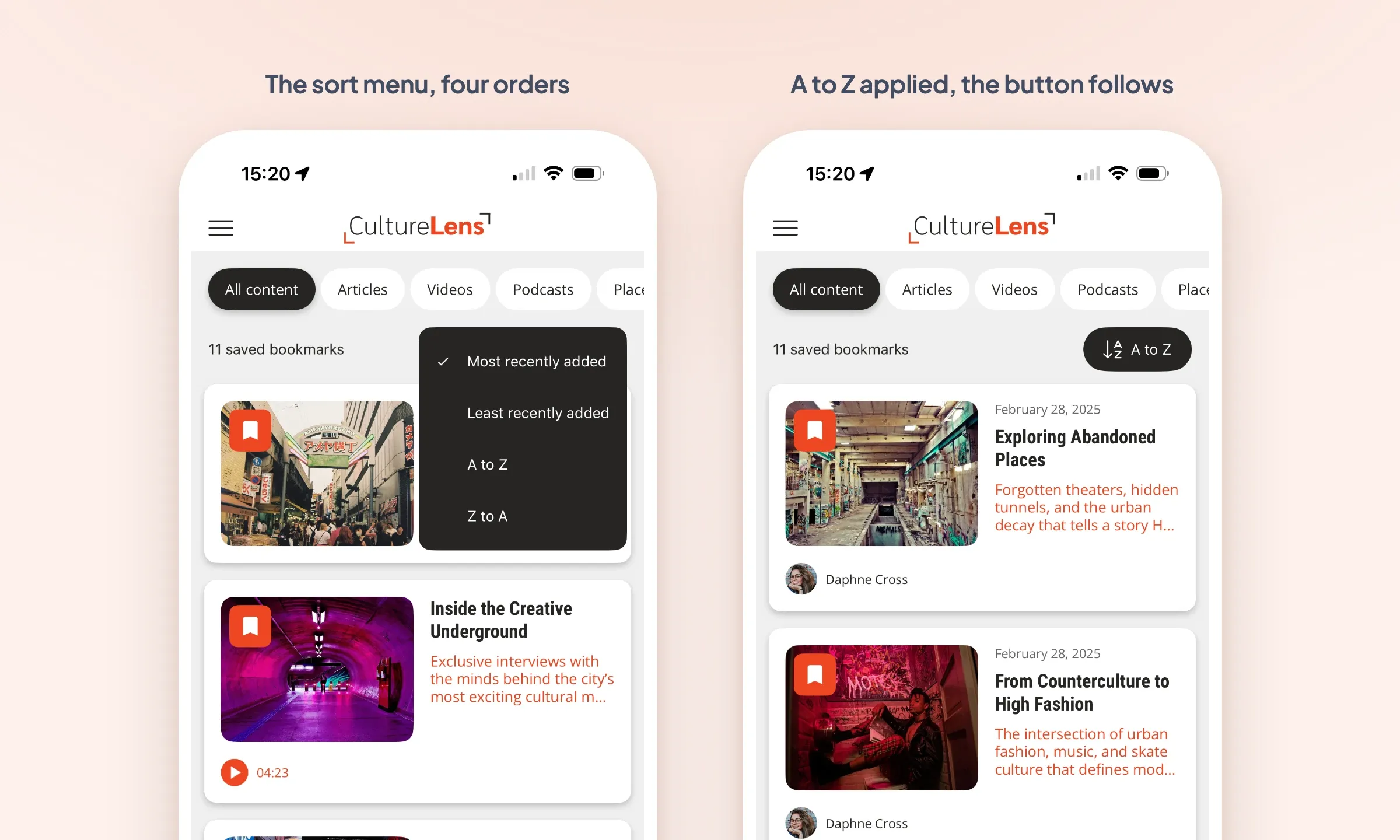
Dalla lista si apre un menu che permette di scegliere l'ordine di visualizzazione. Il pulsante riflette sempre l'ordinamento applicato: l'icona e l'etichetta cambiano insieme alla lista, quindi nessuno ha bisogno di riaprire il menu per sapere a che punto è.
Sono proposti quattro ordinamenti: dal più recente al meno recente, dal meno recente al più recente, dalla A alla Z e dalla Z alla A. La scelta si fa scheda per scheda e viene memorizzata da una sessione all'altra. Un utente può quindi mostrare i suoi podcast dal più recente al meno recente e tenere i suoi articoli in ordine alfabetico: ogni scheda conserva la propria impostazione e la ritrova alla successiva apertura dell'app.
Da parte tua, definisci l'ordinamento predefinito, quello che si applica finché l'utente non cambia nulla. Se preferisci una lista senza impostazioni, il pulsante di ordinamento può essere nascosto: la lista utilizza allora l'ordine che hai scelto, senza esporre nulla.
Ogni contenuto si mostra con ciò che lo rende riconoscibile
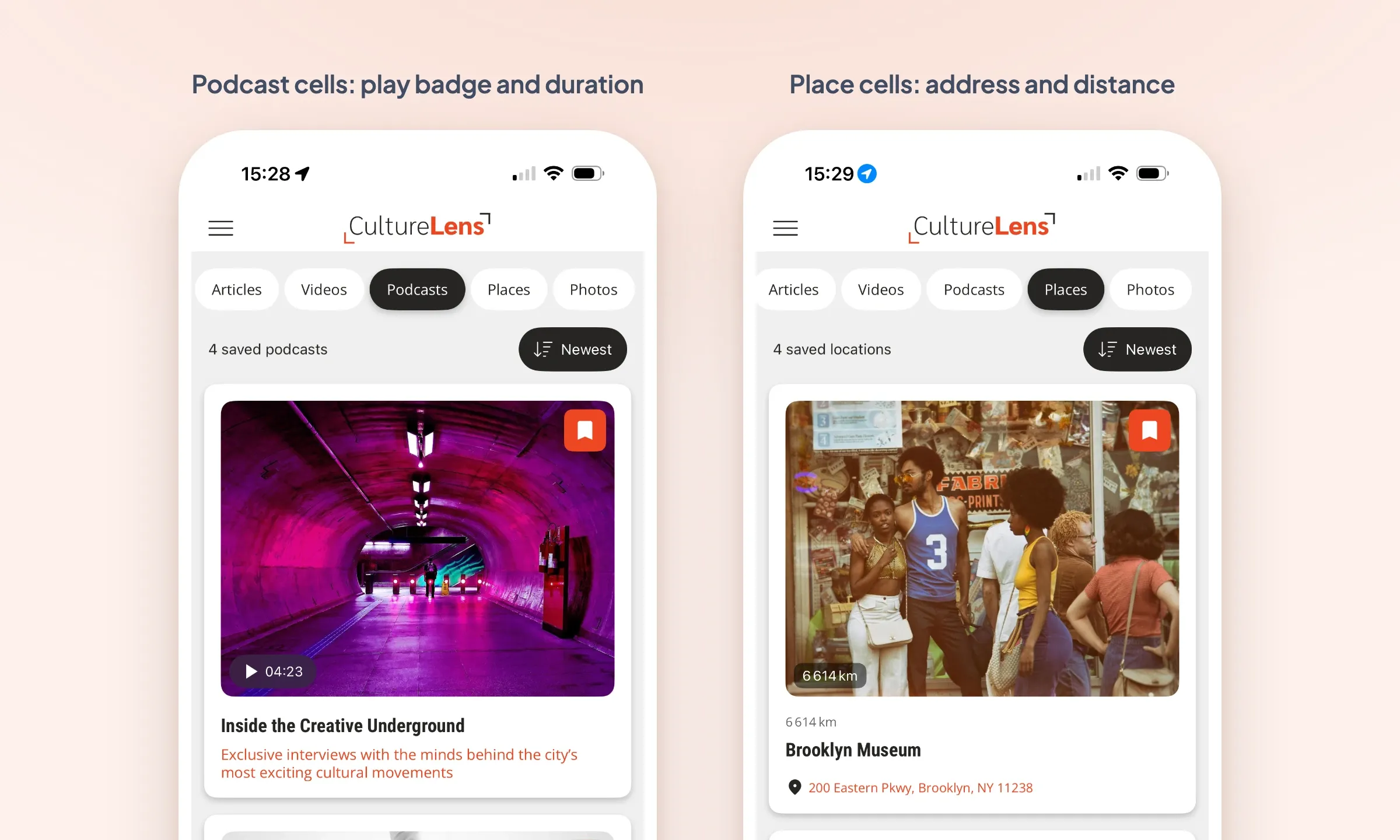
Un video, un podcast e un evento non hanno gli stessi riferimenti. Le celle della lista si adattano ora al tipo di contenuto che mostrano.
Un video mostra la sua durata e la sua icona di riproduzione. Un audio o un podcast mostra il suo player e la sua durata, direttamente nella lista. Un evento porta con sé l'indirizzo e la data. Un luogo indica il suo indirizzo e la distanza a cui si trova. Solo il titolo e l'icona dei preferiti restano comuni a tutti.
La conseguenza è molto concreta: si riconosce un contenuto senza aprirlo e si avvia un episodio senza uscire dai preferiti.
Vedere i propri luoghi e i propri eventi su una mappa
Nelle schede Luoghi ed Eventi, un'azione aggiuntiva permette di passare dalla lista alla mappa. I preferiti vengono allora mostrati come in una sezione Map classica, con l'intera schermata dedicata alla mappa. Lo stesso pulsante riporta alla lista.
Per un utente che ha messo da parte quindici indirizzi mentre preparava un weekend, è la differenza tra una lista di nomi e una vista geografica di ciò che ha in programma.
Una rimozione sempre reversibile
L'icona dei preferiti resta visibile su ogni cella: basta un tap per togliere un contenuto dalla lista, senza passare dalla sua scheda di dettaglio.
La rimozione è accompagnata da un'animazione che segue la struttura della lista: scorrimento verso sinistra su Enriched e Condensed, dissolvenza su Visual Card. Compare poi un toast in fondo alla schermata con un'azione di annullamento.
È la rete di sicurezza che mancava. Un preferito eliminato per errore si recupera subito, senza dover ritrovare il contenuto originale nell'app. Quando più rimozioni si susseguono, il toast segue l'ultima.
I podcast scaricati si riconoscono al primo sguardo
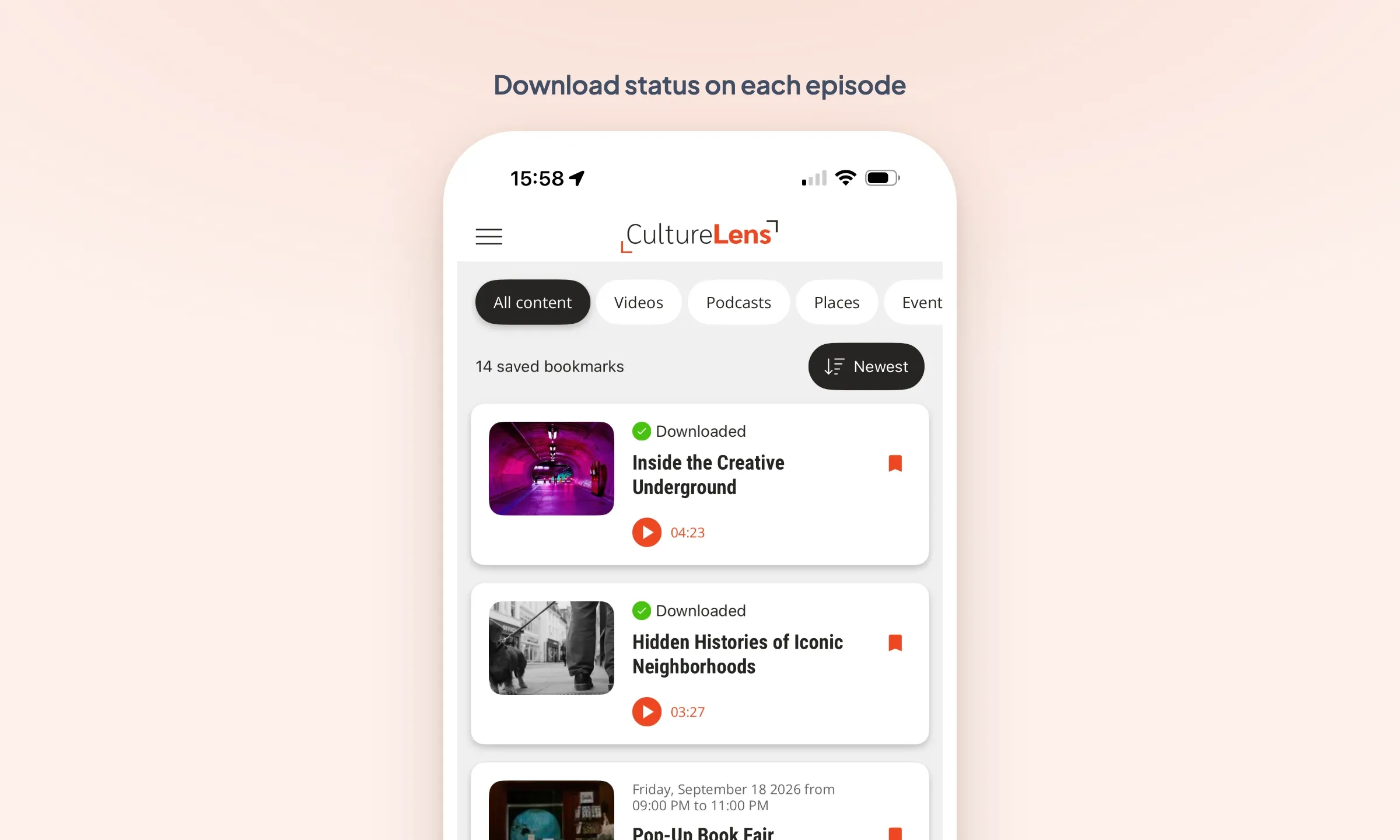
Per gli audio e i podcast, un indicatore segnala lo stato di download di ogni episodio: scaricato, oppure download in corso. Si aggiorna in tempo reale, e il player si attiva non appena il file è disponibile.
Prima di scendere in metropolitana o di prendere l'aereo, l'utente vede a colpo d'occhio che cosa potrà ascoltare offline. Non deve più aprire ogni episodio per verificarlo.
Una lista vuota che propone qualcosa
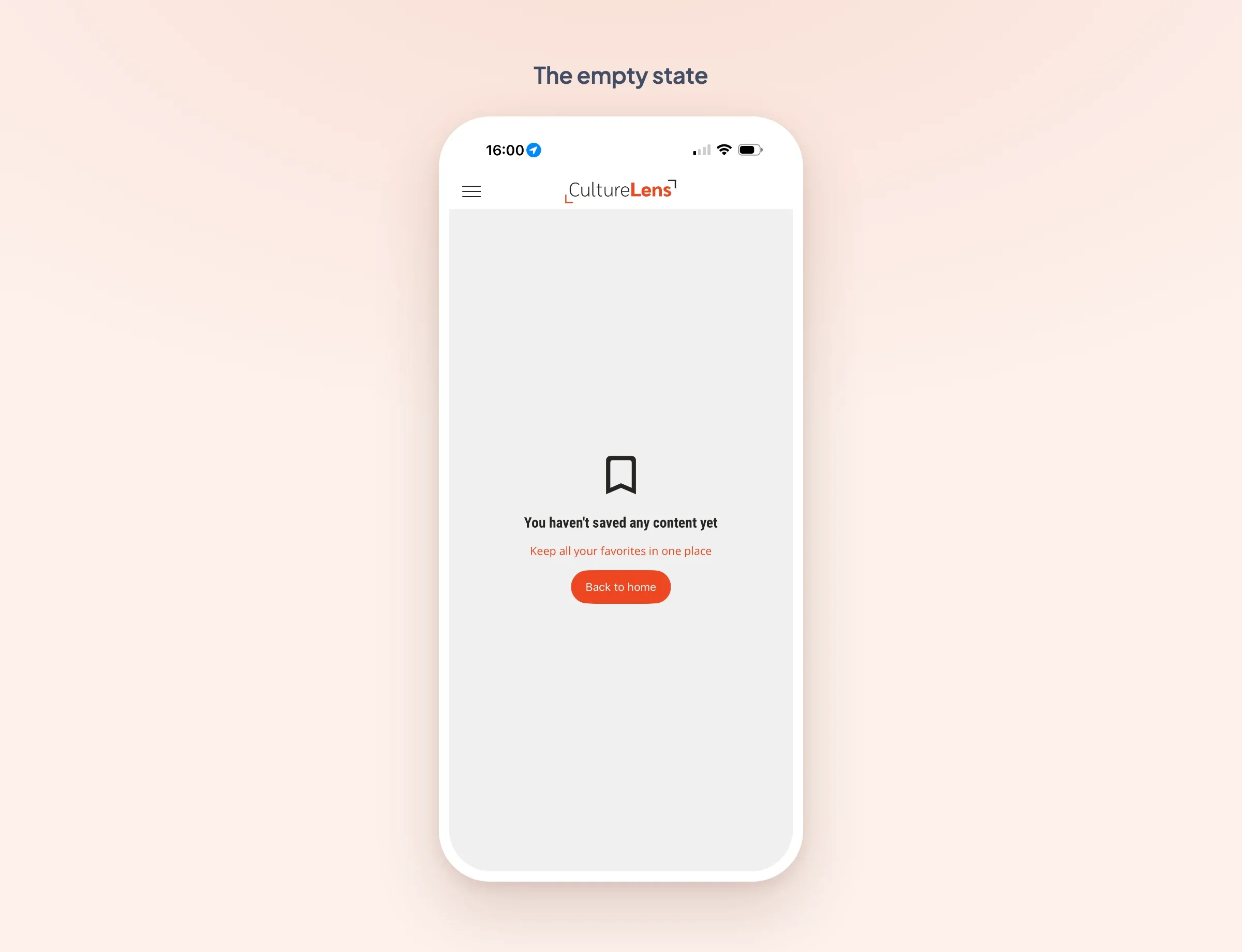
Il primo passaggio nei preferiti avviene per forza su una lista vuota. Questa schermata è ormai un contenuto a tutti gli effetti: un'icona, un titolo, una descrizione e un pulsante di azione, tutti personalizzabili.
Decidi tu che cosa dice questa schermata e dove porta il pulsante. Per impostazione predefinita, riporta alla home dell'app. Sta a te puntarlo verso la sezione che invoglia di più a salvare un primo contenuto.
Tre densità a scelta
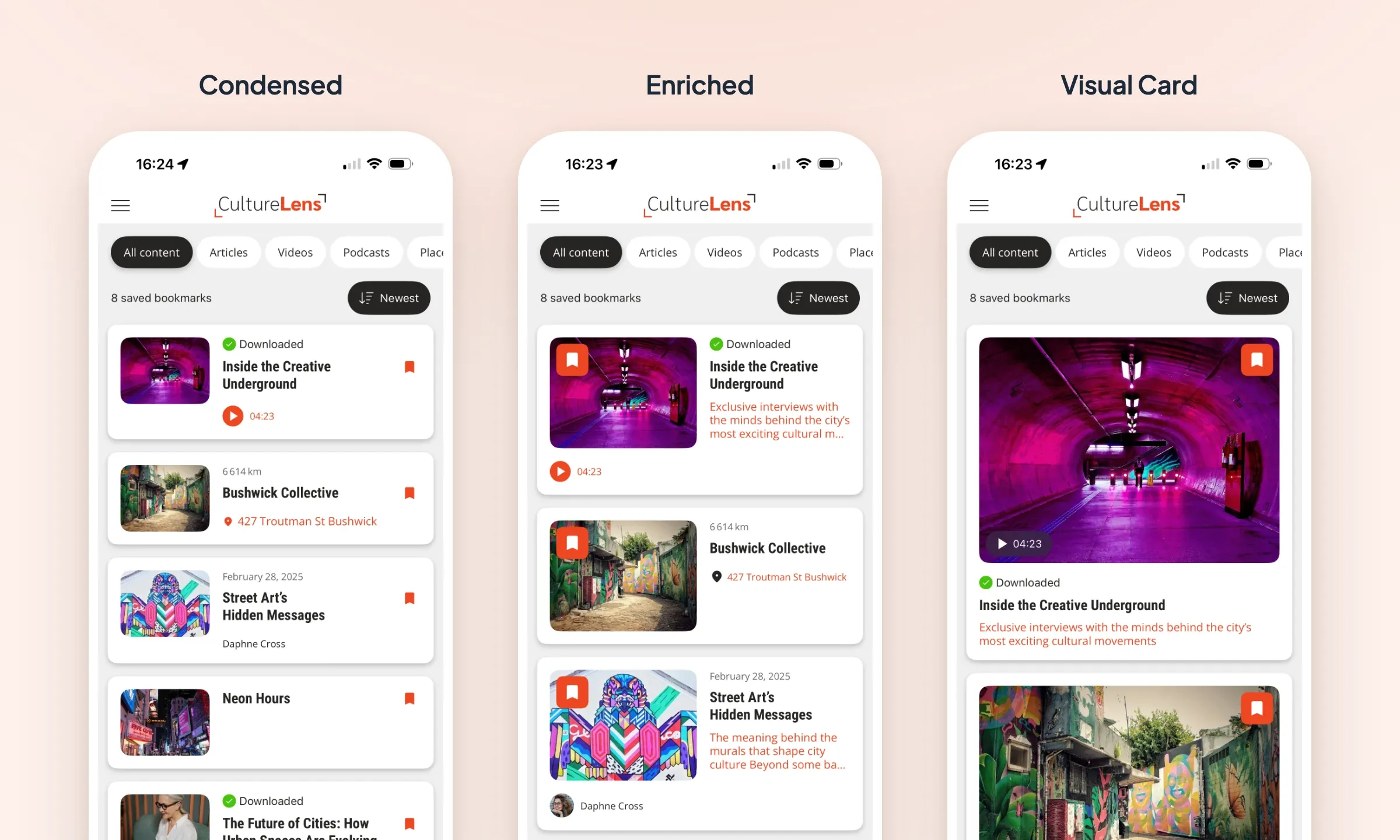
La sezione si appoggia sui layout di lista dell'ultima generazione: Enriched, Condensed e Visual Card. Tutti condividono la stessa logica di filtri, di ordinamento e di azioni, e si distinguono per densità e composizione.
Condensed per una lista densa in cui si ritrovano rapidamente molti contenuti, Enriched per dare spazio a ogni elemento, Visual Card per una lettura per immagini. I tuoi preferiti si allineano così al resto della tua app invece di restare una lista a parte.
Che cosa ti resta da fare
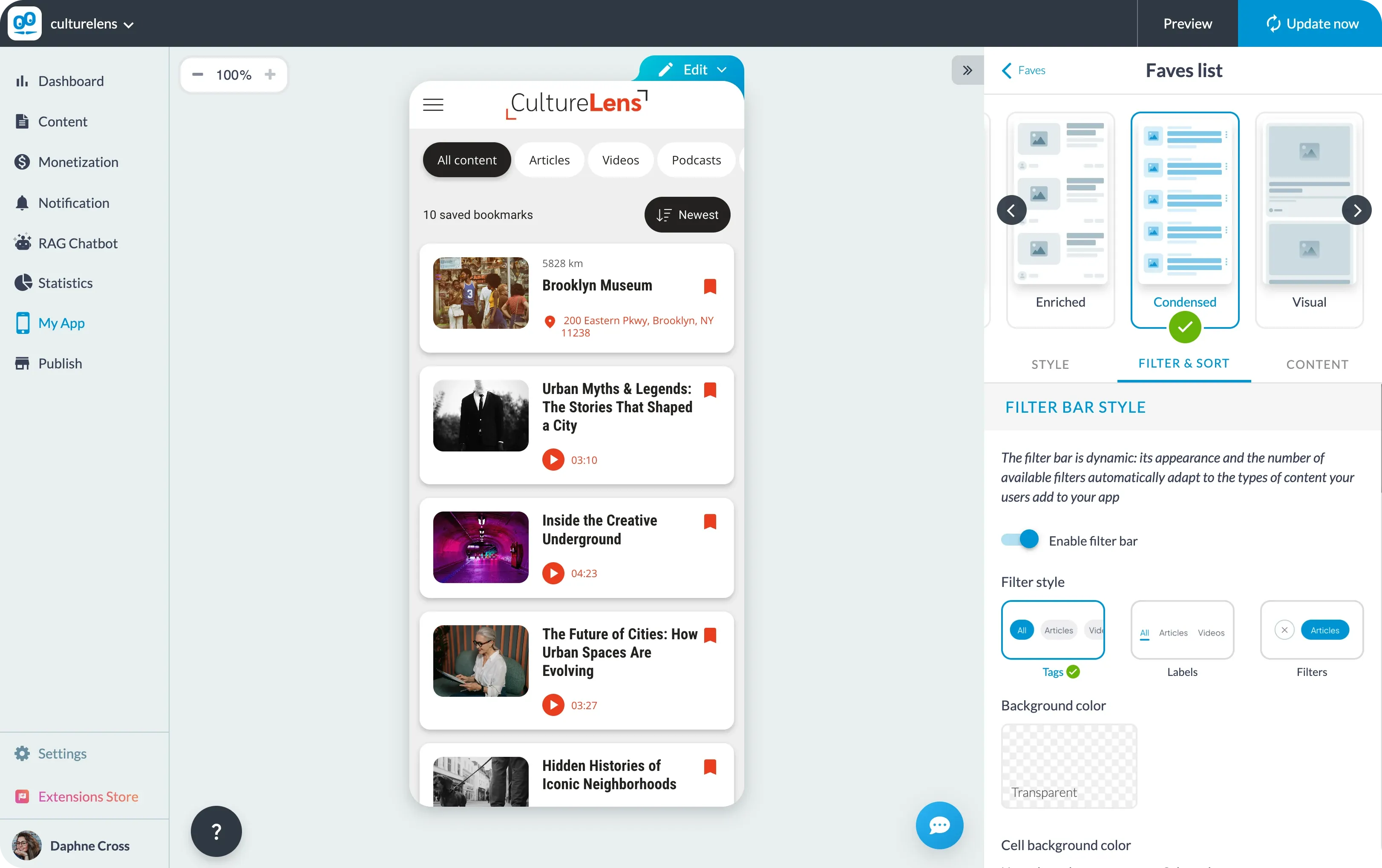
La sezione Preferiti è disponibile su iOS, Android e PWA. Le impostazioni, dal layout alla schermata vuota, passando per la barra di filtri, il contatore di elementi e l'ordinamento predefinito, si trovano nel design della tua sezione dei preferiti, quella di tipo Bookmark, qualunque sia il nome che le hai dato nella tua app.
Una precisazione che conta: come per ogni nuova funzionalità, i tuoi utenti la vedranno solo dopo una nuova generazione della tua app.


