GBTC: pubblica la tua app facilmenteScopri GoodBarber Takes Care e semplifica il processo di pubblicazione delle app su App Store e Google Play. Lasciaci gestire i dettagli tecnici per te.Per saperne di più su GBTC
Ecco il 2° episodio della nostra serie Reseller Tutorial. In questa parte, imparerai come approfittare dell'opzione white label e trasformare il back office con i colori del tuo marchio. Sarai in grado di cambiare l'URL di default dei tuoi progetti, così come le icone. Inoltre, potrai andare oltre nella personalizzazione, cambiando il nome del pacchetto di tutte le app nella tua dashboard. Infine, vedrai come aggiungere i membri del tuo team alla dashboard.
Logo & Icone
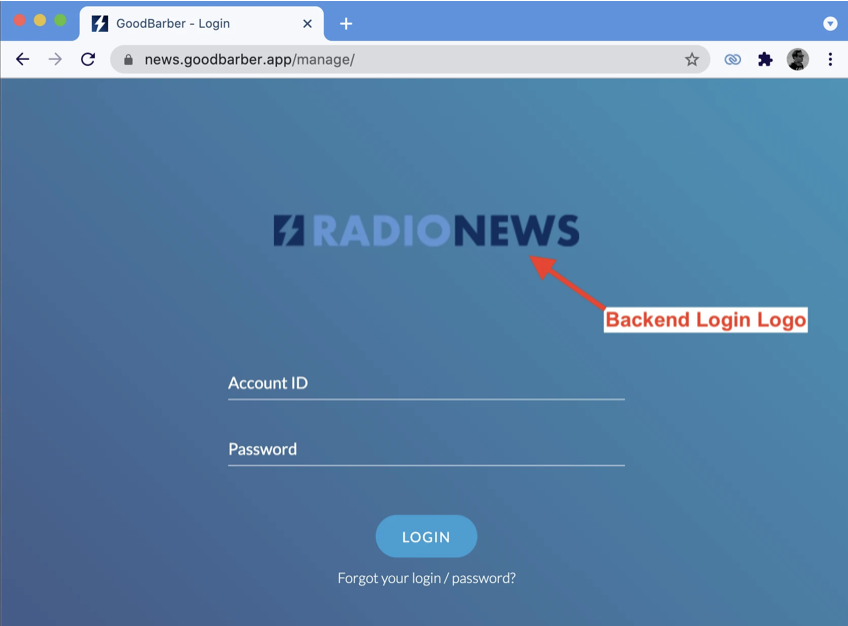
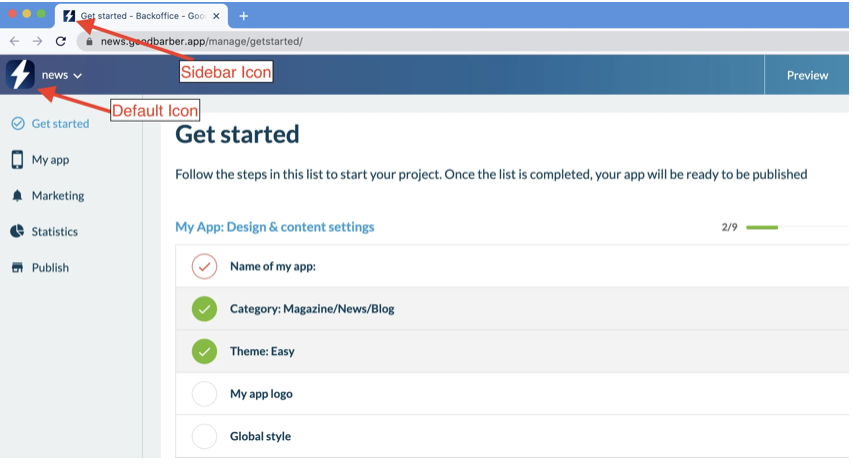
Nella sezione "Impostazioni", sarai reindirizzato alla sezione "La tua agenzia" e alla scheda "La tua identità". Qui puoi caricare il tuo logo che apparirà su tutte le pagine di login delle app dei tuoi clienti.
Puoi anche impostare l'icona di default e la favicon.
Nome di dominio
Puoi impostare il tuo dominio per sostituire "goodbarber.app" negli URL delle app dei tuoi clienti. Per farlo, vai nella sezione "Dominio & SSL" e nella scheda "Nome dominio". Qui, dovrai inserire il dominio che desideri utilizzare.
Per impostare il tuo nome di dominio, segui semplicemente le istruzioni nella dashboard. Una volta che la configurazione del dominio è completa (che può richiedere fino a 4 ore), il modello di URL per il back office della tua app cambierà.
Per default si accede al back office dell'app dei tuoi clienti secondo questa struttura di URL: "https://appclient.goodbarber.app/manage" Dopo aver aggiunto il tuo nome di dominio nella dashboard, la struttura dell'URL sarà la seguente: "https://appclient.mondomaine.com/manage"("mydomain.com" è preso come esempio).
Si consiglia vivamente di acquistare e utilizzare un nome di dominio solo per questo scopo, e non utilizzare il nome di dominio installato sul tuo sito.
Nota: se il tuo cliente vuole installare il proprio nome di dominio sulla sua app, questo sarà possibile direttamente dal back office dell'app in questione. In questo caso, la struttura dell'URL sarà: "https://www.appclient.com/manage" ("www.appclient.com" è preso come esempio).
Package Name
Il Package Name è l'ID della tua app in Google Play e sul tuo telefono. Appare nell'URL della tua app nello store.
Il nome predefinito è "goodbarber.yourappname". Per personalizzarlo con il nome della tua agenzia, devi solo andare alla scheda "Package Name" e riempire il campo dedicato.
E-mail di contatto
Nella sezione "La tua agenzia" e nella scheda "La tua agenzia", puoi definire il nome della tua agenzia e impostare la tua email di contatto predefinita. Puoi anche decidere se vuole ricevere o meno tutte le email transazionali degli ordini nelle app dei tuoi clienti.
Qui è anche possibile gestire la proprietà della tua agenzia, se necessario. Puoi trasferire la proprietà della tua agenzia solo a persone che si sono unite al tuo team.
Aggiungi membri al tuo team
Nella scheda "Il tuo Team", puoi aggiungere le persone che avranno accesso alla dashboard. Inserisci qui l'email del nuovo membro per invitarlo ad unirsi al tuo team, poi clicca semplicemente "Aggiungi". Puoi anche cancellare un membro da questo menu.
Nel prossimo video, imparerai come gestire e creare app nella tua dashboard.
Nella schermata di accesso compaiono tre nuovi pulsanti accanto al solito modulo: Google, Apple e un link di accesso inviato via email.Con Google. Scegliete il vostro account Google ed è fatta. Nessuna nuova password da inventare, nessun modulo da compilare.Con Apple. Lo stesso con il vostro ID Apple: su iPhone o su Mac, ma anche da un computer Windows o da uno smartphone Android.La vostra password continua a funzionare esattamente come prima. Nessuno vi chiede di cambiare abitudini: le nuove opzioni si aggiungono, non sostituiscono nulla.
Cinque strade portano a un'app di fitness, ognuna con il suo prezzo: canone fisso, opzione del software per palestre, per cliente, per abbonato o su preventivo. La tabella qui sotto confronta quanto costa ciascuna e il lavoro per cui è pensata.
 eCommerce
 Sistemi di abbonamento
 RAG Chatbot
 Corsi online
 Prenotazione online
 Guida turistica
 Eventi
 Creatori di contenuti
 Consegna locale e Ritiro in negozio
 Giornale
 Radio
Radio Scuole e università
 Fede
Fede Organizzazioni
 Ristorante
 Alimentari
 Costruisci l'app su misura
 Comunicazione con i dipendenti

 APP BUILDER SENZA CODICE
 TECNOLOGIA
 PERCHÉ GOODBARBER?
 Design
 RISORSE DEL PRODOTTO
 TEMI
TEMI
 RIVENDITORI DI APP
 SCOPRI