 eCommerce
 Sistemi di abbonamento
 Chatbot
 Corsi online
 Prenotazione online
 Guida turistica
 Eventi
 Creatori di contenuti
 Consegna locale e Ritiro in negozio
 Giornale
 Radio
 Scuole e università
 Fede
 Organizzazioni
 Ristorante
 Alimentari
 Costruisci l'app su misura
 Comunicazione con i dipendenti


 APP BUILDER SENZA CODICE
 TECNOLOGIA
 PERCHÉ GOODBARBER?
 Design
 RISORSE DEL PRODOTTO
 TEMI

 RIVENDITORI DI APP
 SCOPRI
 CarPlay&
 Android Auto
La tua app GoodBarber su CarPlay e Android Auto
La tua app GoodBarber su CarPlay e Android Auto.Prova
Le tue dirette radio e i tuoi podcast, sullo schermo dell’auto dei tuoi ascoltatori. Gratis per le app di contenuto native: radio, podcaster, giornali e creatori di contenuti.
Sul cruscotto
La tua app accanto alle altre app audio
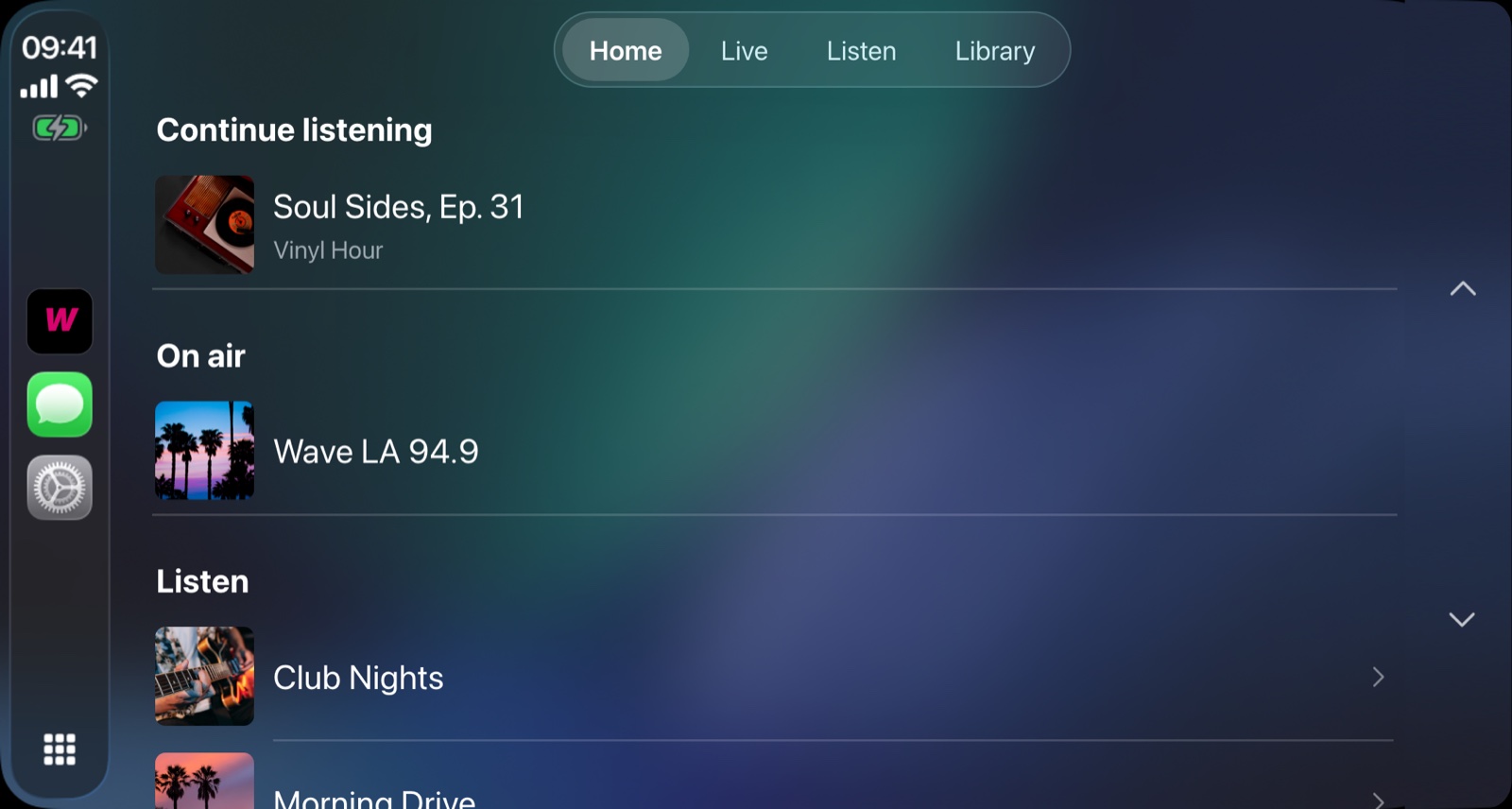
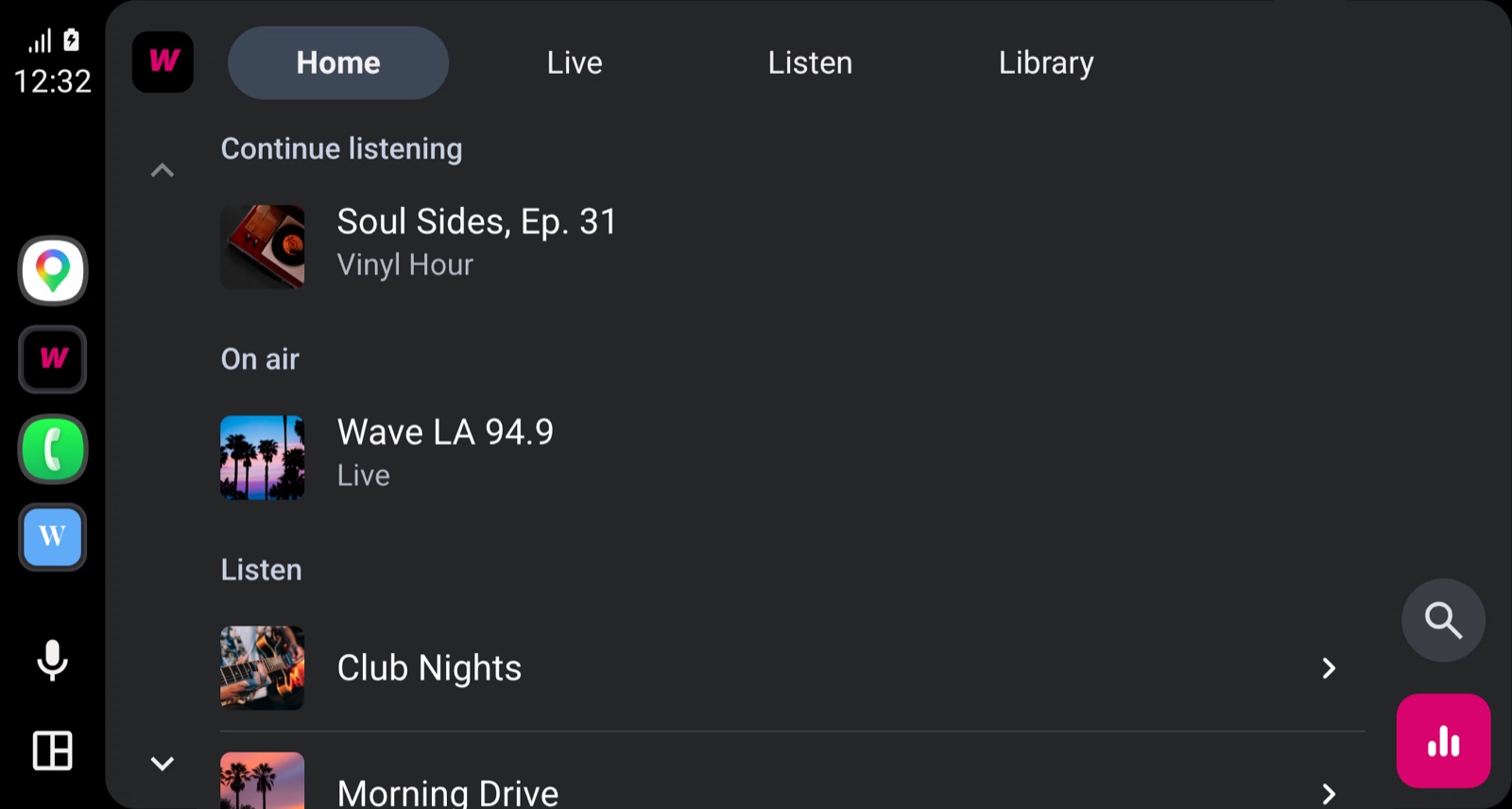
Appena il telefono è collegato, i tuoi ascoltatori avviano le tue dirette e i tuoi podcast dallo schermo dell’auto.
Tocca lo schermo
Continua ad ascoltare
L’ultimo episodio, al minuto in cui l’ascoltatore si è fermato, che l’abbia iniziato sul telefono o in auto.
Dal telefono all’auto
Riprendi da dove avevi interrotto
La home della tua app si apre su «Continua ad ascoltare»: l’ultimo episodio, al minuto in cui l’ascoltatore si è fermato. I preferiti e gli episodi scaricati aspettano nella Libreria, pronti anche dove la rete prende male.
Il player mantiene le impostazioni di ogni sezione: pulsanti per andare avanti e indietro, velocità di riproduzione, preferiti. Le imposti una volta sola, nella sezione.
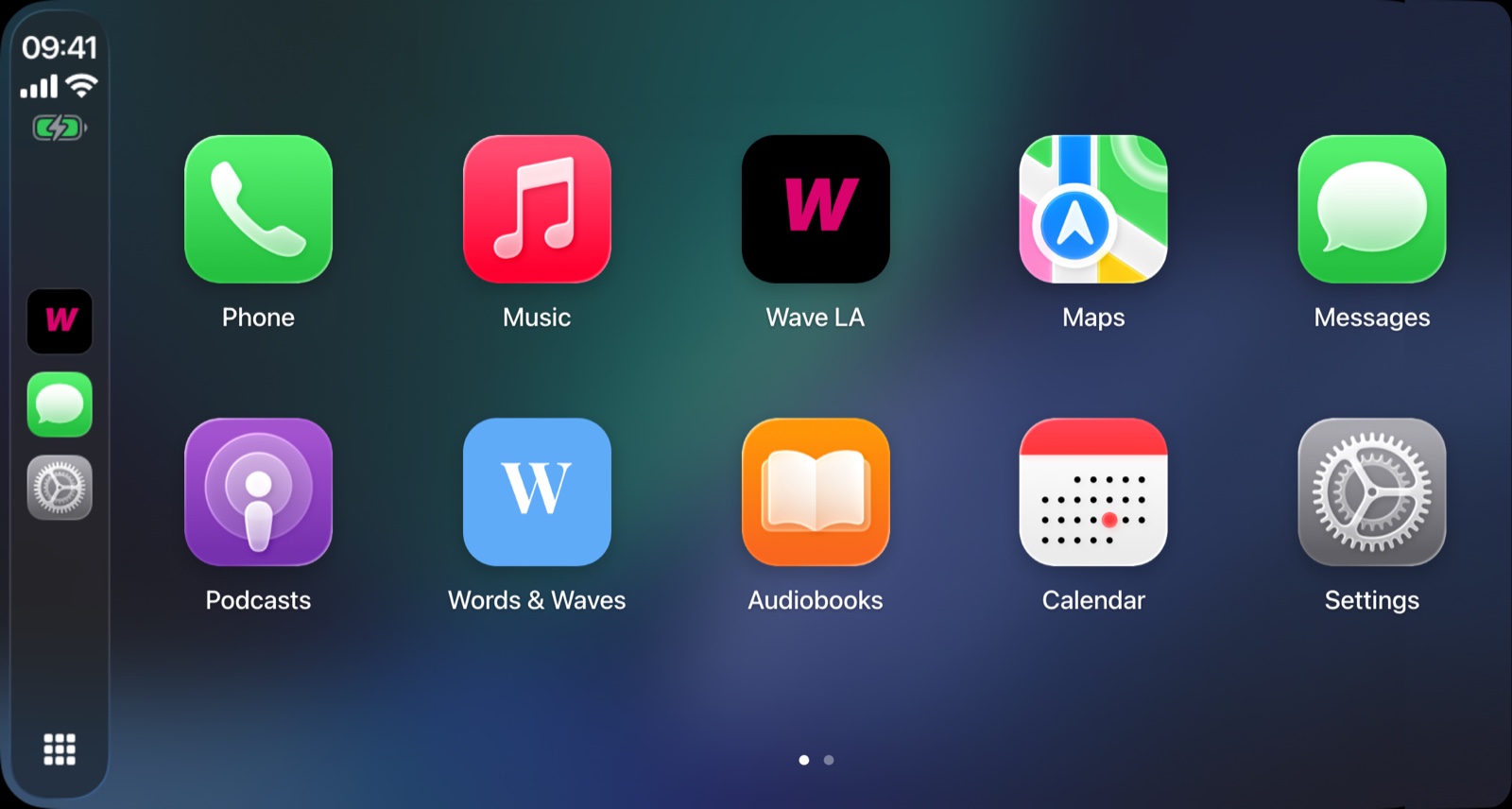
Trascina il telefono verso l’auto
App demo: Wave LA, un tema GoodBarber · Home di CarPlay: ricostruzione
Dal tuo back office
Scegli tu cosa appare in auto
- Le sezioni mostrate in auto, tra le tue sezioni di radio in diretta e di podcast.
- Un’immagine per sezione, 600 × 600 px, usata negli elenchi e nel player.
- Il colore del pulsante «In riproduzione» su Android Auto.
- Gli ascolti in auto arrivano nelle tue statistiche, contrassegnati CarPlay o Android Auto.
Android Auto · Pulsante «In riproduzione»
Sei già cliente GoodBarber?
Attiva l’estensione in quattro passaggi
La tua app deve avere almeno una sezione di radio in diretta o di podcast.
- 1
Aggiungi l’estensione
Aggiungi CarPlay & Android Auto dal menu Estensioni del tuo back office, poi scegli le sezioni mostrate in auto.
- 2
Richiedi CarPlay
Il titolare del tuo account sviluppatore Apple chiede ad Apple l’autorizzazione CarPlay.
- 3
Pubblica una nuova versione
Pubblica una nuova versione della tua app sull’App Store e su Google Play.
- 4
Scegli Android Auto
Nella Play Console, scegli il formato Android Auto.
Domande su CarPlay e Android Auto
L’estensione CarPlay & Android Auto è gratuita?
Sì. L’estensione è gratuita per le app di contenuto GoodBarber.
Quali app possono usarla?
Le app di contenuto native con almeno una sezione di radio in diretta o di podcast: radio, podcaster, giornali con i loro podcast, creatori di contenuti.
Serve l’approvazione di Apple?
Per CarPlay, sì: il titolare del tuo account sviluppatore Apple chiede ad Apple l’autorizzazione CarPlay. Per Android Auto, scegli il formato Android Auto nella Play Console, una volta pubblicata la nuova versione su Google Play.
Cosa trovano gli ascoltatori in auto?
«Continua ad ascoltare», per riprendere l’ultimo episodio dal minuto in cui si sono fermati; le tue dirette, segnalate On air; i tuoi podcast, con le impostazioni del player di ogni sezione; e la loro Libreria, con i preferiti e gli episodi scaricati. Su Android Auto cercano anche con la voce.
Cosa scelgo nel mio back office?
Le sezioni mostrate in auto, un’immagine di 600 × 600 px per sezione e il colore del pulsante «In riproduzione» su Android Auto.
Gli ascolti in auto compaiono nelle mie statistiche?
Sì. Gli ascolti in auto arrivano nelle tue statistiche, contrassegnati CarPlay o Android Auto.
La mia app compare anche su Apple HomeView?
Sì. HomeView mostra le app audio CarPlay dell’iPhone a cui è abbinato, con iOS 27.2 o versioni successive. HomeView non è in vendita in tutti i paesi: la sua disponibilità dipende da Apple. La tua app su Apple HomeView.
Pronto a creare la tua?
Un’app nativa per iOS e Android, con la tua radio e i tuoi podcast in auto.
Crea la tua app