 eCommerce
 Sistemi di abbonamento
 Chatbot
 Corsi online
 Prenotazione online
 Guida turistica
 Eventi
 Creatori di contenuti
 Consegna locale e Ritiro in negozio
 Giornale
 Radio
Radio Scuole e università
 Fede
Fede Organizzazioni
 Ristorante
 Alimentari
 Costruisci l'app su misura
 Comunicazione con i dipendenti

 APP BUILDER SENZA CODICE
 TECNOLOGIA
 PERCHÉ GOODBARBER?
 Design
 RISORSE DEL PRODOTTO
 TEMI
TEMI
 RIVENDITORI DI APP
 SCOPRI
Connetti ChatGPT e Codex alla tua app GoodBarber
GoodBarber parla MCP, lo standard aperto per gli assistenti IA. Collega ChatGPT o OpenAI Codex alla tua app e gestisci prodotti, contenuti, membri e notifiche push in linguaggio naturale.
GoodBarber è disponibile nella directory di plugin condivisa da ChatGPT e Codex. Collega la tua app per gestire prodotti, contenuti, membri e notifiche push da una conversazione.
Trova GoodBarber nella directory di plugin
Apri la scheda GoodBarber in ChatGPT sul web o nell’app desktop. Lo stesso plugin collega la tua app a ChatGPT e Codex.
Collega GoodBarber
Scegli come collegare la tua app. Entrambi i metodi funzionano in ChatGPT sul web e nell’app desktop.
Un’app GoodBarber
- Un’app GoodBarber attiva
- Accesso amministratore all’app che vuoi collegare
Un account ChatGPT
- Un account ChatGPT a cui hai effettuato l’accesso
- Il permesso di installare plugin nel tuo spazio di lavoro
Metodo A: installa il plugin GoodBarber
Il metodo consigliato. Trova GoodBarber nella directory di plugin, installalo e collega la tua app.
Trova GoodBarber
Apri Plugins in ChatGPT e cerca GoodBarber, oppure apri direttamente la sua scheda.
Installa il plugin
Apri la scheda GoodBarber e seleziona Install plugin. Questo passaggio è identico in ChatGPT sul web e nell’app desktop.
Collega la tua app GoodBarber
Quando richiesto, seleziona Connect. Accedi a GoodBarber con una chiave API del tuo back office e autorizza l’accesso. Ogni chiave è associata a una sola app: quella che l’assistente gestirà.
Inizia una conversazione
Avvia una nuova chat in ChatGPT o Codex. Digita @ e seleziona GoodBarber, poi chiedi, ad esempio: «Elenca gli articoli della mia app».
Metodo B: aggiungi il server MCP manualmente
Crea la tua connessione GoodBarber dalla pagina Plugins. Questi passaggi si applicano sul web e nell’app desktop ChatGPT e Codex.
Aggiungi un server MCP personalizzato
Apri Plugins. Seleziona Add, poi scegli Add custom MCP server dal menu.
Inserisci i dettagli della connessione
Inserisci GoodBarber come nome. In Connection, inserisci questo URL del server:
https://mcp.goodbarber.dev/mcp/sseScegli OAuth
Imposta Authentication su OAuth per consentire a ChatGPT di accedere a GoodBarber in modo sicuro.
Crea il plugin e autorizza l’accesso
Leggi l’avviso, seleziona I understand and want to continue, poi Create as a plugin. Quando richiesto, accedi a GoodBarber con una chiave API del tuo back office e autorizza l’accesso alla tua app.
Usa GoodBarber in una conversazione
Dopo aver autorizzato la connessione, avvia una nuova chat in ChatGPT o Codex. Digita @ e seleziona GoodBarber. Puoi quindi chiedere, ad esempio: «Elenca gli articoli della mia app».
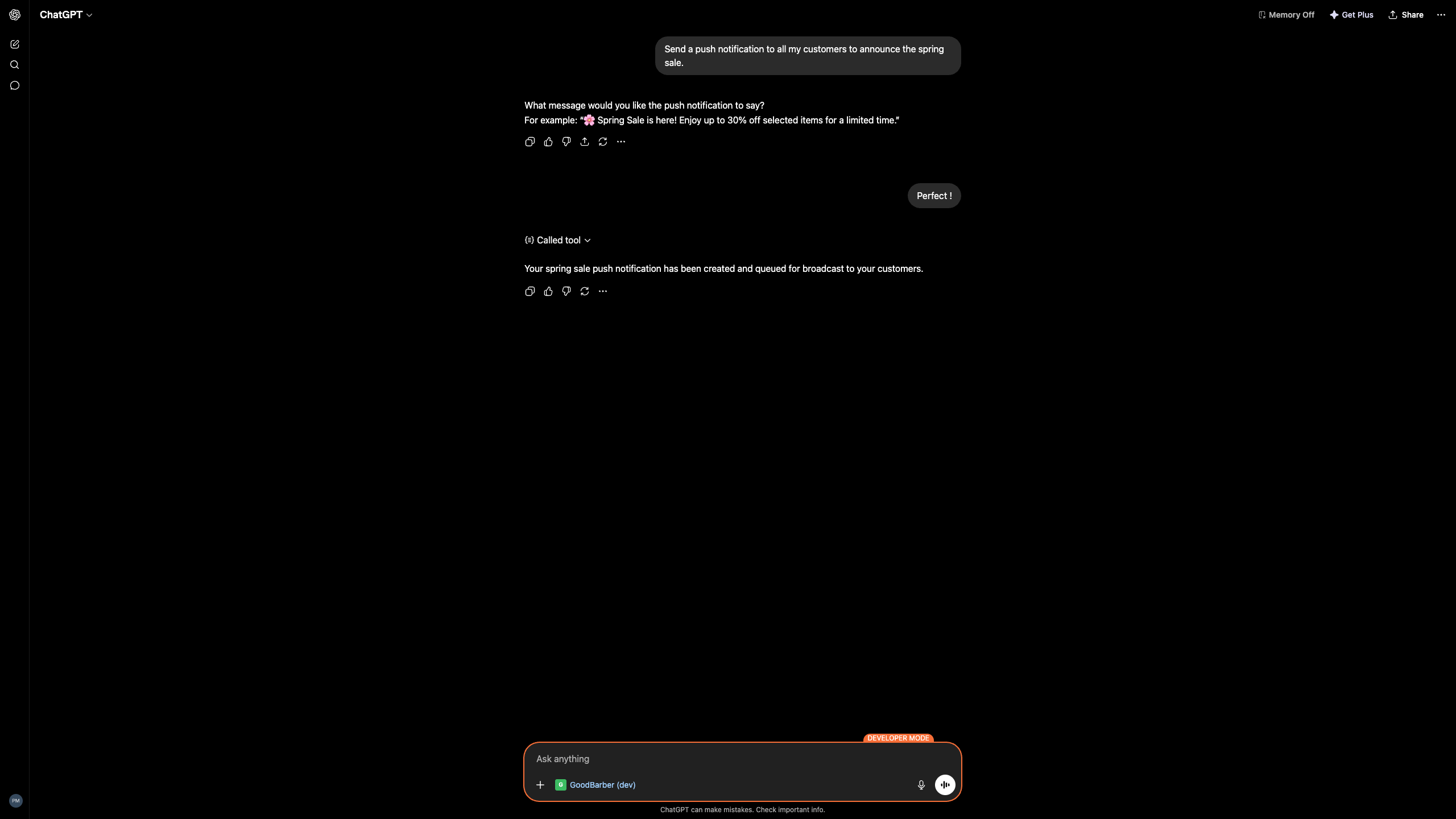
Cosa puoi fare con questa integrazione
Richieste in linguaggio naturale. GoodBarber svolge il lavoro nella tua app. Ecco alcuni esempi provati dal nostro team durante i test:
Contenuti
Crea un articolo pubblicato intitolato Spring Sale che annunci il 20% di sconto su tutto il catalogo fino al 30 giugno.
Articolo creato e pubblicato con l'annuncio dello sconto del 20%.
Notifiche push
Invia un push a tutti i miei clienti per annunciare i saldi di primavera.
Push creato e messo in coda per l'invio, dopo che hai approvato il testo.
Preferisci un Custom GPT?
Puoi anche collegare GoodBarber tramite un GPT personalizzato con Actions. Questo metodo di connessione distinto è utile per condividere un assistente già configurato con il tuo team. Aggiungeremo qui il link al GPT GoodBarber quando sarà disponibile nel GPT Store.
Da sapere prima di iniziare
Qualche limite concreto, senza giri di parole.
Le connessioni manuali usano l’URL del server indicato sopra
Per una connessione manuale, usa l’URL del server MCP GoodBarber e scegli OAuth nel modulo Plugins.
Le azioni disponibili dipendono dal tuo piano
Le azioni GoodBarber che l'assistente può eseguire dipendono dal tuo piano GoodBarber e dai tuoi diritti di amministratore.
Si applicano i permessi dello spazio di lavoro
Il tuo account, i permessi dello spazio di lavoro e le impostazioni di sicurezza determinano se puoi installare plugin o aggiungere un server MCP personalizzato. Contatta il tuo amministratore se un’opzione non è disponibile.
Sei tu a decidere
Le azioni di scrittura richiedono una conferma per impostazione predefinita. Puoi gestire i permessi degli strumenti e revocare l’accesso di GoodBarber in qualsiasi momento.
La tua app rimane tua
Collegare un assistente non significa dargli le chiavi di casa.
Accesso sicuro
La connessione avviene tramite OAuth: accedi a GoodBarber e approvi tu stesso l'accesso. Nessuna password o token viene condiviso con l'assistente.
Limitato ai tuoi diritti
L’assistente può eseguire solo le azioni già consentite dal tuo account GoodBarber.
Revoca quando vuoi
Scollega GoodBarber da Codex o ChatGPT quando vuoi. L’accesso termina immediatamente.
Privacy by design
GoodBarber mantiene i propri impegni sulla privacy per ogni connessione. Consulta la nostra informativa sulla privacy.
Gestisci la tua app da una conversazione
Collega il plugin GoodBarber e gestisci prodotti, contenuti, membri e notifiche push in ChatGPT o Codex.