1. Prerequisito: Un account Apple Developer valido
Per impostare il tuo contratto, le informazioni fiscali e bancarie su App Store Connect, devi prima assicurarti che il tuo account Apple Developer sia attivo e funzionante.
Se non hai ancora creato il tuo account Apple Developer, questa guida online descrive la procedura da seguire.
Per rinnovare un account Apple Developer scaduto, l'attuale titolare dell'account devi collegarti a https://developer.apple.com/account/ e seguire le istruzioni di Apple.
Una volta che il tuo Apple Developer Account è valido, dovresti essere in grado di impostare il tuo contratto, le informazioni fiscali e bancarie su App Store Connect come descritto nei prossimi paragrafi.
N.b.: solo il titolare dell'account Apple Developer può impostare le informazioni relative al contratto, alle tasse e alle operazioni bancarie in App Store Connect.
Se non hai ancora creato il tuo account Apple Developer, questa guida online descrive la procedura da seguire.
Per rinnovare un account Apple Developer scaduto, l'attuale titolare dell'account devi collegarti a https://developer.apple.com/account/ e seguire le istruzioni di Apple.
Una volta che il tuo Apple Developer Account è valido, dovresti essere in grado di impostare il tuo contratto, le informazioni fiscali e bancarie su App Store Connect come descritto nei prossimi paragrafi.
N.b.: solo il titolare dell'account Apple Developer può impostare le informazioni relative al contratto, alle tasse e alle operazioni bancarie in App Store Connect.
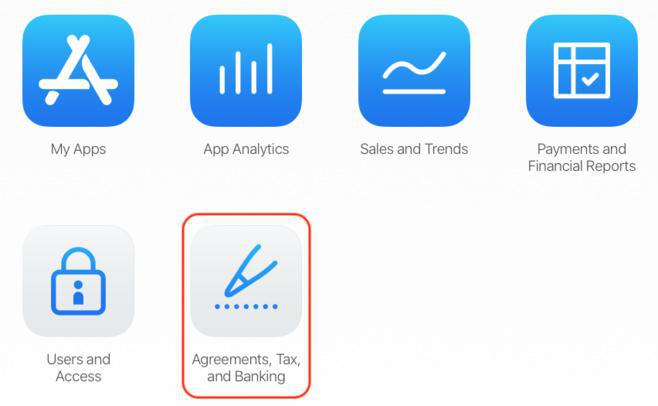
2. Visualizza e accetta i termini del Contratto per le App a pagamento
Nel menu Agreement, tax and banking nel tuo account App Store Connect, dovresti vedere almeno 2 tipi di accordi:
- Free Apps, che è attivo per default
- Paid Apps, che deve essere impostato. Clicca sul link "Visualizza e accetta i termini" per accedere al passaggio successivo.
- Free Apps, che è attivo per default
- Paid Apps, che deve essere impostato. Clicca sul link "Visualizza e accetta i termini" per accedere al passaggio successivo.
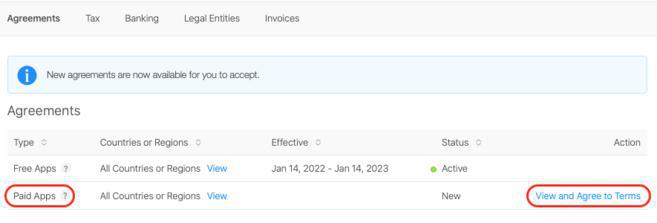
1 - Rivedi l'Accordo per le app a pagamento
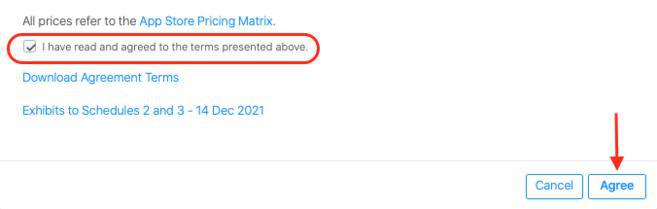
2 - Spunta la casella in cui si dichiara di aver letto e accettato i termini
3 - Clicca sul pulsante "Accetto".
2 - Spunta la casella in cui si dichiara di aver letto e accettato i termini
3 - Clicca sul pulsante "Accetto".
3. Impostare le tasse e le informazioni bancarie
Nel menu Agreement, tax and banking , lo stato dell'Accordo per le App a pagamento è ora cambiato in "Informazioni utente in sospeso".
Clicca sul link blu "Set Up Tax and Banking".
Clicca sul link blu "Set Up Tax and Banking".
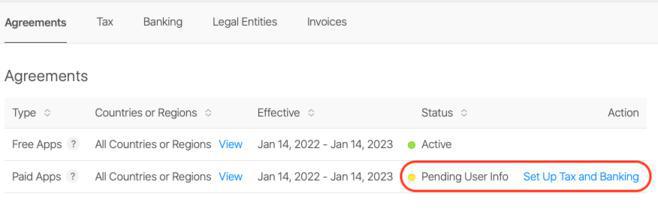
Nella pagina successiva, potrai registrare i dati del tuo conto bancario e le informazioni relative ai moduli fiscali.
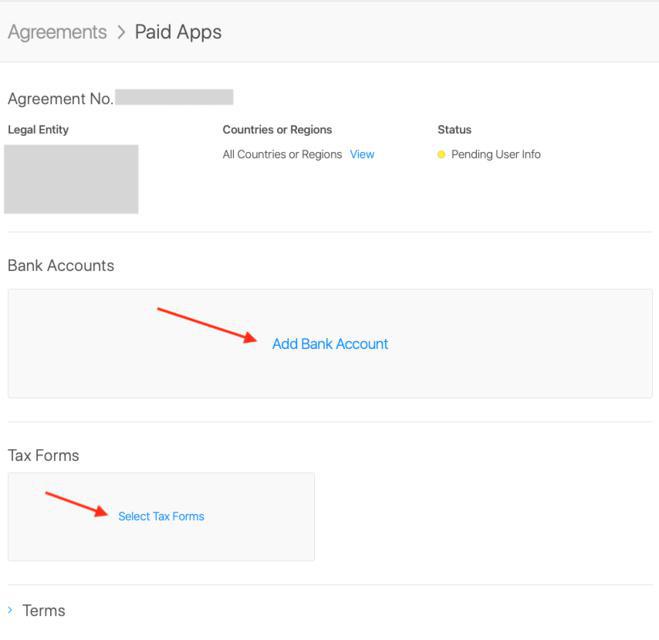
4. Nuovo conto bancario
1 - Fornisci le informazioni richieste da Apple in merito ai dati del proprio conto bancario.
2 - Spunta la casella in fondo alla pagina in cui dichiari di aver letto e accettato la dichiarazione presentata sopra.
3 - Salva.
2 - Spunta la casella in fondo alla pagina in cui dichiari di aver letto e accettato la dichiarazione presentata sopra.
3 - Salva.
5. Moduli per le tasse
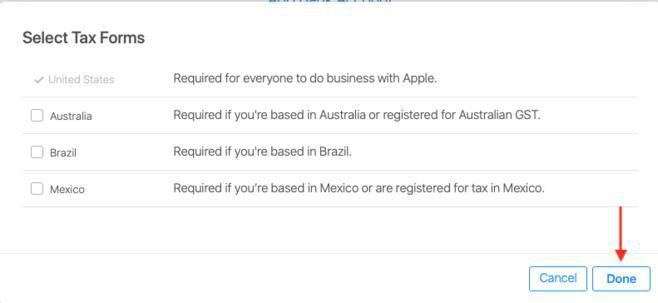
Clicca sulla casella Tax Forms per modificare le informazioni.
Il modulo fiscale per gli Stati Uniti è selezionato di default.
Se hai sede in Australia, Brasile o Messico, spunta la casella appropriata.
Se hai sede in qualsiasi altra parte del mondo, lascia il modulo così com'è e clicca su Done.
Il modulo fiscale per gli Stati Uniti è selezionato di default.
Se hai sede in Australia, Brasile o Messico, spunta la casella appropriata.
Se hai sede in qualsiasi altra parte del mondo, lascia il modulo così com'è e clicca su Done.
6. Completa i moduli per le tasse degli Stati Uniti
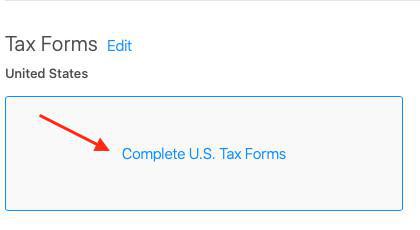
Il riquadro ora mostra la menzione "Complete U.S. Tax Forms".
Clicca di nuovo sulla casella e rispondi alle domande di Apple fino ad arrivare a un modulo.
Il contenuto del modulo dipenderà dalle tue risposte alle domande precedenti.
Completa il modulo con le informazioni accurate e invialo usando il pulsante in alto a destra.
Nel caso in cui tu abbia commesso un errore nel processo di compilazione dei moduli fiscali statunitensi, è ancora possibile tornare indietro, purché tu non abbia inviato il modulo finale. Una volta che il modulo è stato inviato, dovrai contattare Apple per modificare le tue informazioni.
Nota: le istruzioni potrebbero essere diverse se hai selezionato Australia, Brasile o Messico al passo precedente. In ogni caso, fornisci ad Apple le informazioni richieste e invia il modulo o i moduli richiesti.
Clicca di nuovo sulla casella e rispondi alle domande di Apple fino ad arrivare a un modulo.
Il contenuto del modulo dipenderà dalle tue risposte alle domande precedenti.
Completa il modulo con le informazioni accurate e invialo usando il pulsante in alto a destra.
Nel caso in cui tu abbia commesso un errore nel processo di compilazione dei moduli fiscali statunitensi, è ancora possibile tornare indietro, purché tu non abbia inviato il modulo finale. Una volta che il modulo è stato inviato, dovrai contattare Apple per modificare le tue informazioni.
Nota: le istruzioni potrebbero essere diverse se hai selezionato Australia, Brasile o Messico al passo precedente. In ogni caso, fornisci ad Apple le informazioni richieste e invia il modulo o i moduli richiesti.
7. Stato dell'accordo: Elaborazione
Torna al menu Agreement, tax and banking
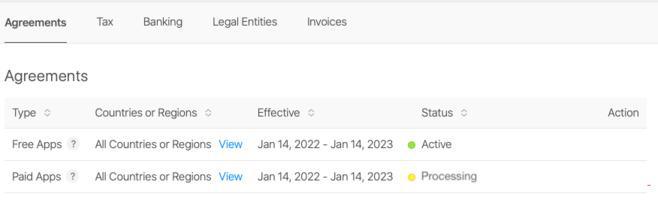
Lo stato dell'accordo Paid Apps dovrebbe ora essere cambiato in "elaborazione".
Lo stato dell'accordo Paid Apps dovrebbe ora essere cambiato in "elaborazione".
8. Stato dell'accordo: Attivo
Da quel momento in poi, tutto quello che devi fare è aspettare che lo stato cambi di nuovo in "Attivo". Potrebbero volerci alcune ore.
Una volta terminato, il tuo account App Store Connect è impostato per configurare gli abbonamenti.
Una volta terminato, il tuo account App Store Connect è impostato per configurare gli abbonamenti.
