 eCommerce
 Sistemi di abbonamento
 Chatbot
 Corsi online
 Prenotazione online
 Guida turistica
 Eventi
 Creatori di contenuti
 Consegna locale e Ritiro in negozio
 Giornale
 Radio
Radio Scuole e università
 Fede
Fede Organizzazioni
 Ristorante
 Alimentari
 Costruisci l'app su misura
 Comunicazione con i dipendenti

 APP BUILDER SENZA CODICE
 TECNOLOGIA
 PERCHÉ GOODBARBER?
 Design
 RISORSE DEL PRODOTTO
 TEMI
TEMI
 RIVENDITORI DI APP
 SCOPRI
Accessibilità delle app mobili: come rendere la tua app più accessibile
L’accessibilità delle app mobili aiuta le persone con disabilità visive, uditive, motorie o cognitive a percepire i contenuti, comprendere l’interfaccia e completare le attività principali. Abbiamo deliberatamente peggiorato una copia di Lotus Yoga, una delle nostre app dimostrative, per poi ricostruirla in GoodBarber e verificare ciò che l’anteprima può — e non può — dimostrare.

L’accessibilità mobile parte da un sistema
Non puoi dimostrare che un’app è accessibile basandoti su un’anteprima o su un punteggio di contrasto. Puoi però eliminare un numero sorprendente di barriere prima che inizino i test formali.
L’accessibilità mobile va ben oltre il contrasto dei colori. Tipografia, spaziatura, navigazione, aree touch, etichette, movimento, media e comportamento con le tecnologie assistive influenzano la possibilità di completare un’attività.
Le WCAG sono state scritte per i contenuti web. Le linee guida WCAG2Mobile del W3C spiegano come applicare i criteri di livello A e AA delle WCAG 2.2 alle app mobili native, web e ibride. Il documento è informativo, non una norma mobile separata, e da solo non basta a stabilire che un’app sia accessibile.
Questa checklist distingue ciò che si può configurare centralmente da ciò che deve ancora essere verificato nel prodotto pubblicato:
| Area di accessibilità | Primo controllo | Cosa configurare o testare |
|---|---|---|
| Contrasto dei colori | Testi, sfondi, controlli e stati | Impostare i colori globali e verificare ogni combinazione di contrasto |
| Tipografia e spaziatura | Valori predefiniti leggibili, ritorni a capo e ingrandimento | Configurare la gerarchia tipografica e i margini globali |
| Navigazione | Destinazioni ed etichette chiare | Configurare struttura, etichette e navigazione dell’app |
| Aree touch | Controlli facili da utilizzare | Verificare l’app generata sui dispositivi |
| Screen reader | Nomi, ruoli, stati e ordine del focus | Testare le app iOS e Android generate |
| Movimento | Effetti utili e facoltativi | Configurare animazioni e feedback aptico, poi testare le preferenze di sistema |
| Media | Sottotitoli, trascrizioni e alternative testuali | Aggiungere le alternative durante creazione e revisione dei contenuti |
| Interazione PWA | Tastiera, zoom, focus e layout responsive | Testare la PWA pubblicata nei browser |
Lotus Yoga: curata a prima vista, fragile nell’uso
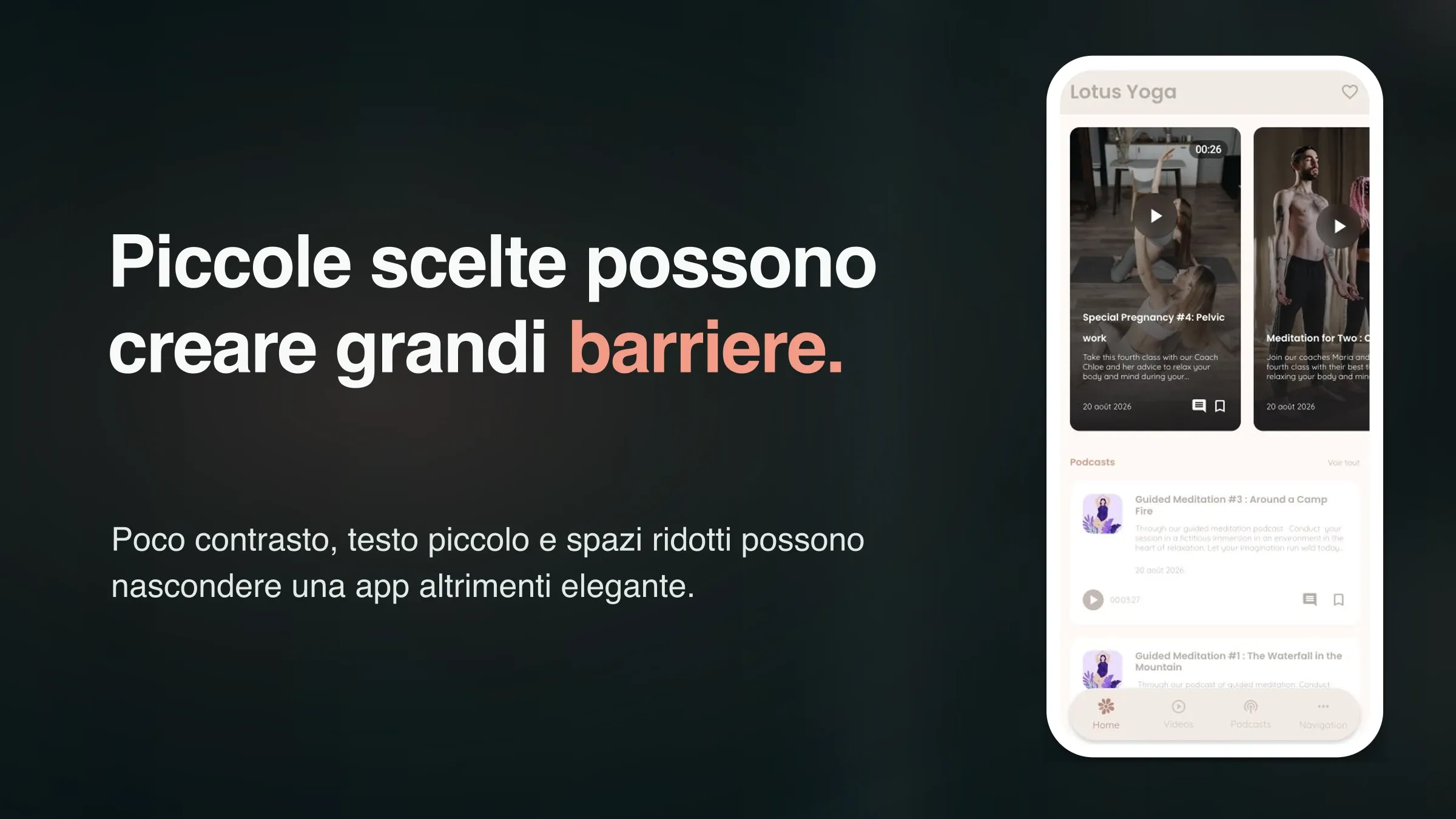
In questa prima schermata nulla sembrava evidentemente rotto. Proprio qui stava il valore dell’esercizio: i problemi di accessibilità non sono sempre vistosi; spesso si nascondono dietro scelte grafiche raffinate.
Abbiamo usato testo chiaro su sfondo chiaro, ridotto il corpo a 10 px, eliminato i margini globali e mantenuto etichette di navigazione generiche come “Videos” e “Podcasts”. In una presentazione il risultato continuava a sembrare rilassante. Su un telefono, la gerarchia crollava: il testo secondario sbiadiva, le card arrivavano troppo vicino ai bordi e la navigazione inferiore diventava molto più difficile da scorrere.
La lezione non è “non usare mai colori pastello” o “rendi tutto grande”. Le scelte di brand hanno bisogno di un sistema leggibile su cui poggiare.
Passaggio 1: correggere il contrasto come sistema
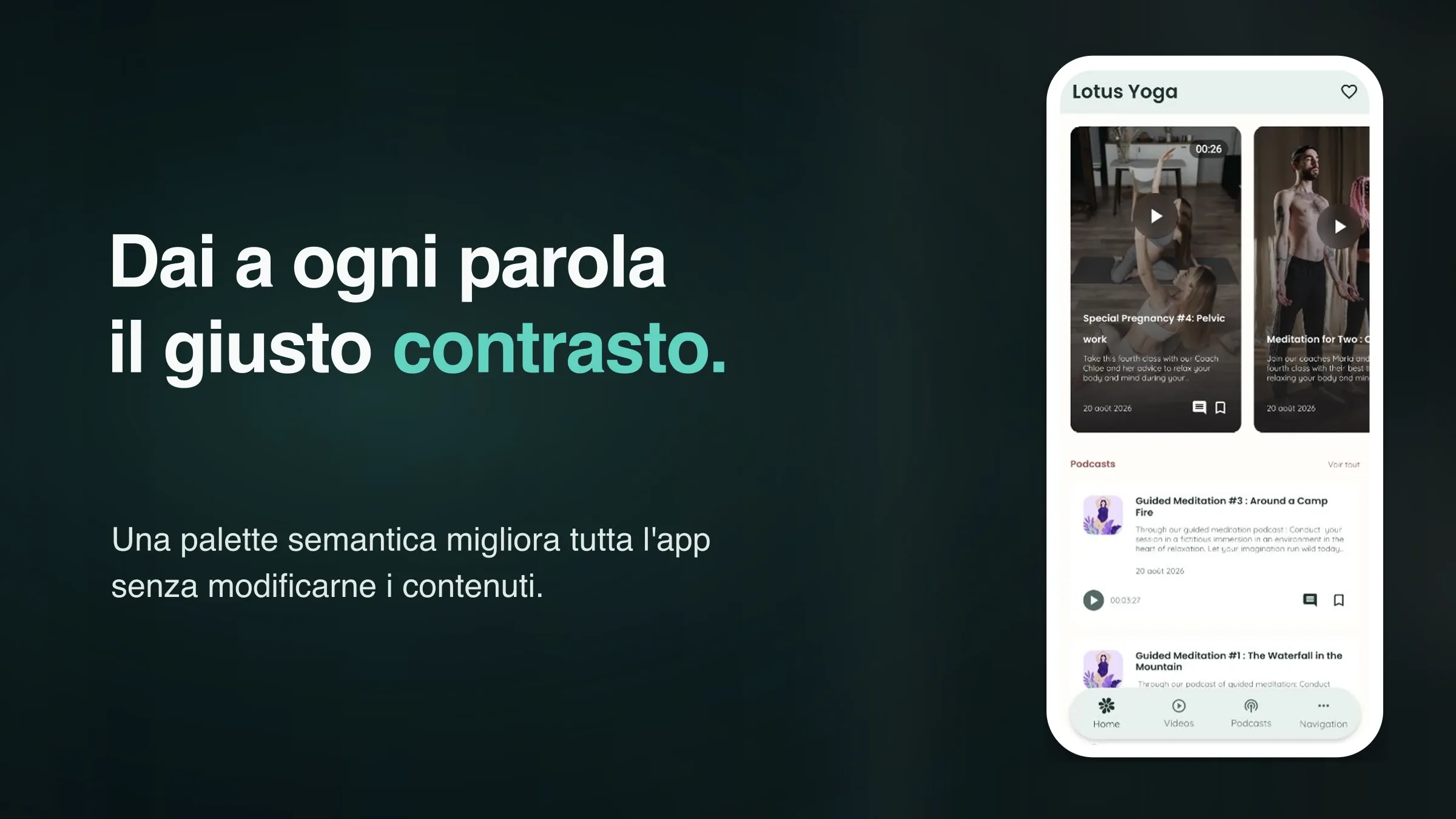
Abbiamo iniziato in La mia app > Stile dell'app > Colori assegnando i colori in base al loro ruolo. Lo sfondo caldo è rimasto. È cambiata la distanza tra ogni primo piano e il relativo sfondo:
| Elemento | Primo piano | Sfondo | Rapporto |
|---|---|---|---|
| Testo principale | #17332F | Bianco caldo | 13,3:1 |
| Testo secondario | #4E6A65 | Bianco caldo | 5,8:1 |
| Testo del pulsante principale | #FFFFFF | #1F6D63 | 6,1:1 |
| Titolo dell’header | #17332F | Verde chiaro | 11,6:1 |
Le WCAG 2.2 fissano un rapporto minimo di contrasto di 4,5:1 per il testo normale e 3:1 per il testo grande al livello AA. Abbiamo lasciato intenzionalmente più margine al testo essenziale: una combinazione che supera il test sulla carta può comunque apparire debole con un font sottile, una dimensione ridotta o uno schermo luminoso all’aperto.
GoodBarber consente di partire da un tema integrato, generare una palette o crearne una da zero. Il vantaggio non è il numero di campioni, ma il loro riutilizzo. Testo dell’header e del corpo, separatori, pulsanti e stati di navigazione possono ricevere ruoli coerenti in tutte le sezioni. La documentazione Stile dell’app spiega come si propagano queste scelte globali.
Una palette leggibile è un ottimo punto di partenza, non un certificato di accessibilità. Controlla ogni reale combinazione tra primo piano e sfondo, compresi stati selezionati, sovrapposizioni, immagini e personalizzazioni a livello di sezione.
Passaggio 2: impostare tipografia e spaziatura leggibili
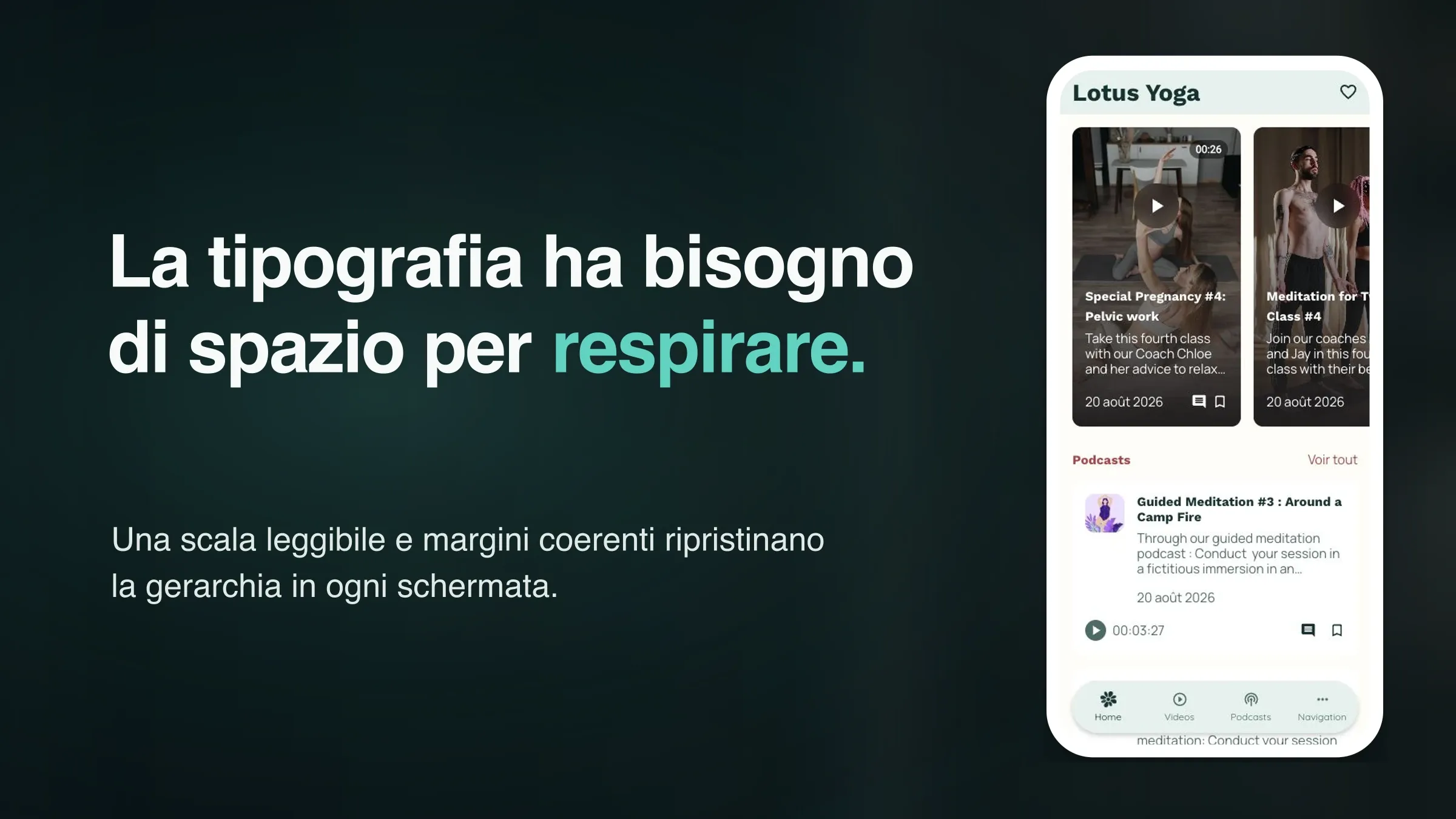
Il contrasto ha reso visibili le parole. Dimensione e spaziatura le hanno rese comode da leggere.
Abbiamo selezionato il tema di font Formateca, che abbina Work Sans per i titoli a Manrope per il corpo. Poi abbiamo usato il cursore tipografico globale per ricostruire la gerarchia: il corpo è passato da 10 px a 16 px, il titolo principale ha raggiunto 30 px e il contenuto principale ha ritrovato margini di 16 px.
La scala tipografica globale di GoodBarber regola proporzionalmente otto livelli di testo. Questo aiuta a mantenere una gerarchia coerente tra le schermate, ma non garantisce un risultato accessibile. Verifica dimensioni, ritorni a capo e interlinea nell’app generata.
Le WCAG non prescrivono una dimensione minima universale per il corpo del testo. I 16 px sono il valore scelto per questa interfaccia, non una soglia di conformità. Un testo più grande richiede anche più spazio; altrimenti le card si affollano e le etichette vanno a capo in modo scomodo.
Infine, prova l’app con la dimensione di testo preferita dall’utente. Apple raccomanda di supportare l’ingrandimento del testo e Dynamic Type, mentre i contenuti web devono restare utilizzabili quando il testo viene ridimensionato. Un’anteprima equilibrata nell’editor è solo il primo stato da controllare.
Passaggio 3: fare in modo che le etichette di navigazione descrivano la destinazione
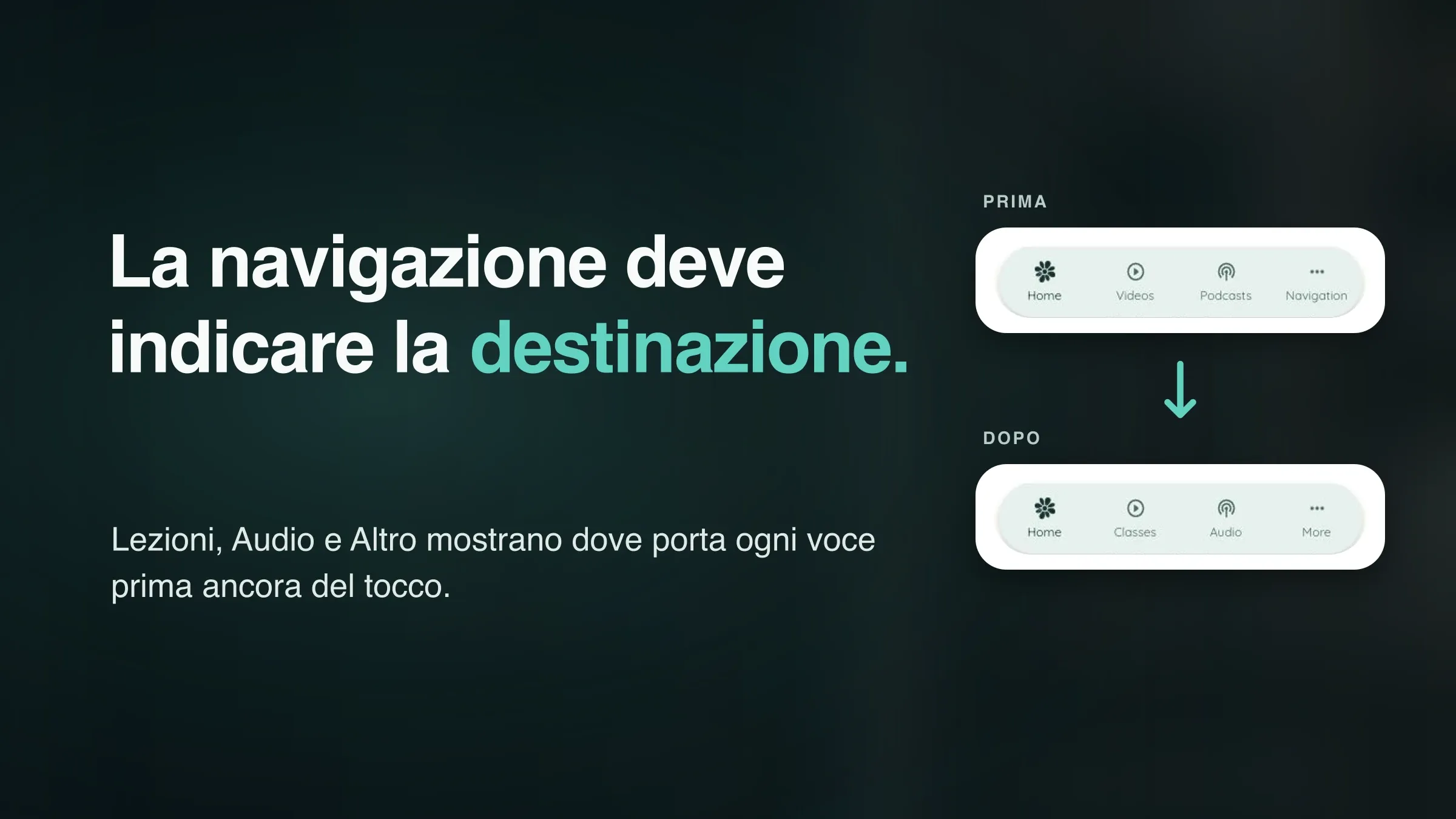
In questo confronto prima e dopo, la TabBar originale mostrava “Videos”, “Podcasts” e “Navigation”. Queste etichette descrivevano formati o meccanismi dell’interfaccia, non ciò che una persona della community di yoga poteva fare dopo.
Le abbiamo rinominate Classes, Audio e More. La struttura non è cambiata, ma la scelta è diventata più semplice: seguire una lezione, scegliere una sessione audio o aprire le altre sezioni.
Le linee guida di accessibilità Android raccomandano etichette utili e descrittive per gli elementi interattivi, perché servizi come TalkBack possono annunciarne i nomi di accessibilità. Modificare il titolo visibile migliora la navigazione visiva; resta comunque necessario verificare ciò che il componente generato espone realmente a VoiceOver e TalkBack.
Mantieni le etichette brevi, univoche e orientate all’attività. Abbina le icone al testo quando lo spazio lo consente. Un test semplice: se le icone sparissero, le parole indicherebbero ancora dove porta ogni tocco?
Passaggio 4: rendere utilizzabili controlli e contenuti
L’accessibilità fallisce quando il contenuto è visibile ma un controllo è difficile da toccare, oppure quando un media essenziale esclude un canale sensoriale.
Inizia dalle aree touch. Android raccomanda un’area focalizzabile di almeno 48 × 48 dp per gli elementi interattivi. Nella PWA, il criterio Dimensione del target (minima) delle WCAG 2.2 stabilisce un minimo di 24 × 24 pixel CSS al livello AA, con le eccezioni previste. L’icona visibile può essere più piccola della sua area operabile, ma i target vicini devono restare distinti.
Esamina poi come viene comunicato il significato. Errori, avanzamento e disponibilità richiedono segnali percepibili dagli utenti. Le immagini informative hanno bisogno di alternative testuali utili, i video significativi di sottotitoli e i contenuti solo audio di una trascrizione o equivalente. Sono decisioni editoriali che un design coerente non può automatizzare al posto tuo.
GoodBarber centralizza gerarchia, colori e forma dei pulsanti tramite Stile dell’app. Usa questi controlli per ridurre le incoerenze, quindi verifica dimensione dei target, focus, etichette e stati nelle versioni iOS, Android e PWA generate.
Passaggio 5: usare movimento e feedback aptico con intenzione
Lotus Yoga utilizzava sia il feedback aptico sia un’animazione di apertura. In La mia app > Stile dell'app, abbiamo disattivato l’effetto decorativo di apertura mantenendo il feedback aptico nelle app native. GoodBarber offre anche effetti di scorrimento nella stessa area; le opzioni di design aggiuntive dello Stile dell’app spiegano dove si trovano questi controlli.
Questa scelta non è una prescrizione universale di accessibilità. Il movimento può spiegare un cambiamento di stato e il feedback aptico può confermare un’azione senza aggiungere confusione visiva. La domanda è se l’effetto trasmetta informazioni utili. In caso contrario, un’impostazione più calma è più facile da giustificare.
Non dare per scontato che modificare l’impostazione nell’editor dimostri il supporto alla riduzione del movimento. Controlla l’app pubblicata con le preferenze di movimento del dispositivo attive e conferma che le attività complete abbiano ancora senso senza l’effetto.
Passaggio 6: testare percorsi completi nelle app native e nella PWA
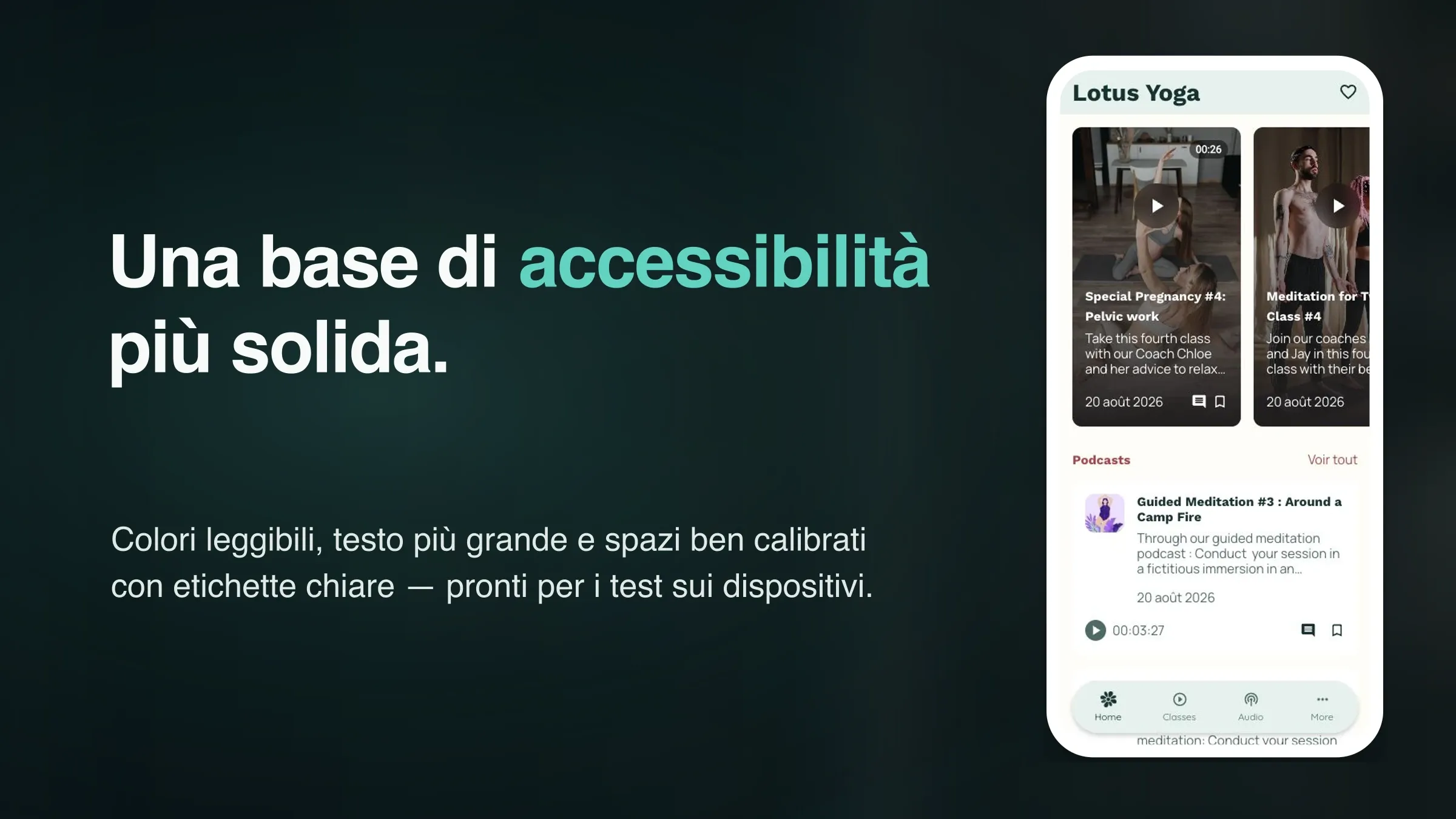
Questa versione finale è più facile da leggere e navigare senza perdere il carattere tranquillo del brand. Soprattutto, i miglioramenti sono sistemici: una sola palette, scala tipografica e struttura di spaziatura può migliorare molte schermate contemporaneamente.
L’anteprima mostra colore, gerarchia, spaziatura, etichette e stati visibili. Non può stabilire se ogni annuncio dello screen reader sia utile, se il focus si muova in modo logico o se un percorso completo resti utilizzabile con un metodo di input alternativo.
Prima della pubblicazione:
- Percorri i flussi iOS principali con VoiceOver e quelli Android con TalkBack senza guardare lo schermo.
- Aumenta la dimensione del testo di sistema e controlla tagli, sovrapposizioni, controlli nascosti e contenuti persi.
- Controlla che pulsanti, link, moduli e menu abbiano nomi, ruoli, stati e un ordine di focus chiari.
- Testa la PWA con navigazione da tastiera, zoom del browser e diverse dimensioni della finestra.
Gli strumenti automatici rilevano problemi utili. Non capiscono se un’etichetta abbia senso, se un’istruzione sia cognitivamente chiara o se completare un’attività sia frustrante. I test manuali — idealmente con persone con disabilità — restano essenziali.
Come GoodBarber aiuta a creare una base più accessibile
Il vantaggio di un design system è il suo effetto moltiplicatore. GoodBarber costruisce le schermate da fondazioni condivise e componenti riutilizzabili. Colore, tipografia, spaziatura, forme e navigazione sono regole riutilizzate in tutta l’app, non decorazioni isolate. Puoi esplorare il Design System di GoodBarber per vedere come questi livelli lavorano insieme.
Questo effetto moltiplicatore crea anche una chiara divisione delle responsabilità:
| GoodBarber aiuta a centralizzare | Devi ancora verificare |
|---|---|
| Ruoli colore globali | Combinazioni di contrasto reali e segnali non basati sul colore |
| Gerarchia tipografica a otto livelli | Ingrandimento del testo, ritorni a capo e tagli |
| Margini, spaziatura e stili dei pulsanti | Usabilità delle aree touch su dispositivi reali |
| Struttura di navigazione ed etichette visibili | Nomi di accessibilità, ruoli, stati e ordine del focus |
| Animazioni e feedback aptico nativo | Comportamento con le preferenze di accessibilità del sistema |
| Output iOS, Android e PWA | Percorsi completi, contenuti e integrazioni di terze parti |
Il Design System di GoodBarber elimina una parte del lavoro ripetitivo legato all’accessibilità applicando regole condivise di tipografia, colore, spaziatura e componenti in tutta l’app. Devi comunque validare l’interfaccia e i contenuti risultanti su ogni piattaforma.
FAQ
Le WCAG si applicano alle app mobili native?
Le WCAG sono state scritte per i contenuti web, ma principi e criteri di successo sono ampiamente usati nel lavoro sull’accessibilità mobile. La bozza WCAG2Mobile del W3C spiega come applicare i criteri di livello A e AA delle WCAG 2.2 alle app mobili native, web e ibride. Le linee guida sono informative: non costituiscono una norma mobile separata né una garanzia di conformità legale.
Un app builder può rendere automaticamente accessibile un’app?
No. Componenti riutilizzabili, valori predefiniti leggibili e regole di design globali possono creare una base più solida, ma l’accessibilità dipende anche da configurazione, contenuti, funzioni di terze parti e percorsi completi. L’app generata deve comunque essere testata.
Cosa devo testare per primo in un’app mobile esistente?
Inizia dai percorsi che gli utenti non possono evitare: apertura dell’app, navigazione, accesso, ricerca dei contenuti e completamento dell’azione principale. Provali con uno screen reader, testo ingrandito e movimento ridotto, poi controlla aree touch, errori nei moduli e alternative ai media.
Qual è il contrasto minimo del testo per un’app mobile?
Il livello AA delle WCAG 2.2 stabilisce un rapporto minimo di contrasto di 4,5:1 per il testo normale e 3:1 per il testo grande. Queste soglie sono comunemente usate anche per valutare le interfacce mobili tramite le linee guida WCAG2Mobile. Considerale un punto di partenza, non un obiettivo di design.
Dove posso modificare queste impostazioni in GoodBarber?
Apri La mia app > Stile dell'app per gestire colori globali, font, margini, pulsanti, animazioni e feedback aptico. Le etichette e i layout di navigazione si configurano nella struttura dell’app. Controlla il risultato nell’anteprima mentre lavori, poi testa le versioni iOS, Android e PWA generate prima della pubblicazione.
Un’app accessibile non è uno stile visivo particolare. È una serie di decisioni che permette a più persone di percepire i contenuti, comprendere l’interfaccia e completare l’attività. Crea la tua app con GoodBarber, costruisci questa base una volta sola e migliorala con dati raccolti da utenti reali.


