 eCommerce
 Sistemi di abbonamento
 Chatbot
 Corsi online
 Prenotazione online
 Guida turistica
 Eventi
 Creatori di contenuti
 Consegna locale e Ritiro in negozio
 Giornale
 Radio
Radio Scuole e università
 Fede
Fede Organizzazioni
 Ristorante
 Alimentari
 Costruisci l'app su misura
 Comunicazione con i dipendenti

 APP BUILDER SENZA CODICE
 TECNOLOGIA
 PERCHÉ GOODBARBER?
 Design
 RISORSE DEL PRODOTTO
 TEMI
TEMI
 RIVENDITORI DI APP
 SCOPRI
Il nuovo back office di GoodBarber: più chiarezza per creare la tua app
Dal 25 settembre 2026 lavori nel nuovo back office di GoodBarber. Un'interfaccia più chiara, che lascia spazio all'essenziale: creare la tua app e farla crescere. Un pulsante di pubblicazione che ti dice a che punto è ogni versione, una modalità scura, impostazioni di accessibilità e un'edizione avanzata per i creatori che vogliono spingersi oltre. Ecco cosa cambia, schermata per schermata.

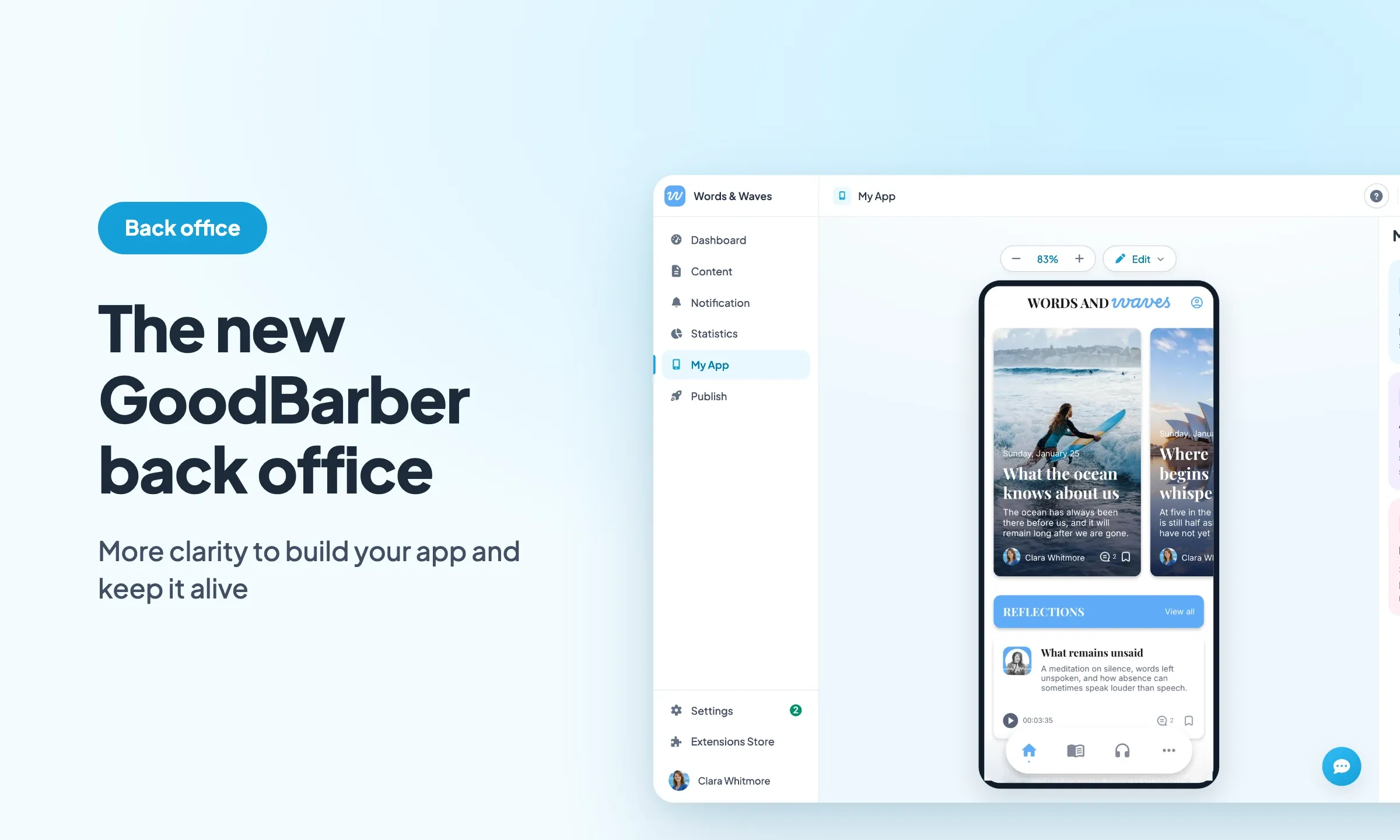
Tutto parte dal design. Un nuovo carattere tipografico, Plus Jakarta Sans, un blu per l'interfaccia, un verde riservato a ciò che pubblica e conferma, angoli addolciti, ombre morbide e icone ridisegnate. L'insieme si legge con calma e ogni colore ha un ruolo: il blu guida, il verde conferma.
In My App, l'anteprima della tua app occupa il centro dello schermo e le impostazioni sono raccolte in un pannello a destra. Modifichi da una parte, vedi il risultato dall'altra, e la tua app resta sotto i tuoi occhi per tutto il lavoro.
Un pulsante di pubblicazione che ti dice a che punto è la tua app
In alto a destra di ogni pagina, un pulsante segue lo stato del tuo progetto. Mostra «Pubblica il mio progetto» finché l'app non è mai stata pubblicata, poi «Ricompila e invia», «Aggiorna ora» o «Progetto aggiornato» a seconda del momento. Basta un'occhiata per sapere se resta qualcosa da fare.
Al clic, la finestra «Pubblica il mio progetto» passa in rassegna le tue tre versioni: prima la PWA, poi iOS, poi Android. Per ciascuna, il suo stato: non pubblicata, passaggi completati sul totale, pronta, in generazione, in revisione, online, da ricompilare. Accanto, l'azione successiva. In basso, il numero di modifiche pronte per la pubblicazione, con il pulsante «Aggiorna ora» per inviarle. Le schede della Dashboard mostrano gli stessi stati, così li ritrovi appena entri.
Chiaro, scuro o sistema
Il back office di GoodBarber si apre in modalità chiara. Per passare alla modalità scura, clicca sul tuo nome, in fondo al menu principale: si apre un piccolo menu con la riga «Aspetto» e le sue tre icone, un sole per «Chiaro», una luna per «Scuro», uno schermo per «Sistema». «Sistema» segue l'impostazione del tuo computer: se il sistema passa allo scuro la sera, il back office fa lo stesso.
Impostazioni di accessibilità che ti seguono su tutte le tue app
Clicca di nuovo sul tuo nome, in fondo al menu principale, poi apri «Il mio Account»: la riga «Accessibilità» raccoglie due impostazioni. «Dimensione del testo» ingrandisce l'interfaccia in quattro livelli, da «Piccolo» a «Molto grande». «Aumenta il contrasto» scurisce il testo e rende più marcati bordi e contorni.
Lo dice il sottotitolo della riga: «Applicato subito, su tutti i progetti.» L'impostazione è legata a te e ti segue da un'app all'altra. Se gestisci più applicazioni, come agenzia o come rivenditore, la imposti una volta e la ritrovi ovunque. Finché non scegli nulla, il contrasto segue l'impostazione di aumento del contrasto del tuo sistema.
L'edizione avanzata, per i creatori che vogliono spingersi oltre
Per scrivere direttamente nel JSON della tua app, ogni pannello di Structure ha un link tra parentesi graffe { }. Apre una finestra di modifica avanzata sul JSON dell'elemento corrente, senza lasciare la pagina.
Un campo «Cerca una chiave o un valore» ti porta al punto giusto. Le modifiche vengono segnalate, con il loro numero, prima di essere salvate. Un pallino precede ogni colore e un selettore di colore ti permette di sceglierlo direttamente. Un lucchetto indica ciò che è bloccato.
Questa finestra si apre con l'estensione Edizione avanzata, gratuita, da installare dall'Extension Store.
E inoltre

- Il breadcrumb nella barra in alto indica la pagina superiore e l'elemento aperto.
- Nella Home, una modalità «Riordina» cambia l'ordine dei widget della pagina.
- La finestra di scelta dell'icona si apre sopra la pagina, mostra l'icona attuale e il campo interessato, raccoglie le collezioni in una colonna a sinistra e propone diverse dimensioni di anteprima. La ricerca per nome copre anche i set di icone generiche, e basta un clic per scegliere l'icona.
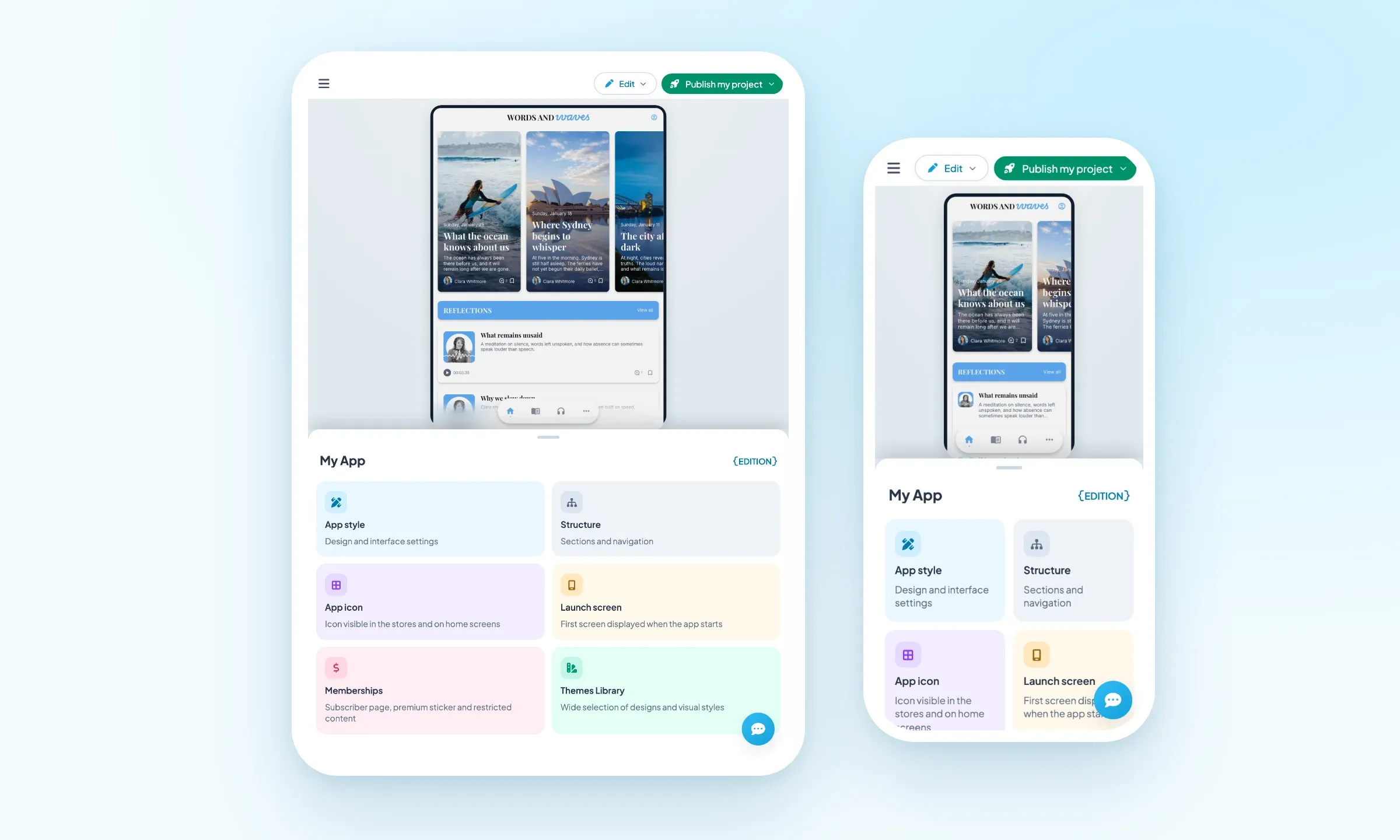
- Sotto i 1024 px di larghezza, le schermate si riorganizzano: il menu si raccoglie dietro un pulsante e, in My App, l'anteprima passa in alto e il pannello in basso. Così puoi lavorare su un tablet come su uno smartphone.
È già tutto nel tuo back office: basta aprirlo. E altre novità arriveranno nelle prossime settimane.


