 eCommerce
 Sistemi di abbonamento
 Chatbot
 Corsi online
 Prenotazione online
 Guida turistica
 Eventi
 Creatori di contenuti
 Consegna locale e Ritiro in negozio
 Giornale
 Radio
 Scuole e università
 Fede
 Organizzazioni
 Ristorante
 Alimentari
 Costruisci l'app su misura
 Comunicazione con i dipendenti


 APP BUILDER SENZA CODICE
 TECNOLOGIA
 PERCHÉ GOODBARBER?
 Design
 RISORSE DEL PRODOTTO
 TEMI

 RIVENDITORI DI APP
 SCOPRI
Ruba questa idea: la lista dei regali di Natale
Settembre è alle spalle, i buoni propositi di tornare in palestra hanno tenuto (o forse no), e adesso è il momento di organizzare le feste di fine anno. Per aiutarti a vederci più chiaro, ecco una sezione d'app che toglie un po' di stress al compito di riempire il sacco di Babbo Natale: una scheda per persona, idee che cambiano stato per seguire il budget e un conto alla rovescia fino alla Vigilia. Il tutto generato con un'unica descrizione all'AI Extension Builder di GoodBarber.

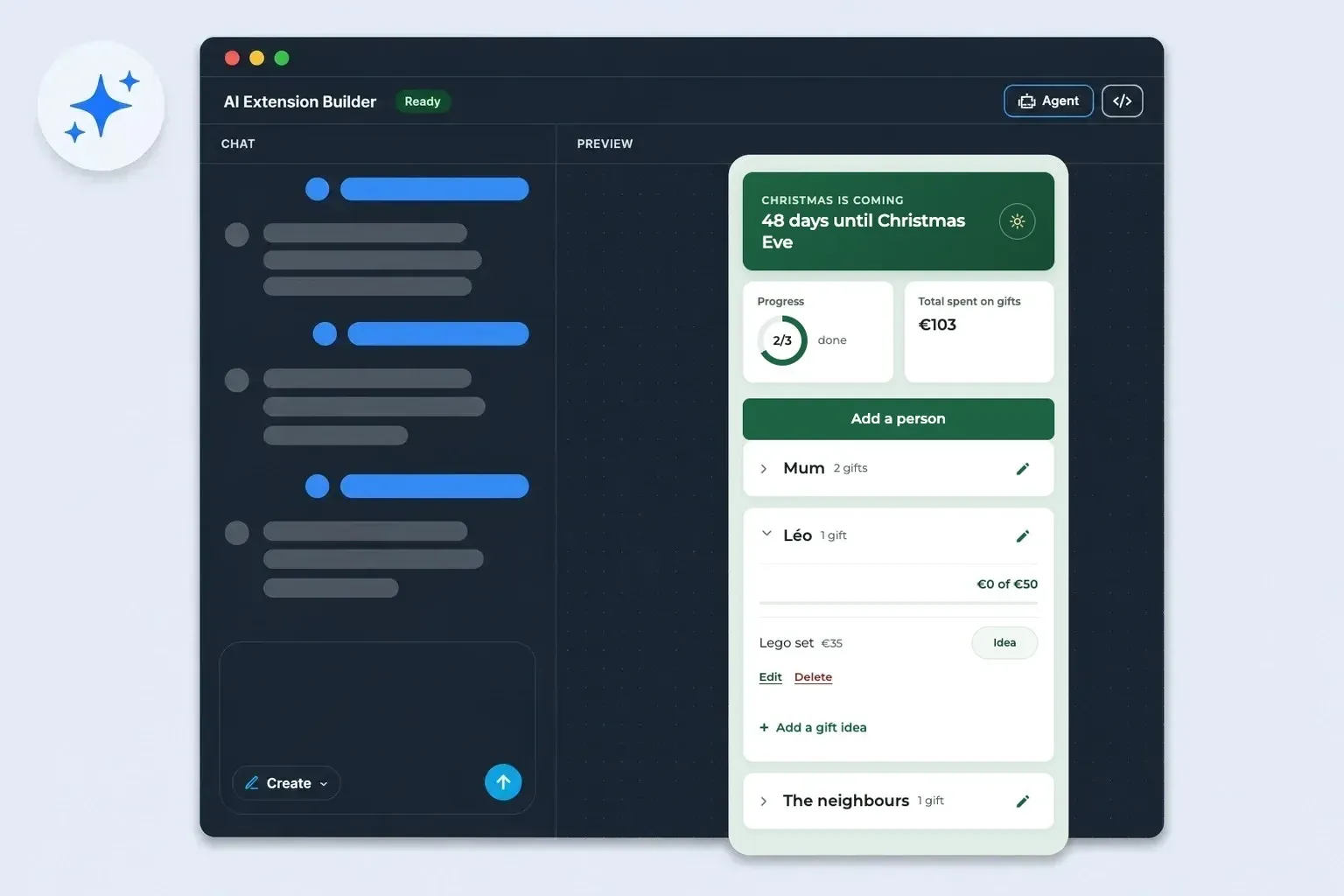
La serie «Ruba questa idea»: una sezione d'app che descriviamo all'AI Extension Builder, che costruiamo davvero e di cui ti consegniamo il prompt completo alla fine, pronto da incollare. Dopo la sfida dei 30 giorni della ripresa, tocca a una delle stagioni più intense dell'anno!
La sezione, dal lato del cliente
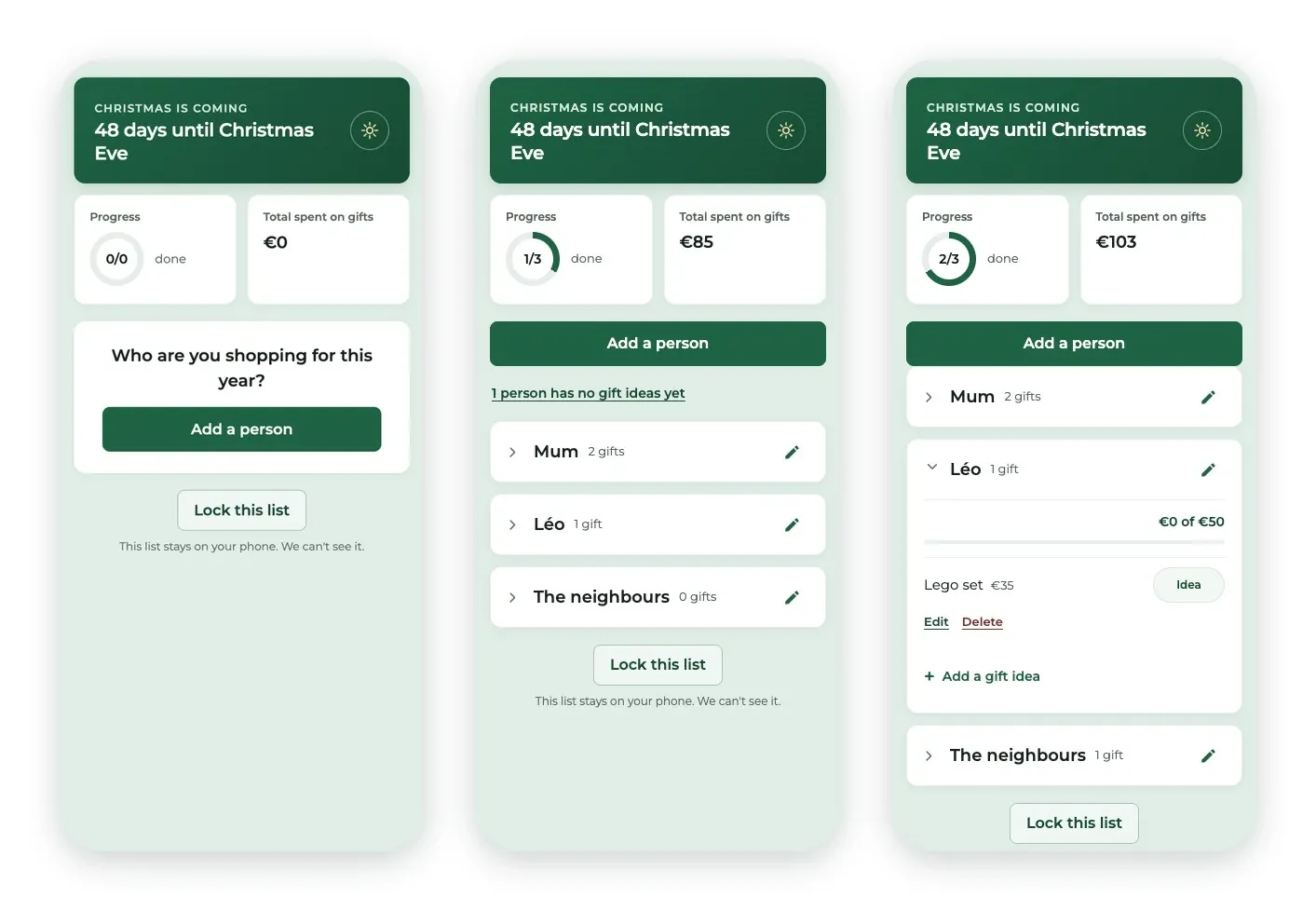
Tutto comincia con una domanda: Who are you shopping for this year? Il cliente aggiunge una persona con il nome che preferisce: un nome di battesimo, «Mamma», «i vicini». Può anche fissare un budget, oppure no.
Sotto ogni persona, le idee regalo. Ogni idea ha un pulsante di stato da toccare per andare avanti: Idea, poi Bought, poi Wrapped. I regali comprati e incartati si sommano nel budget di quella persona (€0 of €50, con una barra sottile) e nel totale della stagione, in cima allo schermo.
L'anello Progress si riempie man mano che ogni persona ha almeno un regalo comprato. Quando la lista si allunga, le schede si chiudono con un tocco sull'intestazione e restano solo i nomi. Una riga ricorda chi non ha ancora nessuna idea (1 person has no gift ideas yet): toccandola, lo schermo scende fino a quella persona.
Maison Lumen, il negozio di queste schermate, è inventato per l'esempio. Tutto ciò che vi si vede è fittizio.
Perché questo formato funziona per un negozio
Il vantaggio sta nel calendario. Da inizio novembre al 24 dicembre, il tuo cliente riapre la sua lista ogni volta che pensa a un regalo, ed è la tua app che apre per farlo. Una vetrina si guarda di sfuggita e una newsletter natalizia si perde tra le altre. Uno strumento che gli serve davvero torna invece nelle sue mani proprio quando decide i suoi acquisti.
Ed è un servizio, non l'ennesima promozione. La sezione non vende nulla, non spinge alcun prodotto e non chiede niente in cambio. Fa risparmiare tempo ed evita di sforare il budget. Il giorno in cui il tuo cliente cerca un'idea per sua madre, il tuo catalogo è a una scheda di distanza.
Il budget conta, e non si ferma al tetto
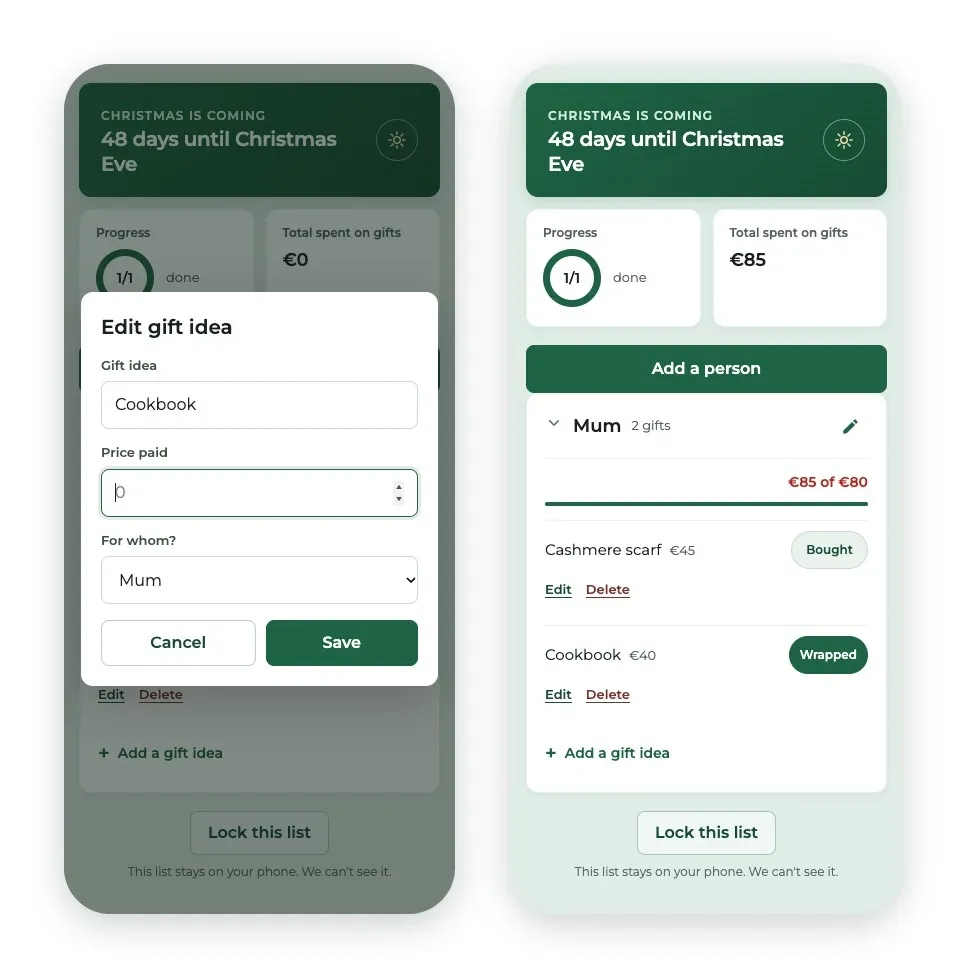
Guarda la scheda di Mum: budget di 80 €, due regali comprati, 85 € spesi. La barra è piena, la cifra diventa rossa (€85 of €80) e il conteggio continua. È scritto nero su bianco nel prompt: non smettere mai di contare al raggiungimento del budget. Una barra bloccata al 100% mentirebbe proprio nel momento in cui l'informazione conta.
Due dettagli rendono quel totale affidabile. Un regalo incartato resta conteggiato: passare da Comprato a Incartato cambia solo l'etichetta. E quando si segna come comprata un'idea che non aveva un prezzo, la sezione apre subito la scheda del regalo, con il cursore nel campo Price paid. Il cliente scrive quanto ha pagato in quel momento, e il totale non resta mai sbagliato per una dimenticanza.
Una lista che resta sul telefono
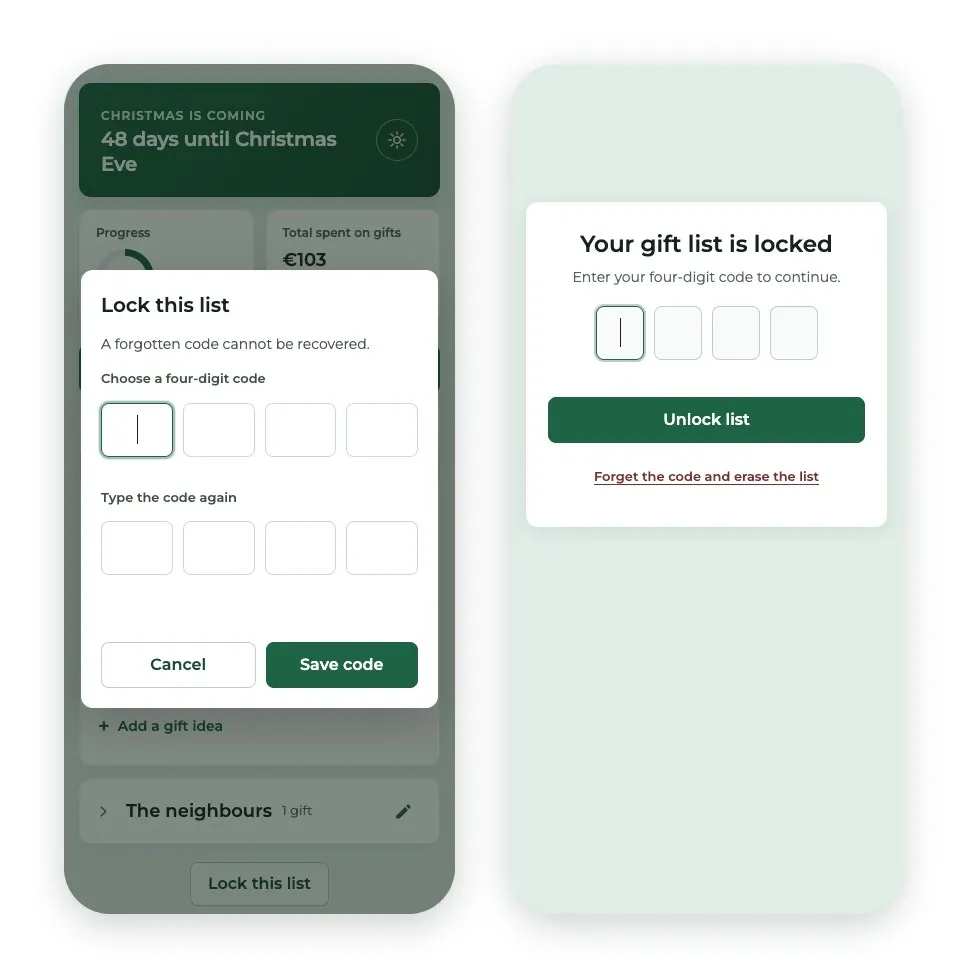
Una lista di regali è una lista di segreti, e la sezione la prende sul serio: tutto viene salvato sul dispositivo, niente viene inviato, niente viene condiviso. Lo dice una volta, in piccolo, in fondo allo schermo: This list stays on your phone. We can't see it.
Per i telefoni lasciati sul tavolo del soggiorno, il cliente può bloccare la lista con un codice di quattro cifre. Alla riapertura, lo schermo chiede il codice prima di mostrare qualsiasi cosa.
Le frasi del prompt che fanno il lavoro
Il prompt completo è più in basso. Se lo adatti, cinque frasi portano l'essenziale: tienile.
- «When the total passes the budget, the bar fills completely and the figure turns to "€72 of €60" in a warning colour — never stop counting at the budget.» L'esempio con le cifre fa il lavoro: il generatore vede esattamente cosa mostrare quando il budget viene superato.
- «Wrapping a gift never takes it out of any total.» Nella nostra costruzione, la prima versione toglieva dal totale i regali incartati. Basta una frase per impedirlo.
- «When a gift with no price becomes "Bought", its edit window opens with the cursor already in the price field.» Il momento in cui il cliente conosce il prezzo è quello in cui compra. La sezione glielo chiede proprio allora.
- «A person is done as soon as at least one of their gifts is bought or wrapped.» La parola «completato» non ha un significato ovvio. Scrivi la regola, altrimenti il generatore ne sceglie una al posto tuo.
- «The list is never sent anywhere, never shared with anyone, and never visible to us.» La promessa di riservatezza è nel prompt, e anche la frase mostrata sullo schermo, parola per parola.
Il prompt: rubalo
Nemmeno una riga di codice dietro questa sezione: solo un brief, consegnato all'AI Extension Builder. La nostra costruzione ha richiesto qualche ritocco, tutti integrati qui in un unico prompt rifinito. L'abbiamo verificato: incollato così com'è in una sezione nuova, questo prompt dà al primo colpo tutto ciò che descrive questo articolo.
Prima di annunciarla: tre verifiche
Una sezione generata si verifica rifacendo i gesti di un cliente. Bastano tre minuti.
Il prezzo all'acquisto. Aggiungi un'idea senza prezzo e passala a Bought: la scheda del regalo deve aprirsi con il cursore nel campo del prezzo. Inserisci un importo: il totale della persona e quello in cima allo schermo devono cambiare.
L'incarto. Passa quel regalo a Wrapped: nessun totale deve cambiare.
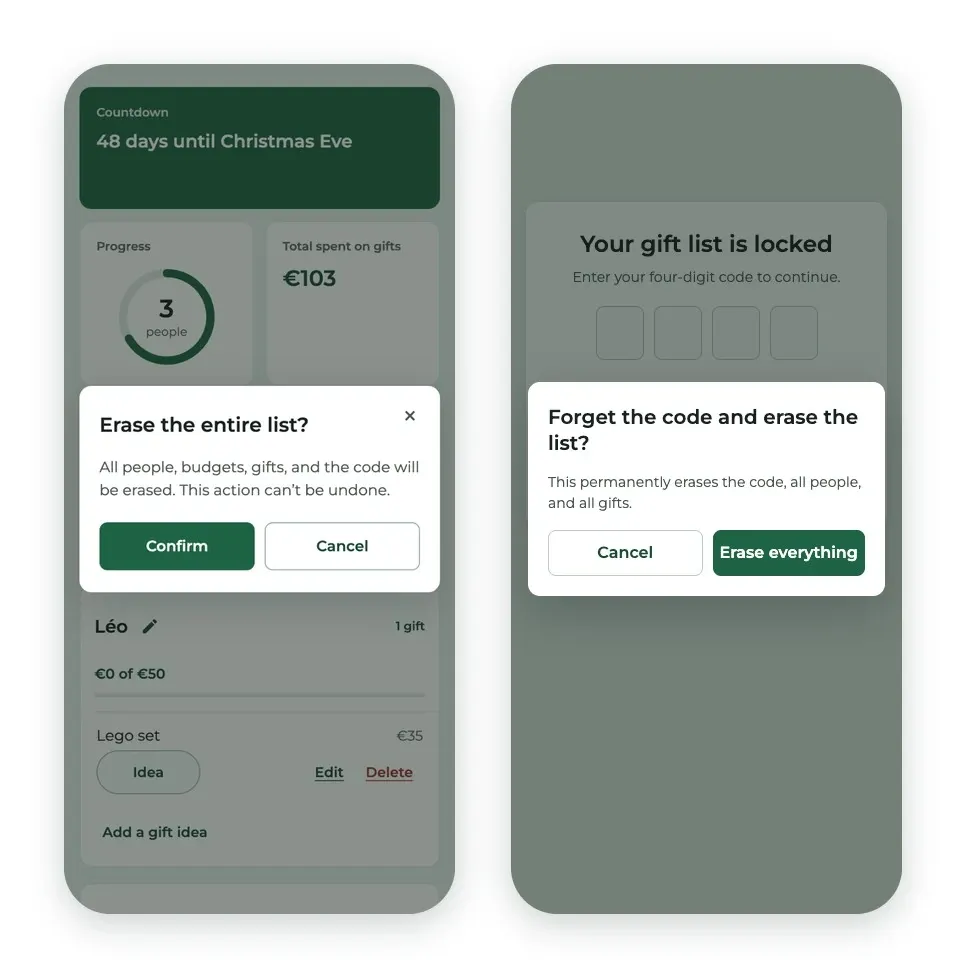
La via d'uscita del blocco. Imposta un codice, chiudi la sezione e riaprila. Sulla schermata bloccata, senza digitare il codice, tocca Forget the code and erase the list. La conferma deve comparire sopra la schermata bloccata.
Nella nostra costruzione, si apriva dietro la schermata bloccata: la si vedeva solo dopo aver sbloccato (schermata di sinistra, in cima a questa parte). Con il prompt qui sopra, compare sopra come deve (schermata di destra).
È proprio il genere di dettaglio che si nota solo testando. Il prompt qui sopra ora lo precisa, ma se la tua generazione se lo lascia sfuggire, non serve ricominciare: chiedi il ritocco descrivendo quello che vedi e quello che ti aspetti. Eccolo, pronto da incollare:
La ricetta vale per qualsiasi ritocco: il sintomo che vedi, il comportamento che ti aspetti e il dettaglio che toglie l'ambiguità. Qui, «senza mai digitare il codice».
Il 26 dicembre
Il conto alla rovescia ha fatto il suo lavoro. Dal 26 dicembre, in cima allo schermo compare Start next year's list: le persone e i loro budget restano, i regali vengono cancellati, dopo una conferma. L'anno prossimo, il tuo cliente ritroverà la sua lista dove l'aveva lasciata, nella tua app, e potrà annotarci le idee man mano, già subito dopo le feste.
Tocca a te
Persone, idee, tre stati e un budget: il meccanismo va ben oltre il Natale. Un negozio di articoli per l'infanzia ne farà una sezione «lista nascita» da preparare, una cartoleria la lista per il ritorno a scuola di ogni figlio. Ovunque i tuoi clienti preparino acquisti per più persone, la sezione si riscrive cambiando poche parole.
Per approfondire
- Prompt teardown: prendiamo un prompt e lo spieghiamo riga per riga.
- L'AI Extension Builder: descrivi una sezione e ritrovala nella tua app.
- La sfida dei 30 giorni della ripresa: l'episodio precedente della serie.
Il tuo turno
La lista di Natale è solo un punto di partenza. Descrivi la tua sezione come la spiegheresti a un commesso che inizia a dicembre: cosa vede il cliente, cosa tocca e cosa deve restare vero in ogni caso. Se si può descrivere, può diventare una sezione della tua app: crea un'app con GoodBarber.
In breve
Posso vedere le liste dei miei clienti?
No. Tutto resta sul loro telefono: non viene inviato nulla, né a te né a noi. La sezione lo indica in fondo allo schermo.
La lista si sincronizza tra più dispositivi?
No, è il rovescio della riservatezza: la lista vive su un solo telefono. Se il tuo cliente cambia dispositivo, riparte da una lista vuota.
E se il mio cliente dimentica il codice?
Nessuno può recuperarlo. L'unica via d'uscita è cancellare la lista e ricominciare. La sezione lo avvisa nel momento in cui sceglie il codice.
Si può cambiare valuta o lingua?
Sì, con una frase nel prompt: sostituisci «€» e «English» con ciò che si adatta ai tuoi clienti.
Cosa succede dopo Natale?
Dal 26 dicembre, la sezione propone di preparare la lista dell'anno successivo mantenendo le persone e i loro budget.


