 eCommerce
 Sistemi di abbonamento
 Chatbot
 Corsi online
 Prenotazione online
 Guida turistica
 Eventi
 Creatori di contenuti
 Consegna locale e Ritiro in negozio
 Giornale
 Radio
 Scuole e università
 Fede
 Organizzazioni
 Ristorante
 Alimentari
 Costruisci l'app su misura
 Comunicazione con i dipendenti


 APP BUILDER SENZA CODICE
 TECNOLOGIA
 PERCHÉ GOODBARBER?
 Design
 RISORSE DEL PRODOTTO
 TEMI

 RIVENDITORI DI APP
 SCOPRI
Quale font per la mia app, e quali dimensioni?
In GoodBarber, scegli i font della tua app una volta sola, su una scala di otto livelli, e tutta l'app li segue. Un'app si legge più di quanto si guardi, e i suoi font sono la sua voce. Uno o due bastano. Il font dà il carattere, la scala dà l'ordine di lettura.

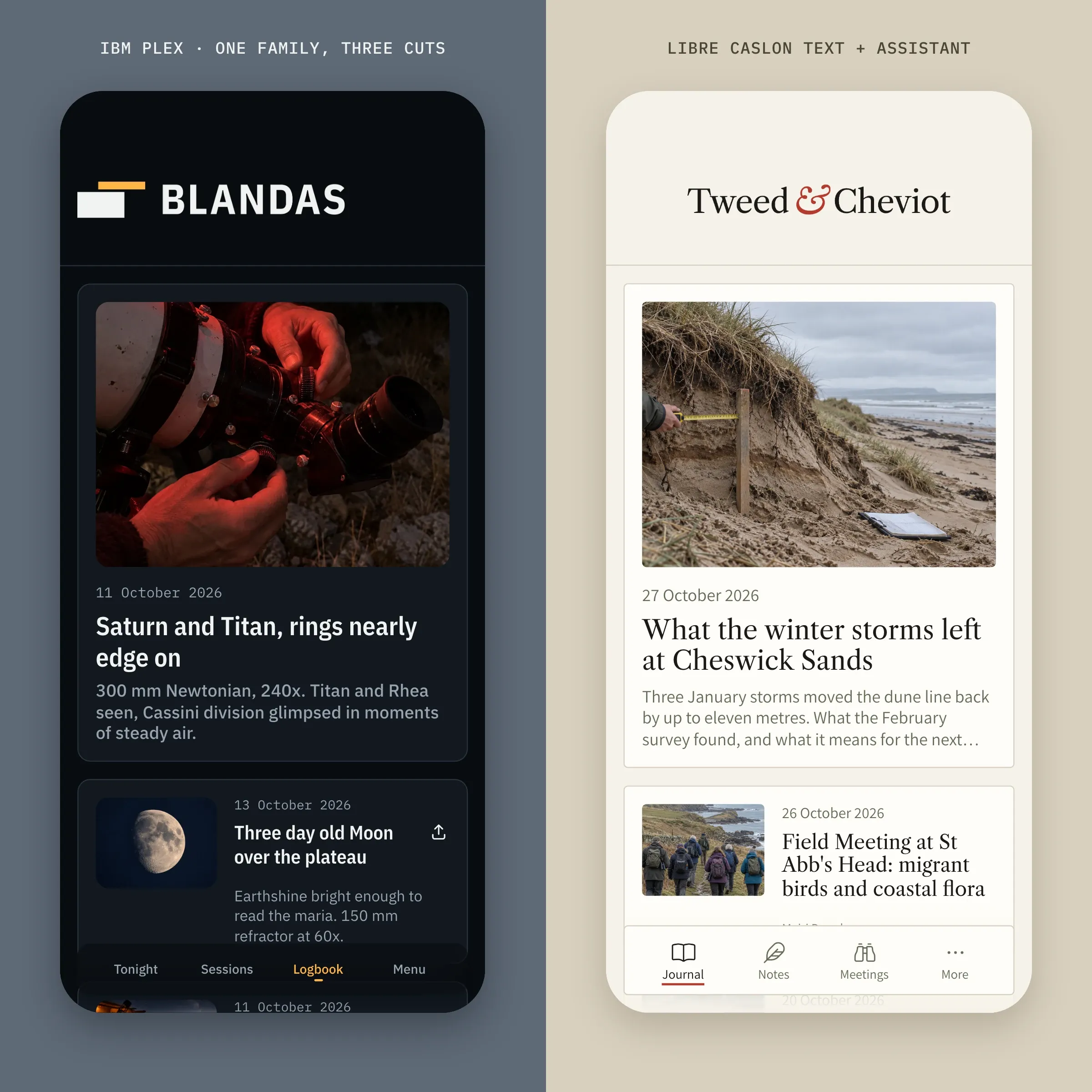
Ecco come scegliere i tuoi font, a cosa serve ogni livello della scala e dove si regola tutto.
Uno o due font, non di più
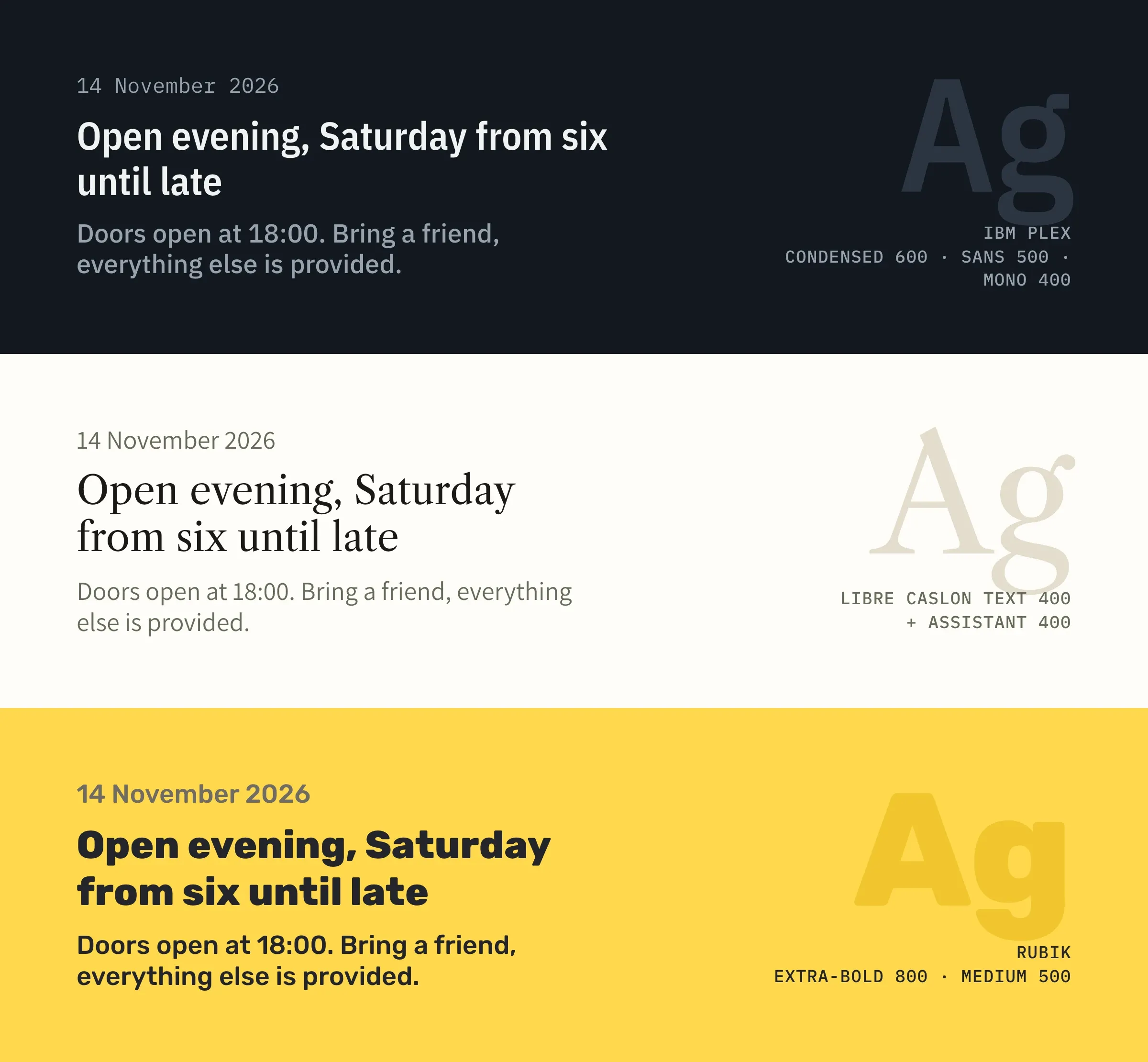
Un font dà il tono a un'app ancora prima che la si legga. Nell'immagine qui sopra, le parole e le dimensioni sono identiche, cambia solo il font.
In alto, Blandas Astronomy Club usa una sola famiglia, IBM Plex, in tre delle sue varianti. La versione condensata fa stare i titoli lunghi su meno righe e la versione a spaziatura fissa allinea le cifre alla perfezione. Il tono è preciso, tecnico.
Al centro, Tweed & Cheviot riserva ai titoli Libre Caslon Text, un serif elegante e adatto alla lettura. Le date e i riassunti sono in Assistant, un sans serif discreto che lascia la scena al font dei titoli.
In basso, Eastside Music Workshop ha un solo font, Rubik. Gioca sulle dimensioni e sui pesi, cioè lo spessore delle lettere: Extra-bold 800 per il titolo, Medium 500 per il resto.
I titoli, grandi e brevi, portano il carattere dell'app: è lì che un font originale si esprime meglio. I testi piccoli, come le date o i riassunti, chiedono prima di tutto una lettura facile, da qui un font più sobrio. L'ordine di lettura, invece, viene dalla scala.
La scala: otto livelli, dal Titolo principale al testo
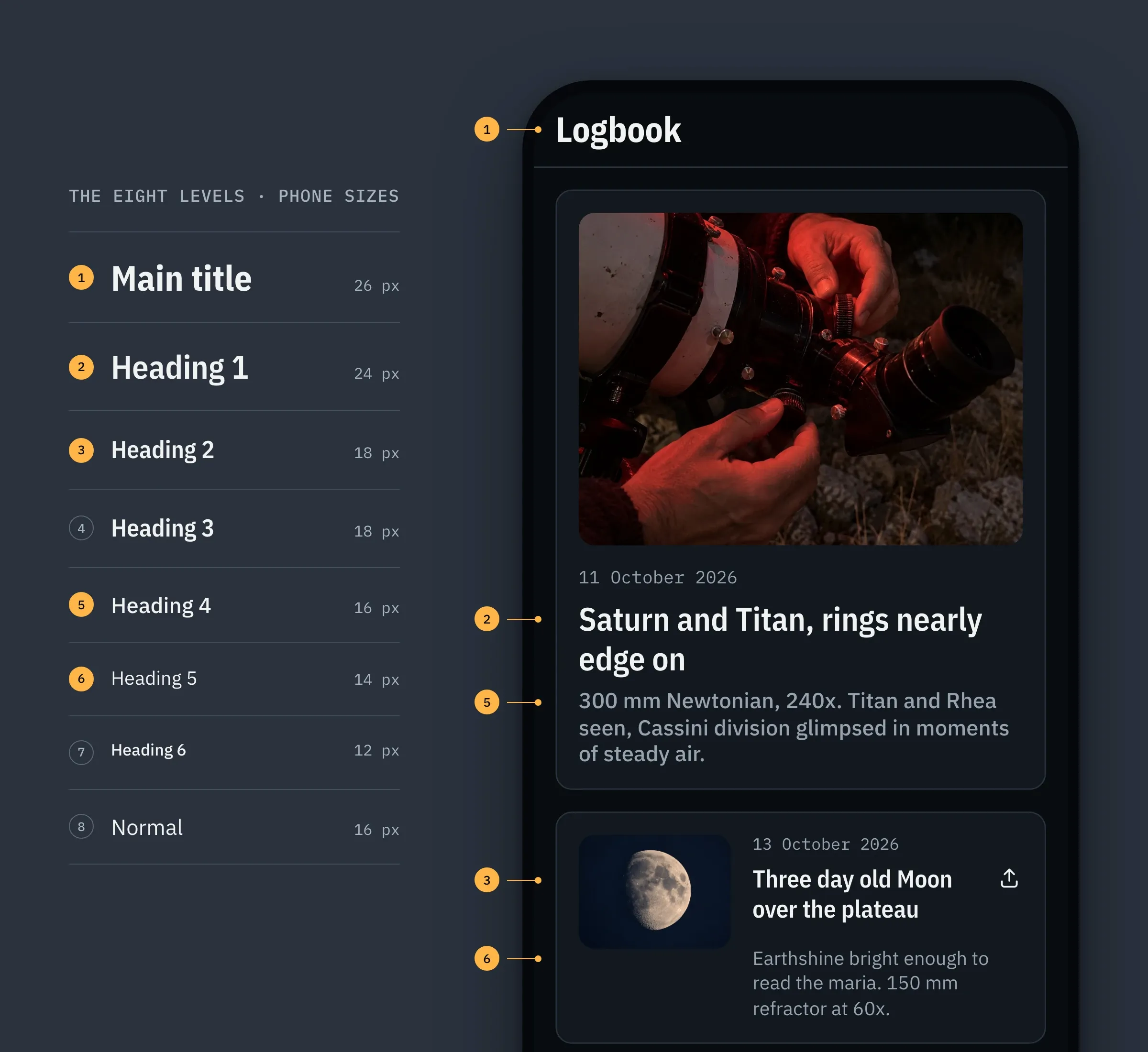
In un'app GoodBarber, i testi sono ordinati in otto livelli, dal Titolo principale a Normale, passando per i Titoli 1 a 6. Ognuno ha il suo font, il suo peso e la sua dimensione. A sinistra dell'immagine, la scala di Blandas.
A destra, cinque di questi livelli nel Logbook, il diario di osservazioni del club. Il nome della pagina è un Titolo principale (riferimento 1), il grande titolo della prima osservazione un Titolo 1 (2), il suo riassunto un Titolo 4 (5). Nella lista, il titolo di un'osservazione è un Titolo 2 (3), il suo riassunto ha la dimensione del Titolo 5 (6). Cinque livelli bastano a dire dove sei, cosa conta per primo e cosa precisa.
Ecco la scala completa di Blandas, su telefono.
| Livello | Font | Peso | Dimensione |
|---|---|---|---|
| Titolo principale | IBM Plex Sans Condensed | Bold 700 | 26 |
| Titolo 1 | IBM Plex Sans Condensed | Semi-bold 600 | 24 |
| Titolo 2 | IBM Plex Sans Condensed | Semi-bold 600 | 18 |
| Titolo 3 | IBM Plex Sans Condensed | Semi-bold 600 | 18 |
| Titolo 4 | IBM Plex Sans | Medium 500 | 16 |
| Titolo 5 | IBM Plex Sans | Regular 400 | 14 |
| Titolo 6 | IBM Plex Sans | Medium 500 | 12 |
| Normale | IBM Plex Sans | Regular 400 | 16 |
Le dimensioni si adattano da sole al dispositivo: il titolo di una cella passa da 18 px su telefono a 22 px su tablet e su computer. Regola un livello, e tutti i testi di quel livello lo seguono, in tutta l'app. È il nostro principio «Set once, consistent everywhere».
Regola i tuoi font in GoodBarber
Tutto si regola nel back office di GoodBarber, nel menu La mia app › Stile dell'app › Caratteri.
- Scegli uno dei Temi dei caratteri, più di sessanta combinazioni selezionate dai nostri designer, oppure componi il tuo nell'Elenco dei caratteri della tua app, dando a ogni livello un font e un peso.
- Regola le dimensioni in modo globale con il cursore Dimensione del carattere. Ingrandisce o riduce tutti i livelli insieme, senza toccare gli scarti della scala. L'interlinea e la spaziatura tra le lettere si regolano livello per livello.
- Clicca su Applica, poi conferma. Le tue scelte si applicano a tutta l'app.
Il selettore propone più di 1000 font Google Fonts. Per il font del tuo brand, basta caricarlo con l'estensione Font personalizzato.
Scegli prima i font per tutta l'app, poi, se serve, affina una sezione. I passaggi dettagliati sono nella nostra guida, Personalizzare e caricare i font nella tua app.
Cambiare il font di un solo testo
Una sezione può anche distinguersi dalle altre, testo per testo. In La mia app › Struttura, il pulsante Modificare il design di una sezione apre i suoi testi uno per uno, il titolo, la data o il riassunto, ognuno con il suo font, il suo colore e la sua dimensione.
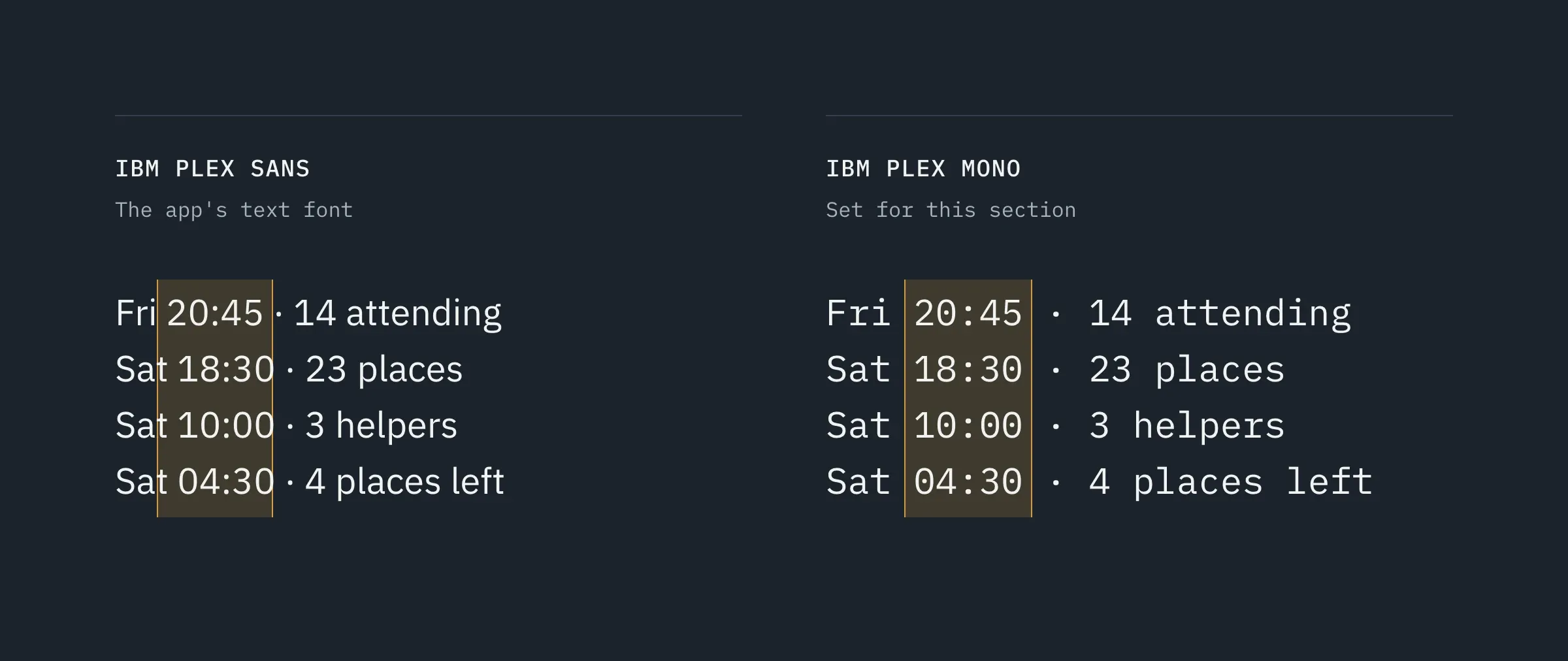
Nella lista delle serate di Blandas, la riga sotto il titolo indica l'ora e un'informazione pratica. Sono dati, quindi l'abbiamo passata in IBM Plex Mono. In IBM Plex Sans, gli orari ondeggiano da una riga all'altra. In un font a spaziatura fissa (ogni carattere occupa la stessa larghezza), si mettono in colonna, e la lista si legge come una tabella.
Le voci del menu in fondo allo schermo (la TabBar) hanno anch'esse il loro font, che si sceglie in La mia app › Struttura › Menu.
Un nuovo clic su Applica, nella pagina Caratteri, riporta ogni testo al font e alla dimensione del suo livello, compresi quelli che hai regolato a parte. Tieni quindi questi ritocchi per uno o due dettagli, e annotali.
Prima, dopo: cambia un solo font
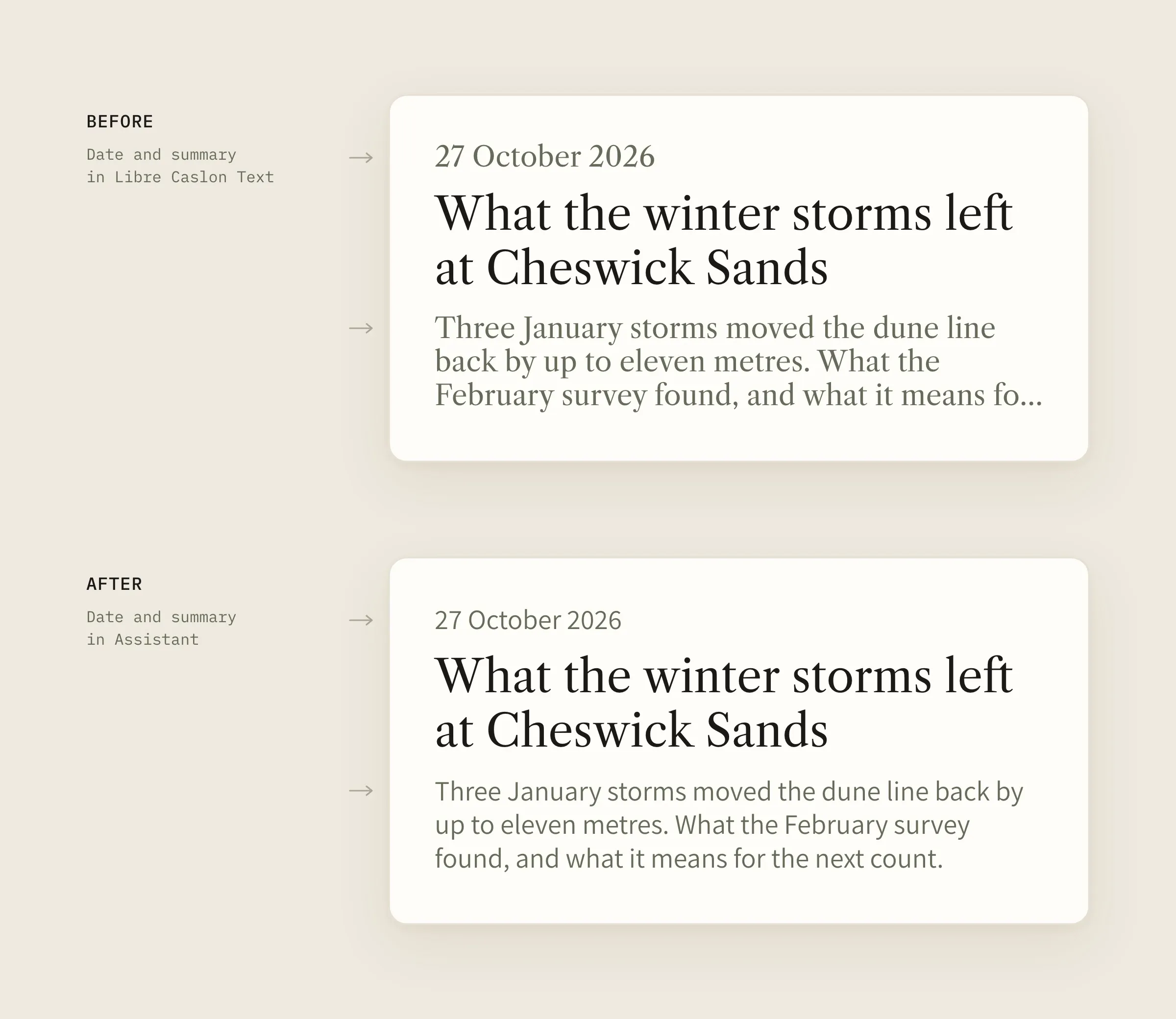
In alto, lo stesso articolo in evidenza composto interamente in Libre Caslon Text. È elegante, ma il titolo, la data e il riassunto parlano con la stessa voce, e l'occhio può faticare a capire da dove cominciare.
In basso, solo la data e il riassunto sono passati in Assistant. Il titolo, unico in serif, risalta senza essere cresciuto di un pixel, e il resto passa in secondo piano.
Il cambiamento è discreto. Eppure è proprio questo tipo di regolazione a fare una vera differenza di comfort nella lettura.
La mia regolazione preferita: contrasti marcati
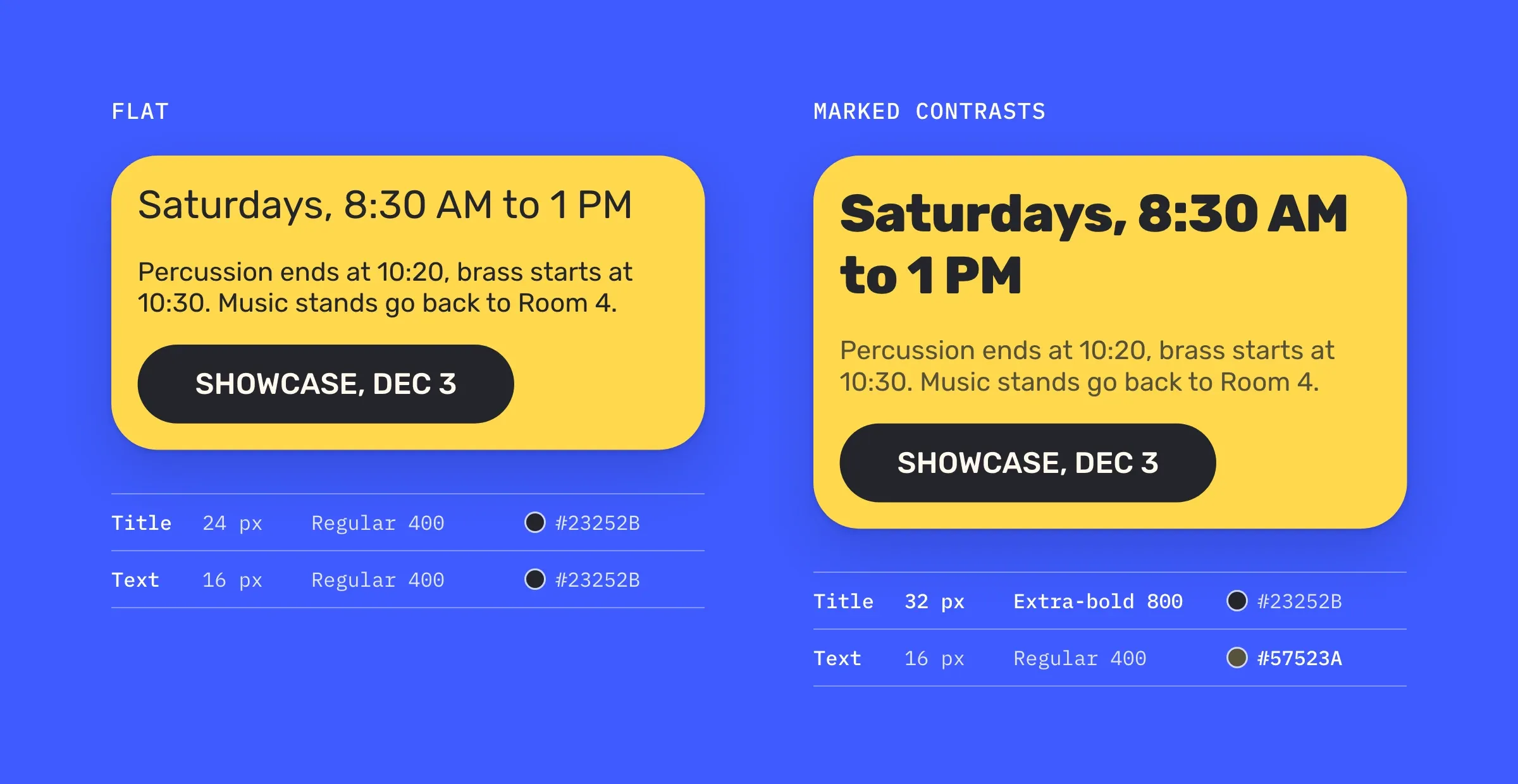
Mi piacciono i contrasti marcati, tra le dimensioni, ma anche tra i pesi e i colori.
Nel primo blocco della schermata iniziale di Eastside, a sinistra, il titolo è a 24 px e il testo a 16 px, con lo stesso peso e lo stesso colore. Tutto si legge, ma niente spicca. A destra, il titolo passa a 32 px in Extra-bold, e il testo prende un inchiostro più morbido. Il font è sempre Rubik.
Quando due testi non hanno lo stesso ruolo, dai loro un vero scarto di dimensione, di peso o di colore. Se si somigliano troppo, l'occhio esita.
Il font in breve
- Uno o due font bastano per tutta un'app, e una sola famiglia può fare tutto.
- In GoodBarber, i testi sono ordinati in otto livelli, dal Titolo principale a Normale.
- Ogni livello ha il suo font, il suo peso e la sua dimensione, su telefono, su tablet e su computer.
- La scala si regola in La mia app › Stile dell'app › Caratteri, poi Applica.
- Puoi cambiare il font di un testo in particolare, per esempio le date di una lista, in Modificare il design della sua sezione.
Tocca a te
Apri La mia app › Stile dell'app › Caratteri e confronta, nell'anteprima, il titolo di una lista e il testo che lo accompagna. Se si somigliano troppo, cambia una sola cosa, il font o il peso, e confronta di nuovo.
Per andare oltre, la pagina Typography del nostro design system presenta le nostre regole, la pagina Font atom il dettaglio tecnico di un font, e la nostra selezione delle migliori librerie di font ti aiuterà a trovare il tuo.
GoodBarber, il Mobile App Builder, ti dà la scala. La voce la scegli tu.


