 eCommerce
 Sistemi di abbonamento
 Chatbot
 Corsi online
 Prenotazione online
 Guida turistica
 Eventi
 Creatori di contenuti
 Consegna locale e Ritiro in negozio
 Giornale
 Radio
 Scuole e università
 Fede
 Organizzazioni
 Ristorante
 Alimentari
 Costruisci l'app su misura
 Comunicazione con i dipendenti


 APP BUILDER SENZA CODICE
 TECNOLOGIA
 PERCHÉ GOODBARBER?
 Design
 RISORSE DEL PRODOTTO
 TEMI

 RIVENDITORI DI APP
 SCOPRI
Quale lista scegliere per i contenuti della mia app?
In GoodBarber, ogni lista della tua app ha il suo layout. Alcuni mettono in risalto il titolo, altri l'immagine, altri ancora entrambi. Scegli in base al punto di forza dei tuoi contenuti. Potrai cambiare layout in seguito, e i tuoi contenuti resteranno gli stessi.

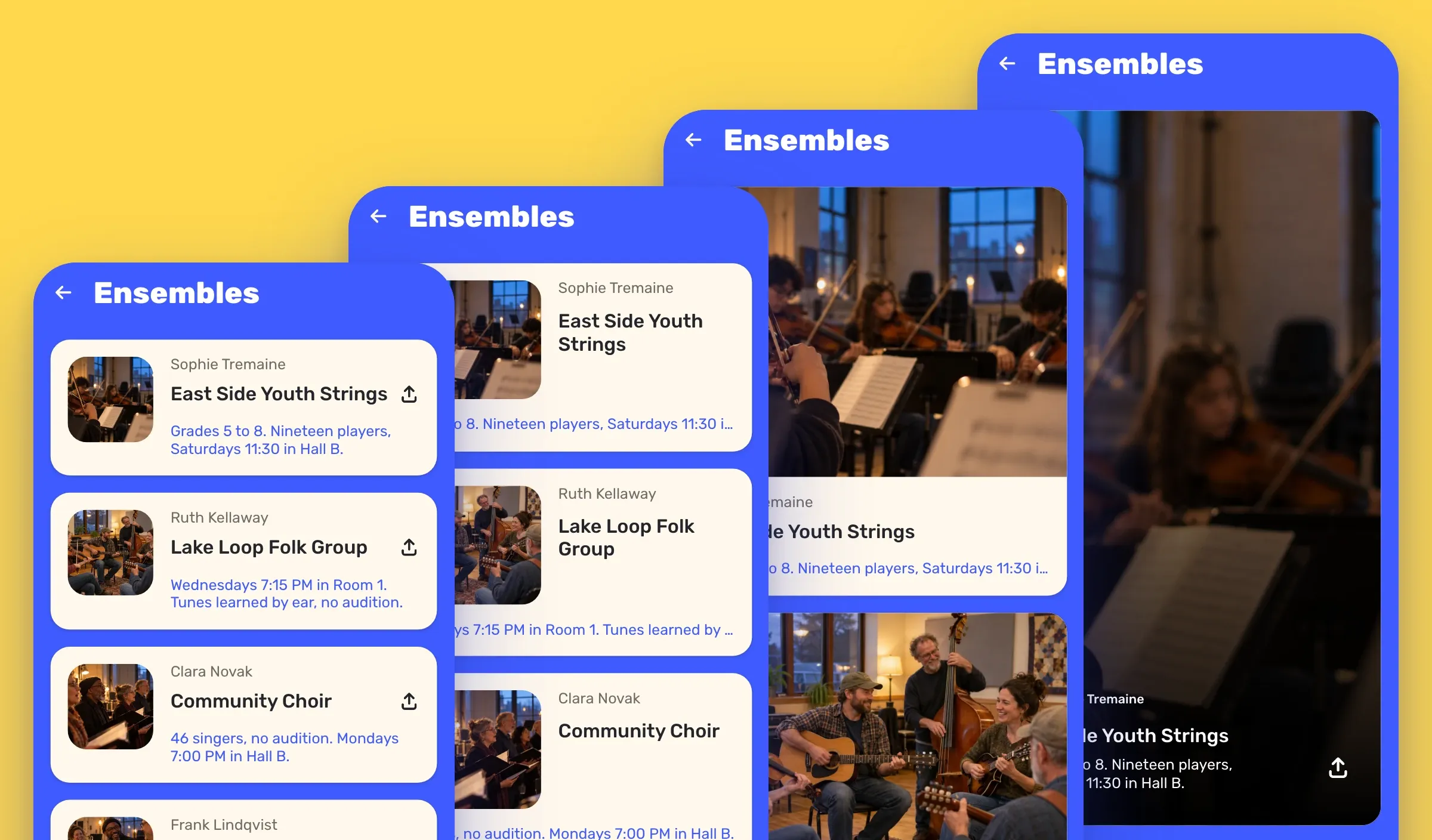
Ecco cosa mette in risalto ogni lista, come scegliere la tua e dove si imposta.
Quattro celle per le tue liste
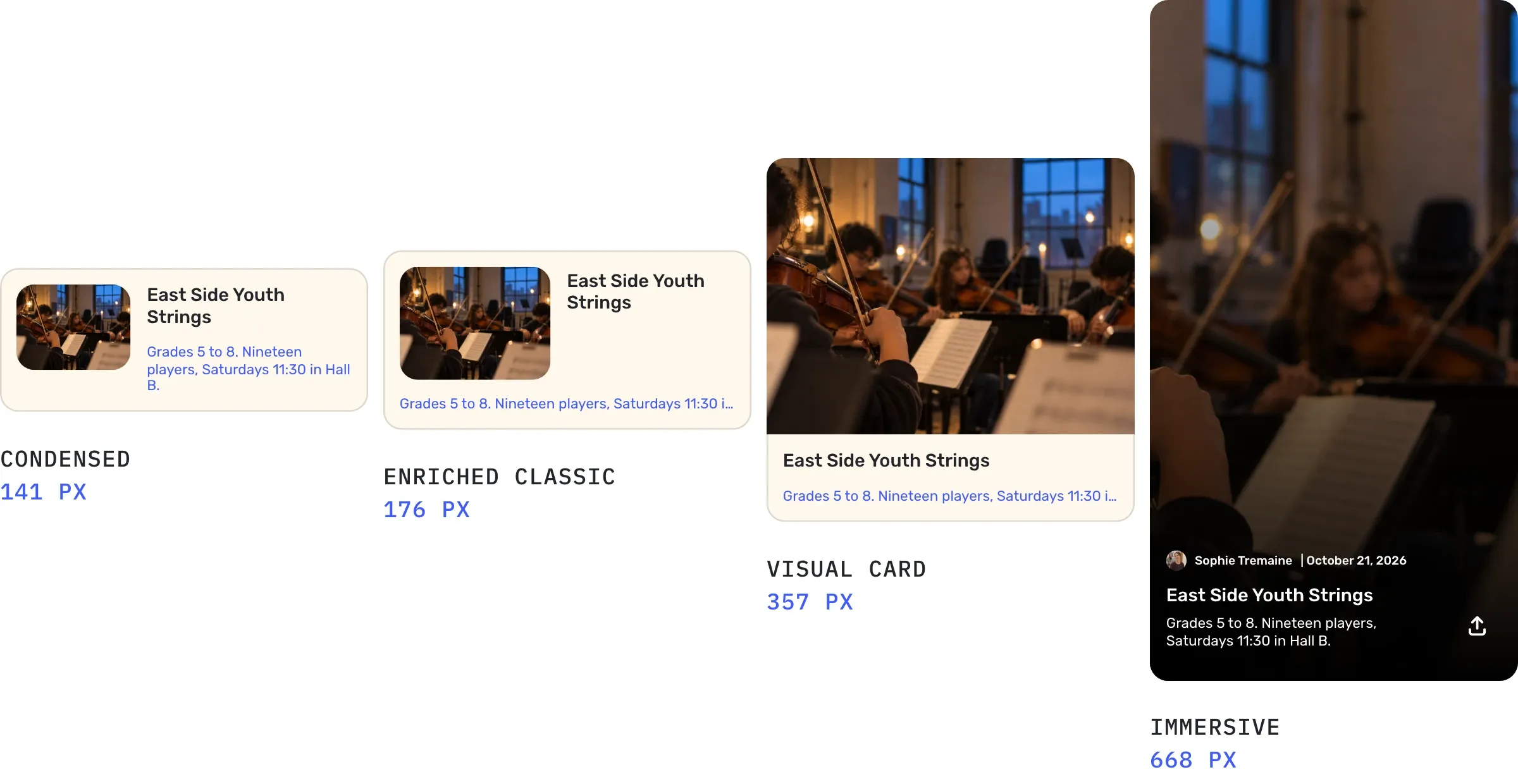
Una lista è un insieme di celle. Ogni cella presenta un contenuto a modo suo, con la sua immagine, il suo titolo e qualche informazione. Dà accesso al dettaglio di quel contenuto. Quattro tipi di celle tornano spesso nei diversi layout. Queste celle sono flessibili, e per ognuna scegli quali informazioni mostrare o nascondere. Eccole da sinistra a destra, con lo stesso contenuto.
- Condensed dà il primo posto al titolo. L'immagine è piccola, la cella corta.
- Enriched Classic mette l'immagine accanto al testo, alla pari.
- Visual Card mette l'immagine per prima, a tutta larghezza, e il testo sotto.
- Immersive fa dell'immagine la cella intera. Il testo si posa sopra.
Da una lista all'altra, il contenuto resta lo stesso. Cambia solo lo spazio che la cella dà alla foto, al titolo e alla riga di informazioni.
Queste quattro celle sono costruite con gli stessi elementi. È il nostro principio «Design by system»: un solo sistema costruisce ogni schermata, e l'app resta coerente qualunque sia la lista. A seconda del contenuto, ritrovi queste celle nelle liste di video, di audio, di luoghi e di foto. La pagina Meta-Cells del nostro design system spiega come funzionano.
Qui descriviamo le quattro celle che servono a più tipi di contenuto. Altre liste usano una cella adatta al proprio, quelle degli eventi per esempio.
Tre domande per scegliere la tua lista
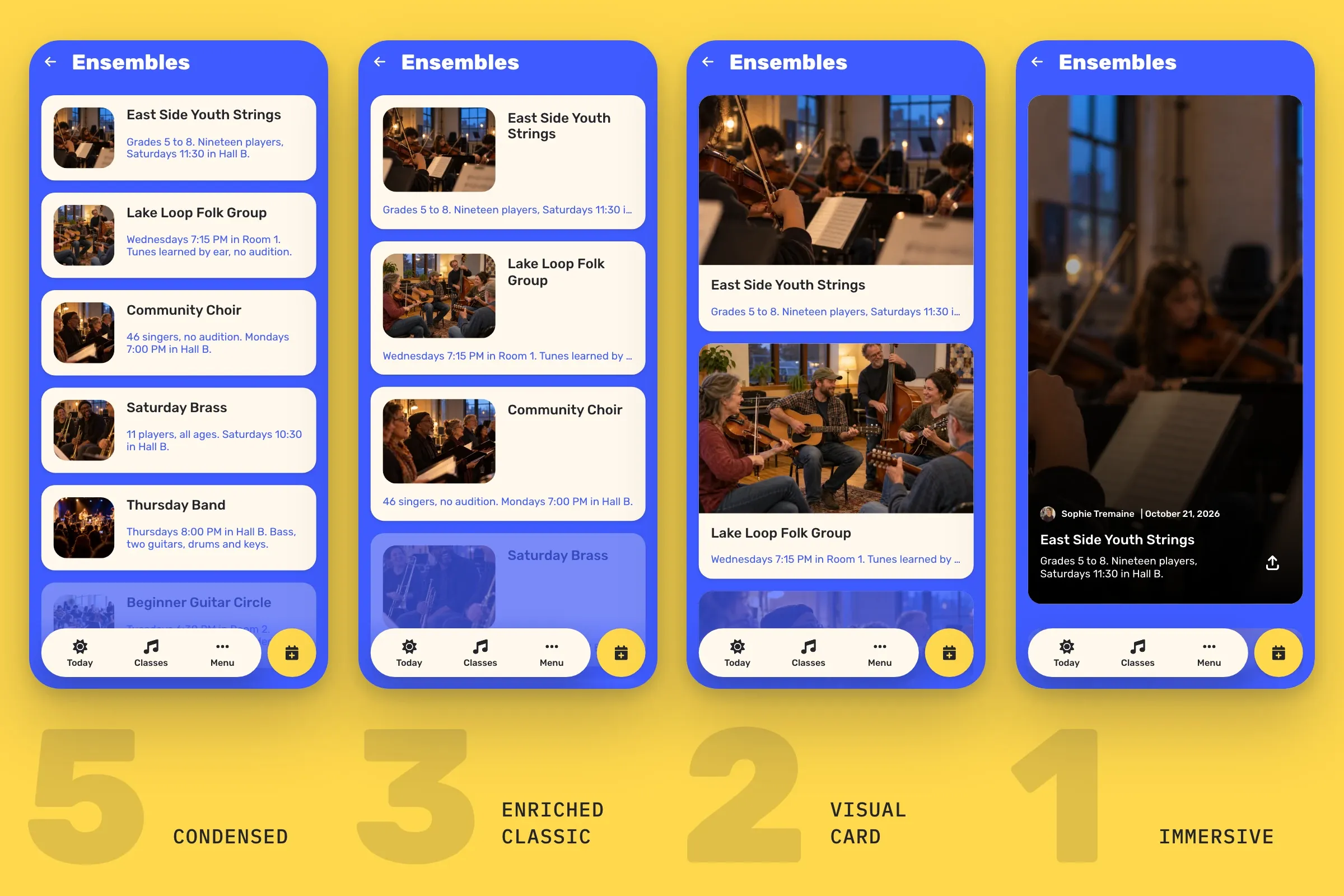
Cosa si deve vedere per primo? Se i tuoi titoli dicono l'essenziale, scegli Condensed. Se l'immagine conta quanto il testo, Enriched Classic. Se basta l'immagine, Visual Card o Immersive.
Quanti contenuti alla volta? Nel nostro esempio, uno schermo di telefono mostra cinque contenuti interi in Condensed, tre in Enriched Classic, due in Visual Card e uno solo in Immersive. Questi numeri danno un ordine di grandezza. Variano con la lunghezza dei tuoi titoli e con il formato della miniatura scelto, qui Square in Condensed, 4:3 in Enriched Classic e Golden ratio in Visual Card. Una lista lunga si scorre meglio con una cella corta. Pochi contenuti da mettere in evidenza reggono un'immagine grande.
Tutti i tuoi contenuti hanno un'immagine? Senza immagine, Condensed ed Enriched Classic danno tutta la larghezza al testo. Visual Card tiene lo spazio dell'immagine, vuoto, e Immersive conserva solo il colore del suo effetto. Se alcuni contenuti non hanno foto, scegli Condensed o Enriched Classic.
La cella si adatta anche alla natura del contenuto. Una lista di video mostra l'icona di riproduzione e la durata, una lista di audio un lettore, una lista di luoghi l'indirizzo.
Scegliere il layout di una lista in GoodBarber
- Apri La mia app › Struttura, poi clicca su Modificare il design della tua sezione. Si apre la pagina Elenco degli articoli.
- In alto nella pagina, scegli un layout.
- In Mostra, spunta ciò che la cella deve mostrare. A seconda del layout, trovi Miniatura, Info sopra il titolo, Info sotto il titolo, Informazioni aggiuntive, Autore, Azioni.
Cambiare layout non modifica né i testi né le immagini. Puoi quindi provare questi quattro layout sui tuoi contenuti reali prima di scegliere.
Due impostazioni meritano una sosta. Allineamento mette la miniatura a sinistra o a destra del testo, in Condensed ed Enriched Classic. Formato delle miniature ne sceglie le proporzioni, 4:3, Square o Golden ratio, in questi due layout e in Visual Card. In Immersive, l'immagine riempie la cella. Le nostre pagine Thumbnail e Images Aspect Ratios danno il dettaglio.
Su uno schermo più largo, la lista passa da sola su più colonne. La sezione della scuola di musica, in Visual Card, sta su una colonna su un telefono, due su un tablet e tre su un computer. La nostra pagina Grid spiega come.
La stessa cella, altre liste
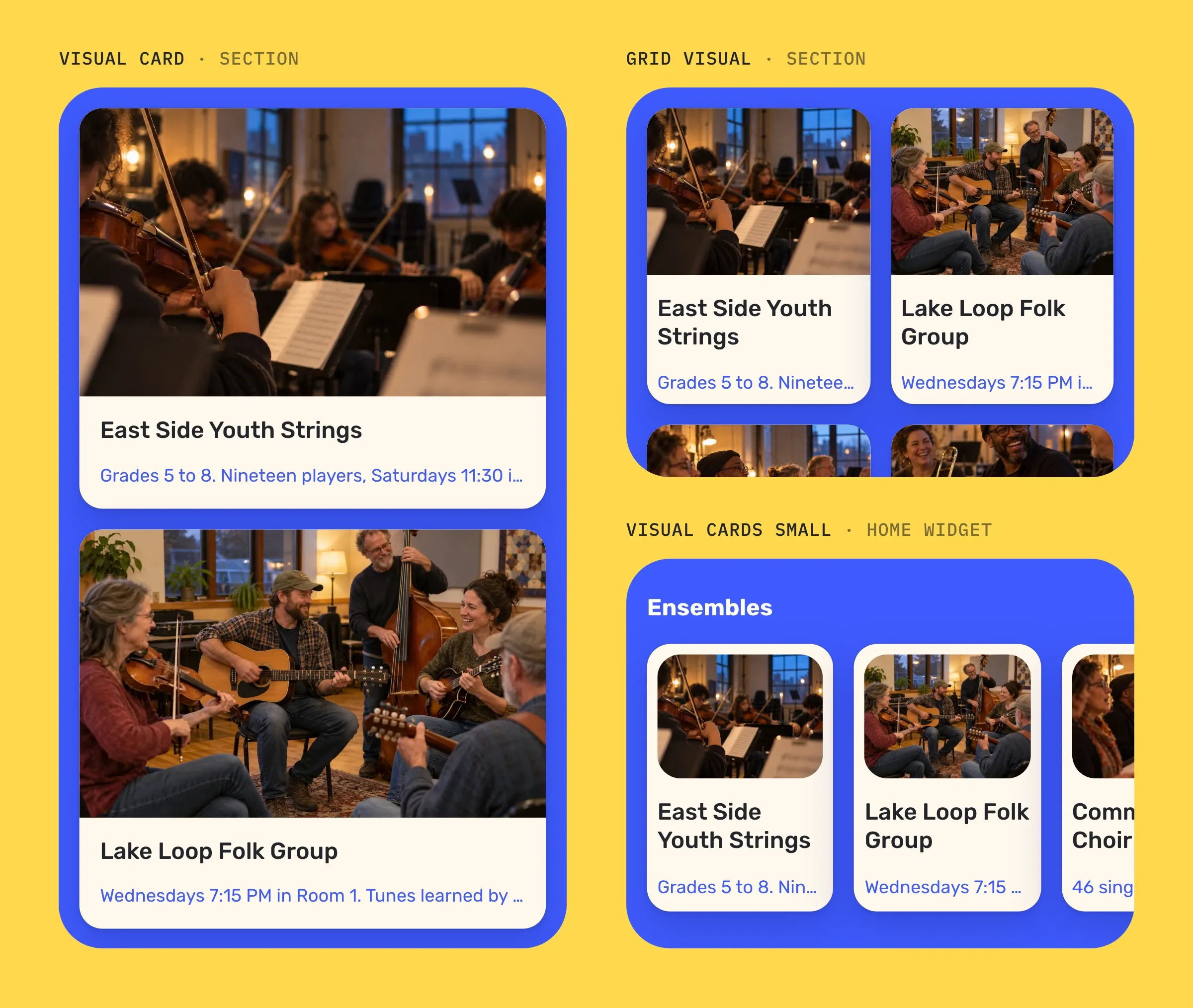
Una stessa cella serve a più liste. L'immagine mostra la Visual Card in tre di esse.
- In colonna, con il layout Visual Card, occupa tutta la larghezza dello schermo.
- In griglia, con Grid Visual, si dispone su due colonne.
- In striscia, con Visual Cards Small, si fa scorrere di lato, in un widget della home.
Ovunque conserva lo stesso ordine, l'immagine, il titolo, poi l'informazione.
Alcune liste combinano due celle, come Une Condensed nell'esempio che segue. Slideshow e Une Story hanno ciascuno il suo articolo.
Prima e dopo: la stessa lista, un altro layout
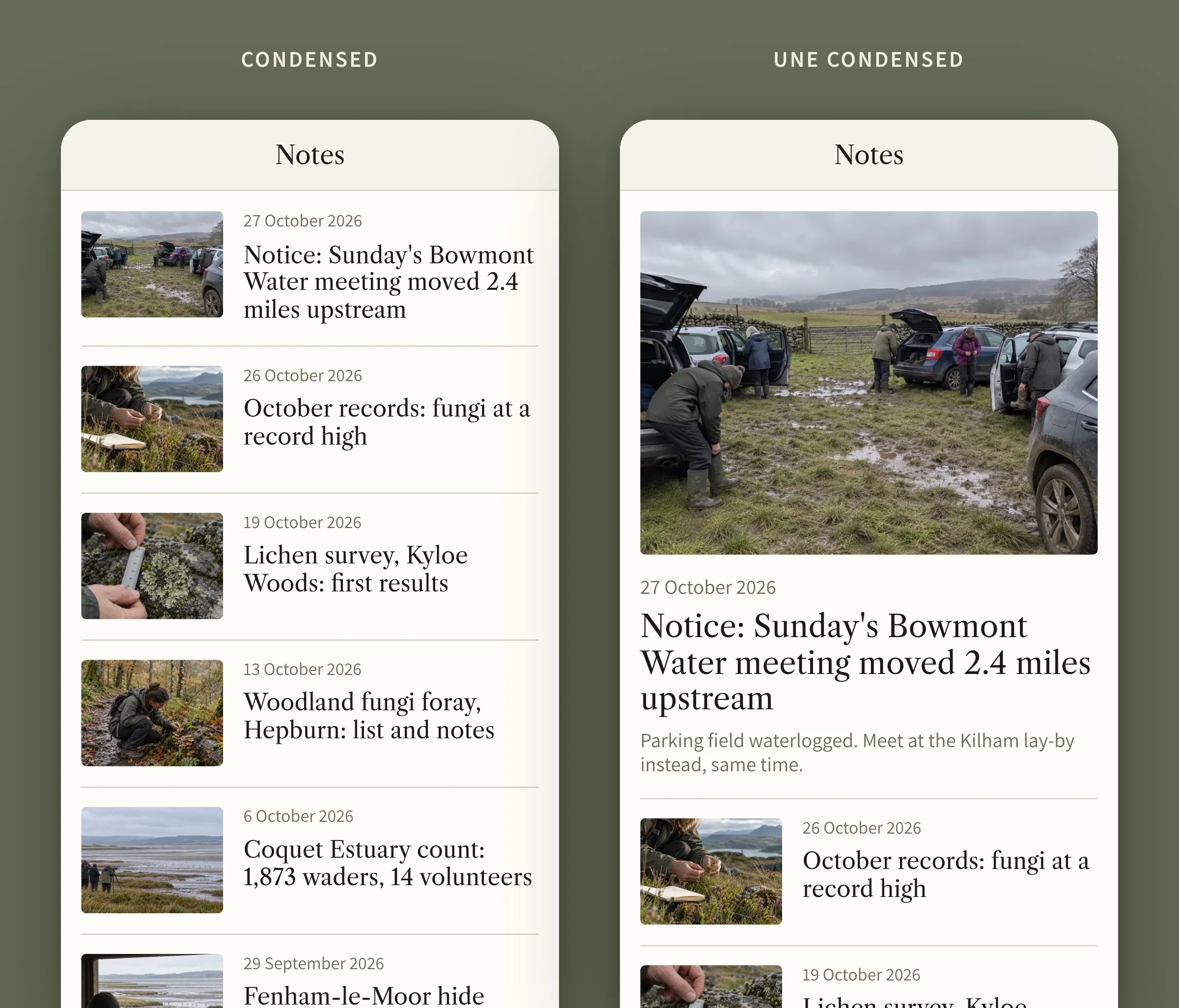
A sinistra, le note sul campo di una società di storia naturale in Condensed. Visivamente, hanno tutte lo stesso peso.
A destra, la stessa lista in Une Condensed, che riunisce due celle, una Visual Card per la prima nota e delle Condensed per le successive. La prima nota è messa in evidenza, con una foto grande, un titolo più grande e il suo riassunto.
Lo schermo mostra meno note, ma si sa da quale cominciare. Questo layout è adatto alle liste in cui un contenuto conta più degli altri, per esempio l'ultimo pubblicato.
La mia impostazione preferita: l'effetto sulle immagini
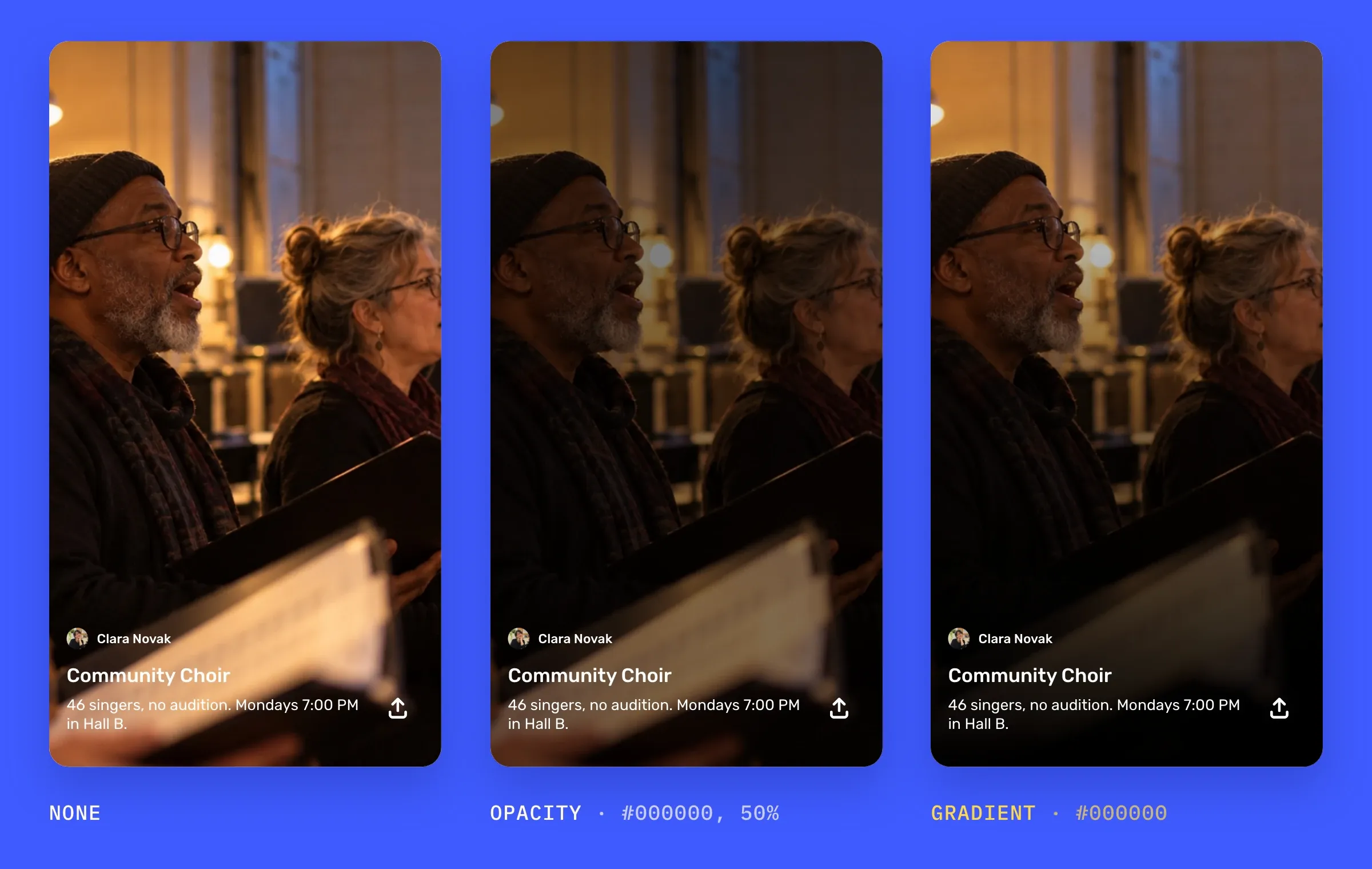
In una cella Immersive, il testo è posato sulla foto. Questa impostazione decide quindi insieme la leggibilità del testo e il colore dell'immagine.
Con la lista in Immersive, l'effetto si imposta nel suo design, in Opzioni di stile › Effetto sulle immagini. «Nessuno» lascia la foto così com'è. «Opacità» posa un velo uniforme su tutta la foto. «Gradient» scurisce solo la parte bassa, dove ci sono i testi.
Scelgo quasi sempre «Gradient», in nero. Il testo resta leggibile anche su una foto chiara, e la parte alta dell'immagine conserva i suoi colori.
Le liste in breve
- In GoodBarber, quattro tipi di celle tornano spesso nelle liste, Condensed, Enriched Classic, Visual Card e Immersive.
- Condensed mette in risalto il titolo, Enriched Classic l'immagine e il testo alla pari, Visual Card prima l'immagine, Immersive l'immagine intera.
- In un'app GoodBarber, una stessa sezione può mostrare su un telefono cinque contenuti interi in Condensed, tre in Enriched Classic, due in Visual Card e uno in Immersive, a seconda della lunghezza dei titoli e del formato della miniatura.
- Il layout si sceglie in La mia app › Struttura › Modificare il design.
- Cambiare layout non modifica i tuoi contenuti.
Tocca a te
Apri Modificare il design di una delle tue liste e prova questi quattro layout sui tuoi contenuti. Conta i contenuti visibili senza scorrere, e chiediti cosa si vede per primo.
Per andare oltre, la pagina Meta-Cells del nostro design system presenta le quattro celle una per una.
GoodBarber, il Mobile App Builder, ti dà le liste. I contenuti, sei tu a sapere qual è il loro punto di forza.


