 eCommerce
 Sistemi di abbonamento
 Chatbot
 Corsi online
 Prenotazione online
 Guida turistica
 Eventi
 Creatori di contenuti
 Consegna locale e Ritiro in negozio
 Giornale
 Radio
Radio Scuole e università
 Fede
Fede Organizzazioni
 Ristorante
 Alimentari
 Costruisci l'app su misura
 Comunicazione con i dipendenti

 APP BUILDER SENZA CODICE
 TECNOLOGIA
 PERCHÉ GOODBARBER?
 Design
 RISORSE DEL PRODOTTO
 TEMI
TEMI
 RIVENDITORI DI APP
 SCOPRI
Tutte le funzionalità di GoodBarber, sotto i tuoi occhi
Nel back office di GoodBarber, tutto quello che puoi aggiungere alla tua app si trova in un unico posto: le sezioni, le fonti che le riempiono, le estensioni. Cerchi una funzionalità, vedi le schermate che aggiunge, scegli il suo layout e il suo widget per la home, con un solo gesto. Prima ancora di cliccare, sai cosa stai aggiungendo.

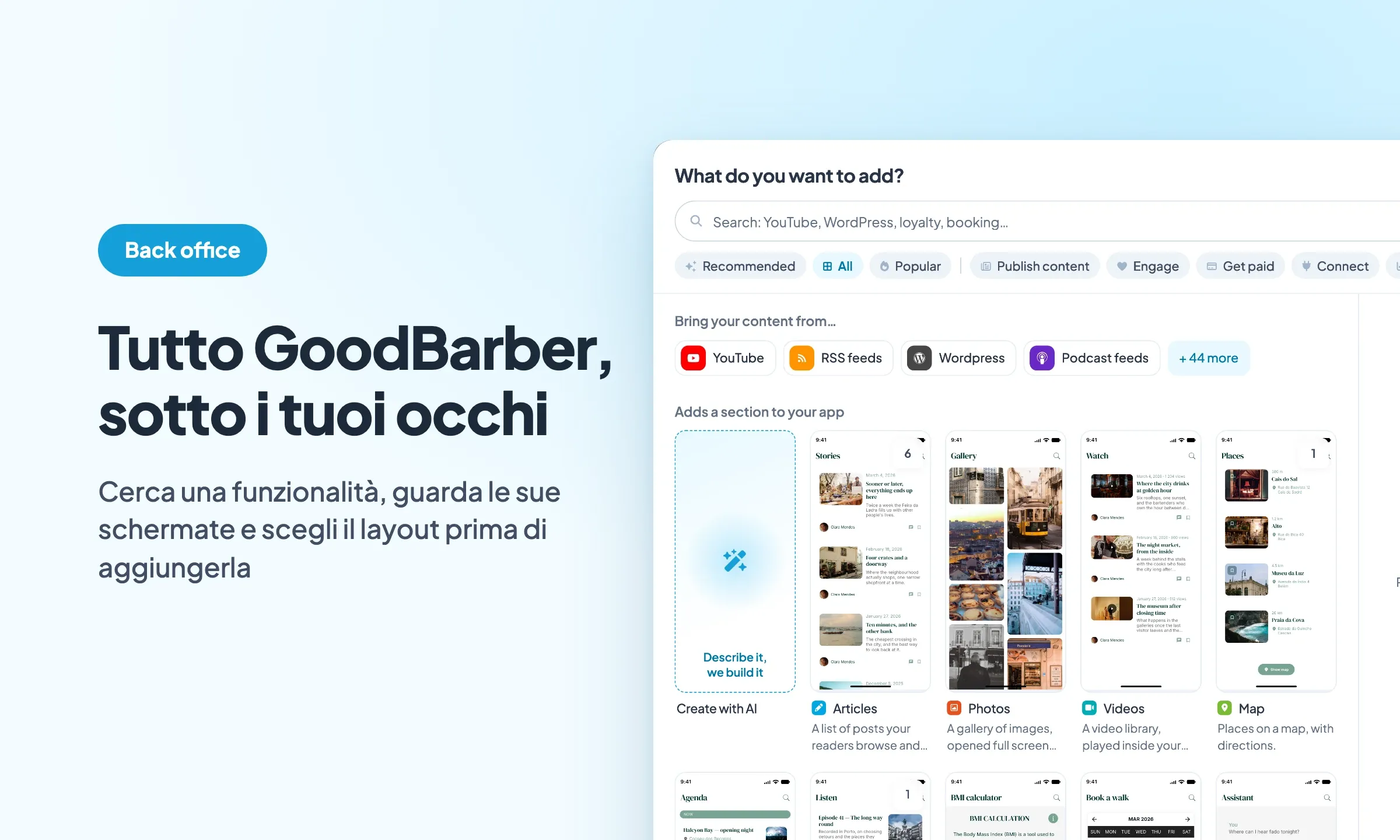
In Struttura, il pulsante «Aggiungi una sezione» apre una finestra che comincia con una domanda: «Cosa vuoi aggiungere?». Sotto, l'elenco raccoglie tutto quello che GoodBarber sa aggiungere a un'app, ordinato in base a ciò che ogni voce le porta: ciò che aggiunge una sezione, ciò che riempie una sezione da un servizio che usi già, ciò che lavora in background senza aggiungere schermate e ciò che arricchisce una sezione già presente. Le idee da costruire con l'AI Extension Builder hanno un gruppo tutto loro.
Ogni sezione si presenta allo stesso modo: la sua schermata disegnata con il tema della tua app, il suo nome, una frase che dice cosa fa e un'etichetta quando è già nell'app. Tutta la potenza di GoodBarber è visibile in un unico posto, ed è vedendola per intero che capisci cosa può diventare la tua app.
Cerca una funzionalità con le tue parole
Il campo di ricerca aspetta una parola. Scrivi «mappa»: i suggerimenti compaiono mentre digiti e i risultati si dividono in due gruppi. Da una parte la sezione Mappa, luoghi su una mappa con le indicazioni stradali. Dall'altra le fonti che riempiono una mappa da un servizio che usi già: un file KML, gli annunci di Kyero, un catalogo Meta, onOffice o IDX Broker. La ricerca legge i nomi, le descrizioni e le parole chiave, in italiano come in inglese.
Senza una parola in mente, sono i filtri a fare ordine. «Consigliati» propone ciò che si adatta al tuo tipo di app. I filtri per utilizzo vanno da «Pubblicare contenuti» a «Strumenti», passando per «Fidelizzare», «Incassare», «Collegare» e «Misurare».
Quando nessuna voce corrisponde, la finestra lo dice e propone «Descrivi la tua esigenza»: descrivi ciò di cui hai bisogno e l'assistente lo crea come estensione su misura per la tua app. Trovare la funzionalità che serve alla tua app dovrebbe essere semplice quanto darle un nome.
Vedi le schermate prima di aggiungerle
Passa il mouse su Mappa: il pannello a destra mostra le schermate che la sezione aggiunge, disegnate con il tema della tua app. Due schermate affiancate, «L'elenco» e «Un elemento aperto»: l'elenco dei luoghi, poi un luogo aperto con le sue indicazioni. Una sezione di articoli funziona allo stesso modo, un elenco e un dettaglio, e l'anteprima lo mostra prima di qualsiasi clic.
Clicca, e il pannello dà il dettaglio completo: il nome, «Incluso» o il prezzo, la frase che la descrive, poi «Cosa aggiunge»: una sezione nel tuo menu principale, un widget nella tua home page. Un'estensione dice allo stesso modo quanto costa e dove arriva nell'app, sulla tua carta fedeltà per esempio.
Aggiungere una sezione significa prima di tutto capire cos'è: le sue schermate, la sua struttura, il posto che occupa nell'app.
Scegli il layout fin dall'aggiunta
Il pulsante di aggiunta apre il passaggio successivo. Dai un nome alla sezione, poi scegli il suo layout tra quelli del suo tipo: per Mappa, Enriched, Visual e Split Enriched, presentati come riquadri, con quello del tuo tema già selezionato. Ne preferisci un altro, Split Enriched per esempio? Basta un clic. La scelta resta aperta: potrai cambiare layout in seguito, nel design della sezione.
Lo stesso vale per una fonte: YouTube propone i layout della sezione video, perché è quella che riempie. Indichi anche dove si colloca la sezione nella struttura dell'app, poi confermi.
Il layout si sceglie fin dall'inizio, quello che ti si addice di più, e la sezione arriva nell'app già a tua immagine.
Costruisci la home con i widget
Nello stesso passaggio, un interruttore, «Mostra anche un widget nella home page», posa il widget di Mappa sulla home dell'app insieme alla sezione. La pagina Home lo dice in una frase: «Un widget è la scorciatoia, nella home, verso una delle tue sezioni.»
Per comporre il resto della home, il pulsante «Aggiungi dei widget» della pagina Home apre il pannello «Aggiungi un widget». Elenca prima i widget «Dalle tue sezioni», con il numero già presente nella home, poi i «Widget autonomi», quelli che vivono senza una sezione dietro: un link, un testo, una ricerca, una newsletter, un separatore. Il widget Link porta l'utente dove vuoi, a partire dalla home.
Anche qui, il passaggio del mouse mostra prima di aggiungere: il widget disegnato con i colori della tua app, poi cosa fa, l'intestazione con il suo nome e Vedi tutto, la sezione verso cui rimanda, la categoria e il layout che scegli.
La home si costruisce così, widget dopo widget: metti in evidenza ciò che conta, contenuti o un'intera sezione, e apri i percorsi con cui ci si muove nella tua app.
Conferma: la finestra si chiude, Struttura si ricarica, la nuova sezione compare evidenziata nell'elenco e un banner dice cosa è appena stato aggiunto. La tua mappa è nell'app, con il layout che hai scelto e il suo posto nella home.
Il percorso è sempre lo stesso, Struttura e poi «Aggiungi una sezione», e tutto quello che GoodBarber sa aggiungere alla tua app ti aspetta dietro questa finestra.


