GBTC: pubblica la tua app facilmenteScopri GoodBarber Takes Care e semplifica il processo di pubblicazione delle app su App Store e Google Play. Lasciaci gestire i dettagli tecnici per te.Per saperne di più su GBTC
[Video Tutorial] Come creare una navigazione multi-level in un'app
Arianna Testi
·Aggiornato il · 1 min di lettura
Un paio di mesi fa , abbiamo rilasciato un'ottima feature che molti utenti hanno aggiunto immediatamente nella loro applicazione per renderla più dinamica , organizzata , e, naturalmente , beautiful :)
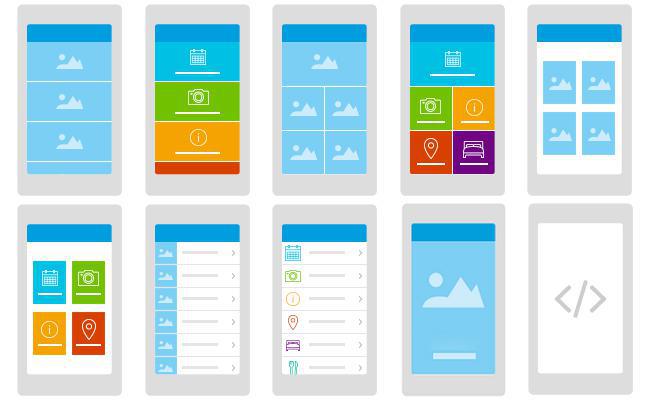
Aggiungere la navigazione multi-level nella vostra applicazione è molto semplice , e questo video tutorial vi mostrerà il processo graduale, così come tutti i dettagli di design di ogni template , già spiegato nell'articolo " Una sezione potente dal nome semplice: Menù ".
Si possono scegliere tra 9 template diversi e si può implementare il proprio modello scegliendo HTML, l'ultima opzione visualizzata.
Il video tutorial ti mostra solo 8 dei 9 modelli offerti da GoodBarber. Questo perché abbiamo appena rilasciato un nuovo modello (il 9) che rende le tue immagini ancora più belle.
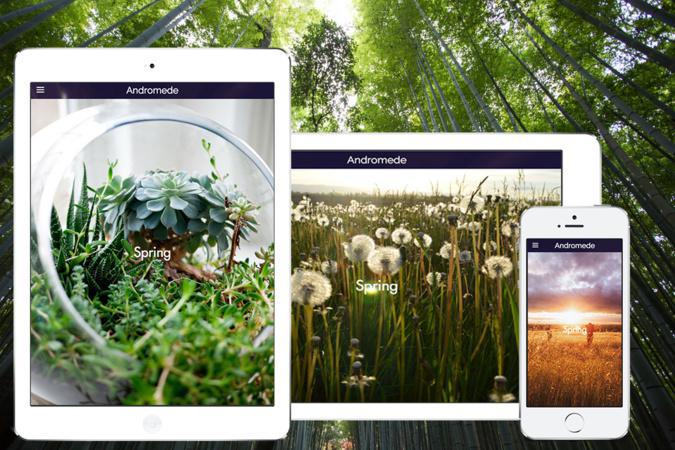
Il template 9 ti dà la possibilità di avere qualsiasi immagine a schermo intero a disposizione, per ogni sezione del menù multi-level. Il passaggio da una sezione all'altra è più intuitivo e fluido che mai. Per avere il massimo profitto dalle tue immagini e dalla dimensione del tuo schermo, è possibile programmare differenti immagini per smartphone ed iPad, per il modo Portrait o Landscape.
Alta definizione ed user experience di qualità... Wow :D
MB WAY, Scalapay e seQura si aggiungono a Stripe Extended: pagamento mobile per il Portogallo e pagamento a rate, da attivare nella tua app GoodBarber.
Tutto parte dal design. Un nuovo carattere tipografico, Plus Jakarta Sans, un blu per l'interfaccia, un verde riservato a ciò che pubblica e conferma, angoli addolciti, ombre morbide e icone ridisegnate. L'insieme si legge con calma e ogni colore ha un ruolo: il blu guida, il verde conferma.In My App, l'anteprima della tua app occupa il centro dello schermo e le impostazioni sono raccolte in un pannello a destra. Modifichi da una parte, vedi il risultato dall'altra, e la tua app resta sotto i tuoi occhi per tutto il lavoro.
 eCommerce
 Sistemi di abbonamento
 Chatbot
 Corsi online
 Prenotazione online
 Guida turistica
 Eventi
 Creatori di contenuti
 Consegna locale e Ritiro in negozio
 Giornale
 Radio
Radio Scuole e università
 Fede
Fede Organizzazioni
 Ristorante
 Alimentari
 Costruisci l'app su misura
 Comunicazione con i dipendenti

 APP BUILDER SENZA CODICE
 TECNOLOGIA
 PERCHÉ GOODBARBER?
 Design
 RISORSE DEL PRODOTTO
 TEMI
TEMI
 RIVENDITORI DI APP
 SCOPRI