 eCommerce
 Sistemi di abbonamento
 Chatbot
 Corsi online
 Prenotazione online
 Guida turistica
 Eventi
 Creatori di contenuti
 Consegna locale e Ritiro in negozio
 Giornale
 Radio
Radio Scuole e università
 Fede
Fede Organizzazioni
 Ristorante
 Alimentari
 Costruisci l'app su misura
 Comunicazione con i dipendenti

 APP BUILDER SENZA CODICE
 TECNOLOGIA
 PERCHÉ GOODBARBER?
 Design
 RISORSE DEL PRODOTTO
 TEMI
TEMI
 RIVENDITORI DI APP
 SCOPRI

Twitch
 Realizzato da GoodBarber
Il tuo canale Twitch direttamente sulla tua app
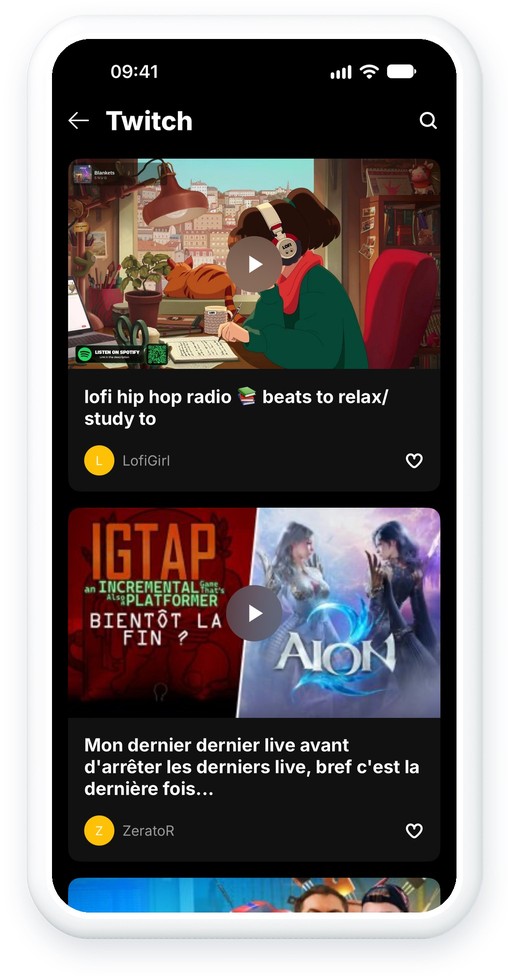
Non devi più annunciare ogni live a mano. Con l'integrazione Twitch, il tuo canale si sincronizza con la tua app GoodBarber: quando sei in diretta, la tua live compare in cima alla sezione, seguita dai tuoi video (trasmissioni passate, momenti salienti e video caricati).
I video si guardano nell'app con il player ufficiale di Twitch. Sotto ogni video, un link rimanda a Twitch, così i tuoi spettatori possono seguire il tuo canale e partecipare alla chat. Scegli tu il testo di questo link, nella lingua della tua app.
 La tua live in cima alla lista quando sei in diretta
- Trasmissioni passate, momenti salienti e video caricati
- Player ufficiale di Twitch
- Titolo, descrizione, durata e numero di visualizzazioni
- Link a Twitch, con testo personalizzabile
- Caricare altri video...
Come integrare Twitch?
- 1Attiva l'estensione di Twitch nella tua app
- 2Accedi alla console per sviluppatori di Twitch (sul tuo account deve essere attivata l'autenticazione a due fattori)
- 3Registra una nuova applicazione: URL di reindirizzamento OAuth http://localhost, categoria Website Integration, tipo di client Confidential
- 4Copia il Client ID, poi clicca su New Secret per ottenere il Client Secret
- 5Inserisci il nome del tuo canale, il Client ID e il Client Secret nel tuo back office GoodBarber
- 6Per conservare le tue live come video, attiva Store past broadcasts nelle impostazioni di streaming di Twitch
E questo è tutto!
Per una guida dettagliata passo dopo passo, consulta il nostro aiuto online
Twitch è disponibile nella tua app!
Una volta completata l'integrazione, una nuova sezione Twitch apparirà nel menu della tua app. Come tutte le altre sezioni, puoi personalizzarla come desideri.
Tutto quello che devi fare è avviare le tue live su Twitch: saranno disponibili direttamente nella tua app, insieme ai tuoi video.


