eCommerce
 Sistemi di abbonamento
 RAG Chatbot
 Corsi online
 Prenotazione online
 Guida turistica
 Eventi
 Creatori di contenuti
 Consegna locale e Ritiro in negozio
 Giornale
 Radio
Radio Scuole e università
 Fede
Fede Organizzazioni
 Ristorante
 Alimentari
 Costruisci l'app su misura
 Comunicazione con i dipendenti

 APP BUILDER SENZA CODICE
 TECNOLOGIA
 PERCHÉ GOODBARBER?
 Design
 RISORSE DEL PRODOTTO
 TEMI
TEMI
 RIVENDITORI DI APP
 SCOPRI
Aiuto online di GoodBarber
Stile dell'app: Opzioni aggiuntive
Il menu Stile app ti consente di gestire il design generale della tua app da un'unica posizione.
Tutte le opzioni impostate in questo menu vengono applicate globalmente a ogni sezione della tua app.
⚠️ Importante
Se modifichi qualsiasi opzione nel menu Stile app, tutte le impostazioni di design personalizzate in precedenza a livello di sezione verranno sovrascritte.
Le nuove impostazioni dello stile dell'app sostituiranno i design specifici delle sezioni e saranno applicate a tutte le sezioni dell'app, ad eccezione dei margini.
Per configurare lo stile dell'app:
1. Vai al menu a sinistra "La mia app"
2. Clicca su "Stile dell'app " nella colonna di destra
Per modificare il design di una sezione specifica, per una personalizzazione approfondita, leggi questa guida online .
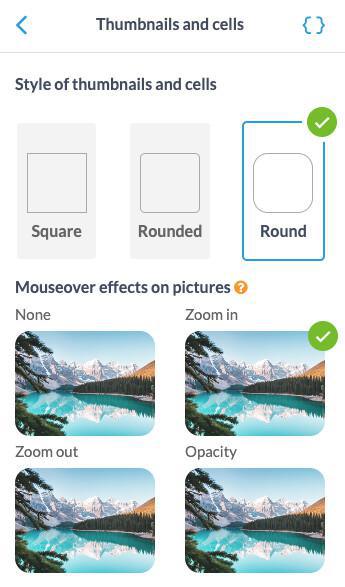
Miniature e celle
Modifica lo stile e il layout delle miniature e delle celle della tua app.
Tieni presente che gli effetti al passaggio del mouse sulle immagini vengono applicati solo quando l'app viene visualizzata su desktop (PWA).
Spaziatura
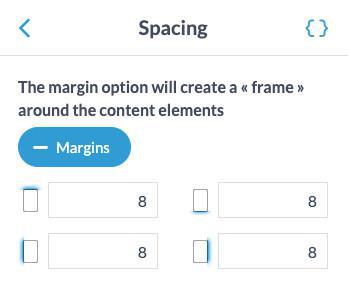
Gestisci i margini per ottimizzare la spaziatura e l'organizzazione degli elementi.
Per impostare margini specifici per alcune parti dell'app:
Sezioni: È possibile impostare i margini per una sezione specifica tramite l'estensione Advanced edition .
Widget della home: È possibile impostare i margini per un widget specifico dal pannello delle impostazioni del widget.
Per applicare i margini in modo globale alla vostra app:
Dal menu Stile elementi:
1. Impostate in pixel i margini che desiderate applicare.
2. Verrà effettuata una verifica per ogni tipo di margine (margine superiore, inferiore, sinistro e destro):
Se si sono impostati in precedenza margini specifici per una sezione o un widget, verrà chiesto di:
- Mantenere le impostazioni dei margini dei widget/sezioni personalizzati e applicare le impostazioni dei margini globali al resto dell'app.
oppure
- Reimpostare tutti i margini della tua app, applicando invece i margini impostati nel menu Stile dell'app.
Feedback tattile e animazione
Migliora l'esperienza utente aggiungendo animazioni fluide e feedback tattile.
1. Seleziona l'effetto di apertura:
questo effetto viene applicato durante il passaggio dalla visualizzazione elenco alla visualizzazione dettagliata della tua app solo sulle versioni native iOS e Android della tua app.
Ad esempio, quando si apre la pagina di un articolo dalla visualizzazione elenco della sezione articoli.
2. Il feedback tattile si riferisce all'uso del tocco e delle vibrazioni per comunicare sensazioni o percezioni all'utente.
Fai clic su "Feedback tattile" per attivarlo per le tue app native (solo iOS e Android).
3. Abilita l'effetto Scorrimento per attivare un effetto che rivela i diversi elementi della tua app mentre scorri.
Nota:
Il feedback tattile è applicato solo alle versioni iOS e Android della tua app, non è gestito su PWA.
Il tipo di vibrazioni è impostato di default, non può essere personalizzato.
Specificità Android:
- Il feedback tattile è gestito solo su dispositivi con Android 11 e versioni successive.
- Alcuni dispositivi consentono agli utenti di regolare l'intensità della vibrazione tattile in modo più dettagliato dall'app delle impostazioni del dispositivo.
- Alcuni dispositivi potrebbero non gestire correttamente la funzione aptica a causa di un livello aggiunto sopra Android stock. Su questi dispositivi, gli utenti possono disattivare il feedback aptico dalla sezione delle impostazioni dell'app.
Icone
Personalizza ogni icona nella tua app per ottenere un design unico e coerente.
Seleziona le icone che verranno utilizzate di default nella tua app dalla libreria o carica le tue icone personalizzate.
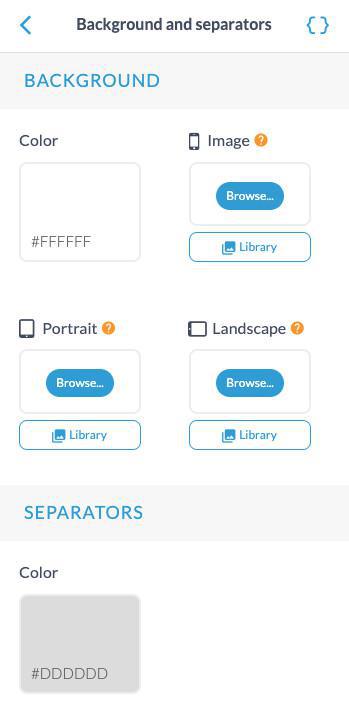
Sfondo e separatori
Personalizza il colore o l'immagine dello sfondo generale e il colore dei separatori nella tua app.