 eCommerce
 Sistemi di abbonamento
 Chatbot
 Corsi online
 Prenotazione online
 Guida turistica
 Eventi
 Creatori di contenuti
 Consegna locale e Ritiro in negozio
 Giornale
 Radio
Radio Scuole e università
 Fede
Fede Organizzazioni
 Ristorante
 Alimentari
 Costruisci l'app su misura
 Comunicazione con i dipendenti

 APP BUILDER SENZA CODICE
 TECNOLOGIA
 PERCHÉ GOODBARBER?
 Design
 RISORSE DEL PRODOTTO
 TEMI
TEMI
 RIVENDITORI DI APP
 SCOPRI
Come regolare i bordi nella mia app?
In un'app GoodBarber, un bordo aspetta sulle celle, sui campi, sui pulsanti e su molti altri elementi. Dagli un colore e appare. Puoi anche regolarne lo spessore, dal filetto discreto alla cornice decisa, e tenere un solo lato sotto il titolo di un widget.

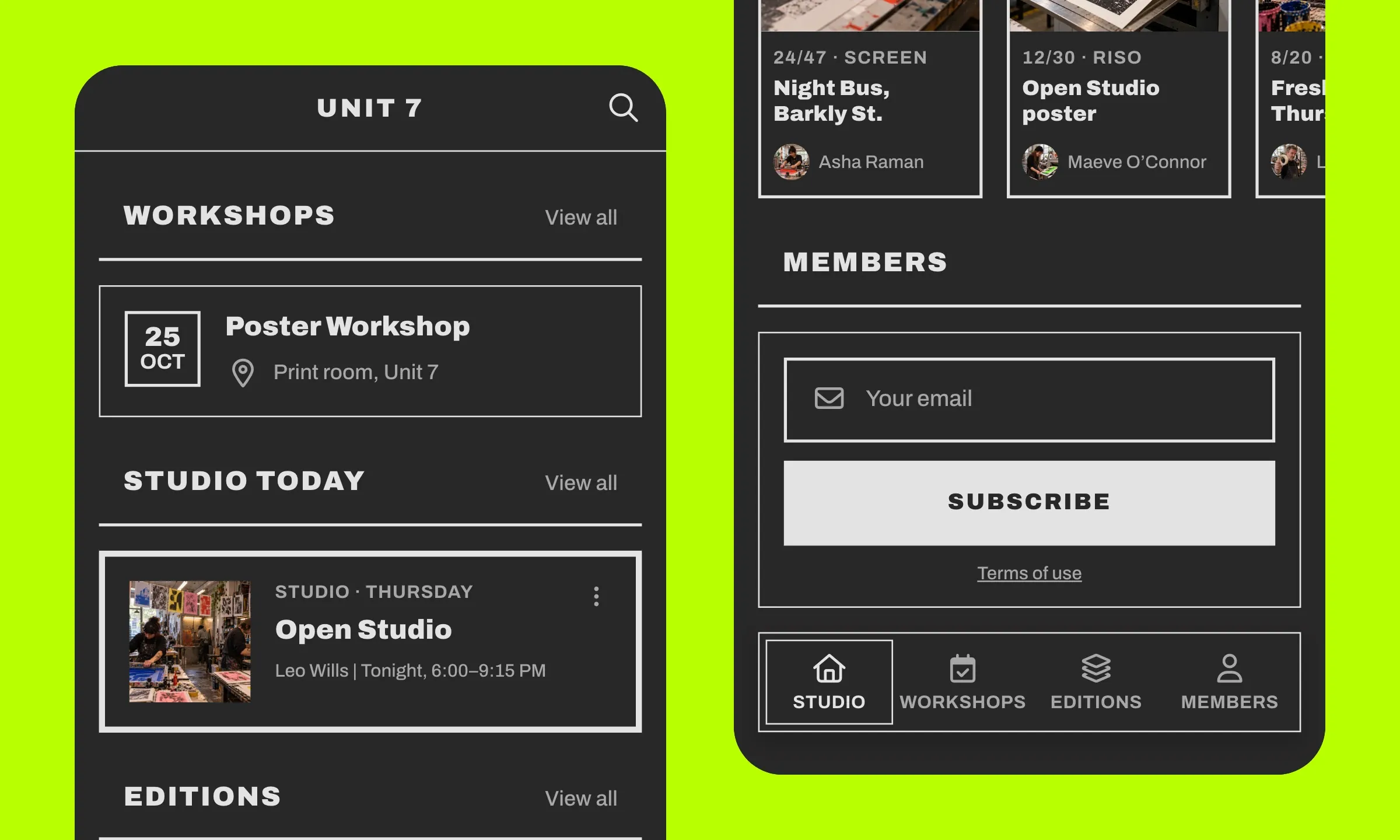
Ecco come funziona il bordo in un'app GoodBarber, dove si trova e come regolarne il colore e lo spessore, fino al filetto sotto un titolo.
Che cosa fa un bordo, in tre impostazioni
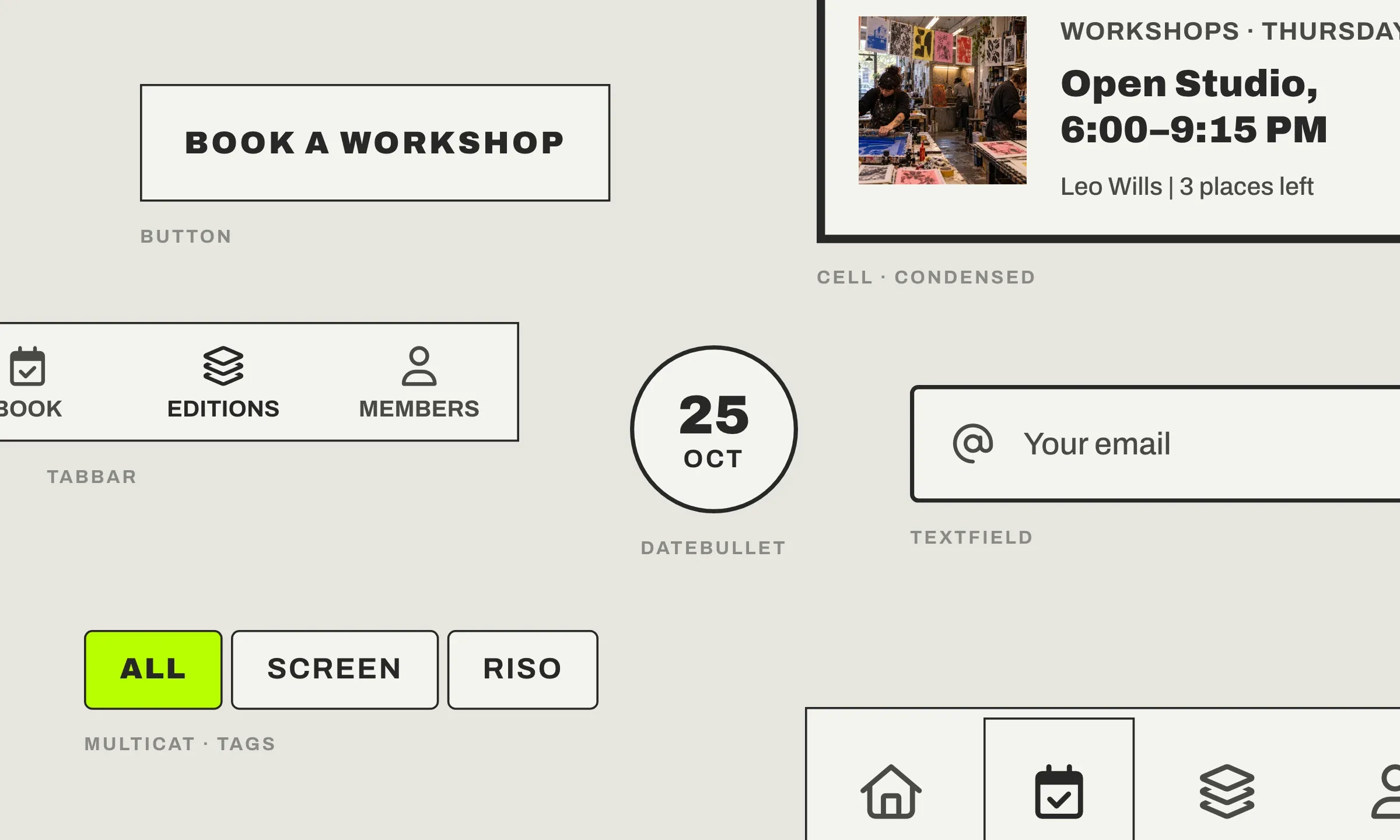
Un bordo è un tratto che segue il margine di un elemento. Segna dove comincia e dove finisce, e ne rivela la forma, angoli vivi o arrotondati. Una cella, un campo, un pulsante, un bollino della data, una scheda di categoria, la barra delle schede ne portano uno. Tre impostazioni lo descrivono:
- Il colore, trasparente per impostazione predefinita su una cella o un widget, da scegliere nella tua palette o altrove.
- Lo spessore, un numero intero, in pixel. Vale 1 per impostazione predefinita.
- I lati, sull'intestazione di un widget: in alto, a destra, in basso e a sinistra (top, right, bottom, left), ciascuno attivo o disattivato. Attivi tutti e quattro, incorniciano il titolo. Quello in basso, da solo, lo sottolinea.

Tutto qui, ed è questo che rende il bordo così semplice da regolare. Nel Design System di GoodBarber è l'atomo Border, con le sue chiavi color e size e, per un'intestazione, una chiave per lato.
Il bordo è già sulle tue celle, sui tuoi campi e sui tuoi pulsanti
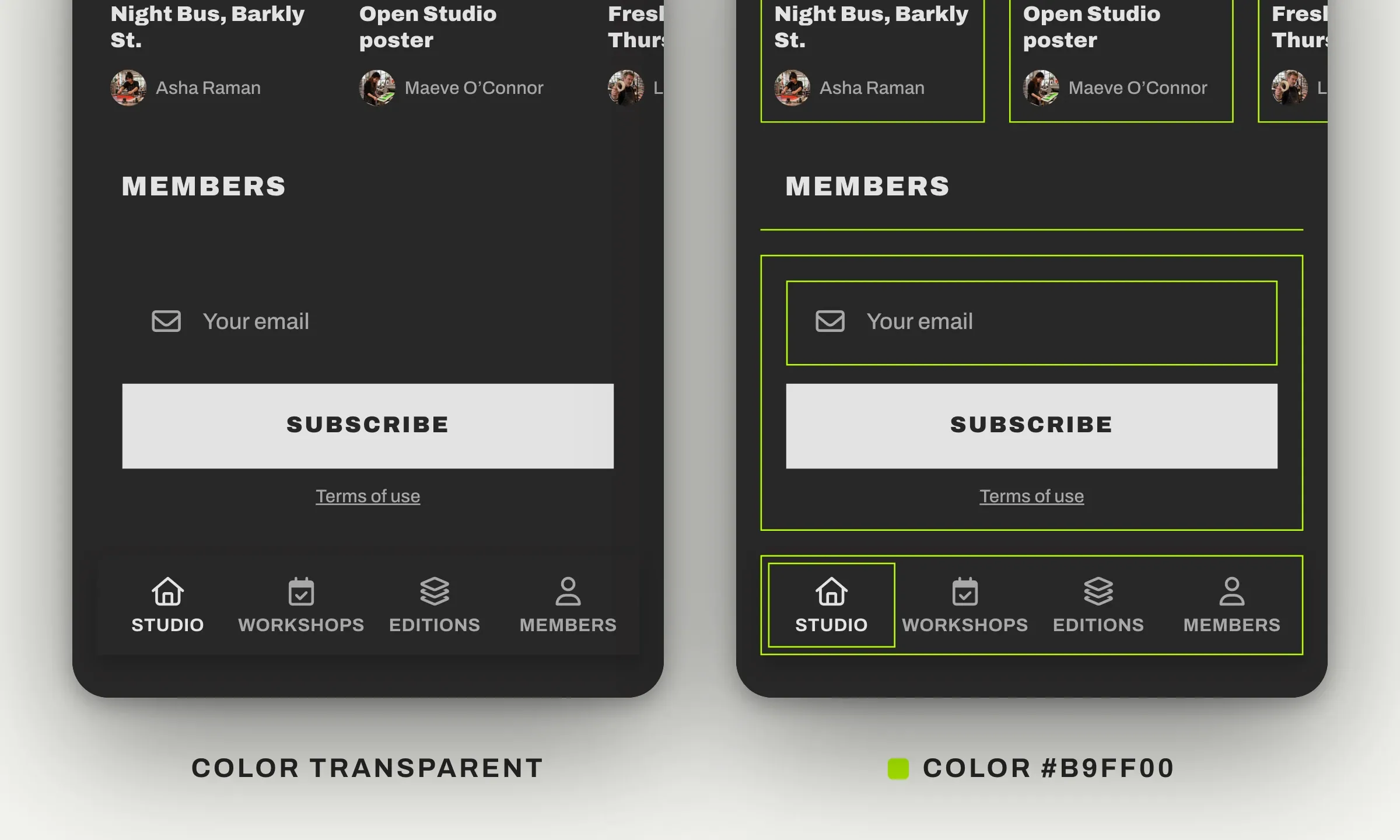
In un'app GoodBarber non aggiungi un bordo, lo riveli. Le celle, i widget della Home e le loro intestazioni ne portano uno, di 1 px, trasparente. Dagli un colore e appare. Anche i campi e i pulsanti ne hanno uno, e il loro si vede già, grigio chiaro su un campo, del colore del testo su un pulsante con contorno. È il nostro principio «Design by system», ogni elemento è costruito con il suo bordo, pronto all'uso.
Su un widget della Home, il colore si sceglie nel pannello di design, seguendo il percorso La mia app › Struttura › Home › il tuo widget › Personalizza. Vi trovi tre colori, «Contorni» per l'intestazione, «Colore bordo» per la cornice dell'intero widget e «Colore del bordo» per ogni cella. Lo spessore, invece, si regola nel JSON, ci arriviamo.
Per i campi, una sola impostazione basta per tutta l'app. Vive in Stile dell'app, con il pulsante { EDIZIONE } di cui parliamo più sotto, sotto designComponents, textField e poi border.
In una lista, bordo o separatore, mai entrambi
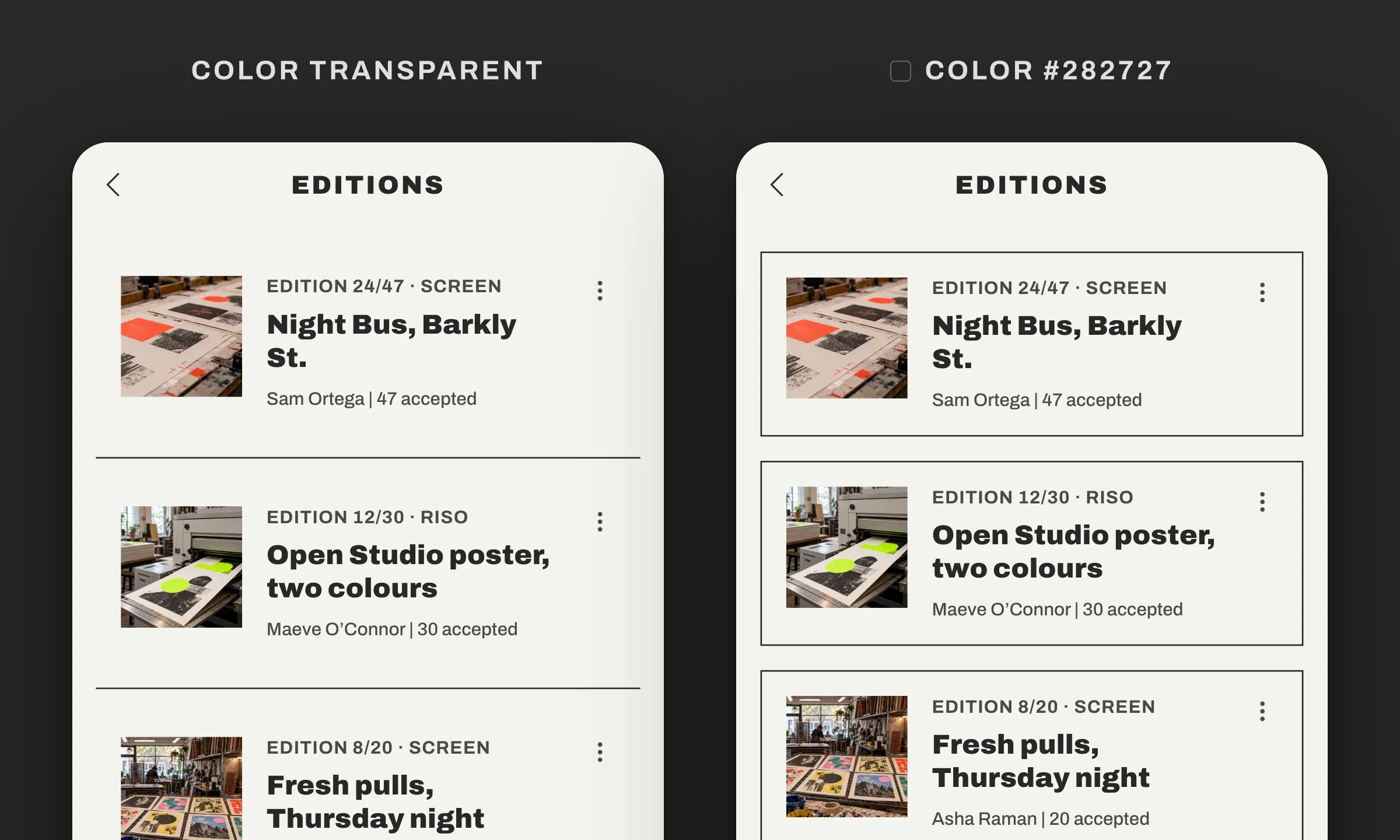
Una lista ha una regola in più. Quando le sue celle non hanno né sfondo né bordo, si susseguono direttamente sulla pagina e un filetto sottile le separa, il separatore, nel colore «Separatore dell'elenco» dei tuoi Colori. Dai un colore alle celle, al loro sfondo o al loro bordo, e la lista cambia modalità. Il separatore scompare da solo. Ogni cella si stacca dalle vicine e i suoi angoli appaiono, secondo la tua impostazione di forma. Niente da disattivare, niente da allineare.
Così, in un'app GoodBarber, una lista non accumula mai due tratti, il filetto tra le righe o il tratto attorno a ogni cella, ed è il sistema a scegliere. È il nostro principio «No design burden», perché il design non sia mai un peso.
Regola il tuo bordo in GoodBarber
Per regolare il bordo da solo, l'estensione Edizione avanzata apre il JSON, la lista completa delle impostazioni, la stessa che per l'ombra. Vi regoli lo spessore di qualsiasi bordo, i lati dell'intestazione di un widget e il suo colore dove il pannello non lo propone, come la lista di una sezione, con le stesse chiavi per una cella, un'intestazione o un widget.
Gratuita, l'estensione si installa dal menu «Extension Store», alla scheda «Edizione avanzata». Le tue schermate di design guadagnano allora il pulsante { EDIZIONE }, in alto a destra.
- Apri il JSON. Nel pannello di design della tua sezione (La mia app › Struttura › la tua sezione › Modificare il design) o del tuo widget, clicca su { EDIZIONE }. Apri list, cell e poi border per la lista di una sezione, cell e poi border per le celle di un widget, oppure header e poi border per la sua intestazione. Le chiavi sono in ordine alfabetico.
- Scegli il colore. Clicca sul valore di color e inserisci il suo codice esadecimale (#282727 qui). Già scelto nel pannello del tuo widget? Passa al punto successivo.
- Regola lo spessore. Clicca sul valore di size, digita un numero intero (2 qui), poi salva. Il bordo appare. Una lista in modalità separatore passa in modalità cella non appena il suo bordo ha un colore.
- Sottolinea il titolo di un widget. Nel JSON del tuo widget, apri header e poi border. Sotto border, clicca su «+ Aggiungi», digita top nel campo newKey, lascia selezionato «Valore», inserisci 0 (0 disattiva il lato), poi «Aggiungi». Fai lo stesso per left e right, e salva. Solo il lato in basso conserva il suo tratto, sotto il titolo.
Due cose da tenere a mente. Lo spessore resta un numero intero, 2.7 diventa 2. E il bordo si disegna all'interno della cella. A 4 px, toglie 4 px per lato allo spazio del contenuto. Controlla le tue celle più piene nell'anteprima.
Prima, dopo: lo spessore dei bordi crea la gerarchia
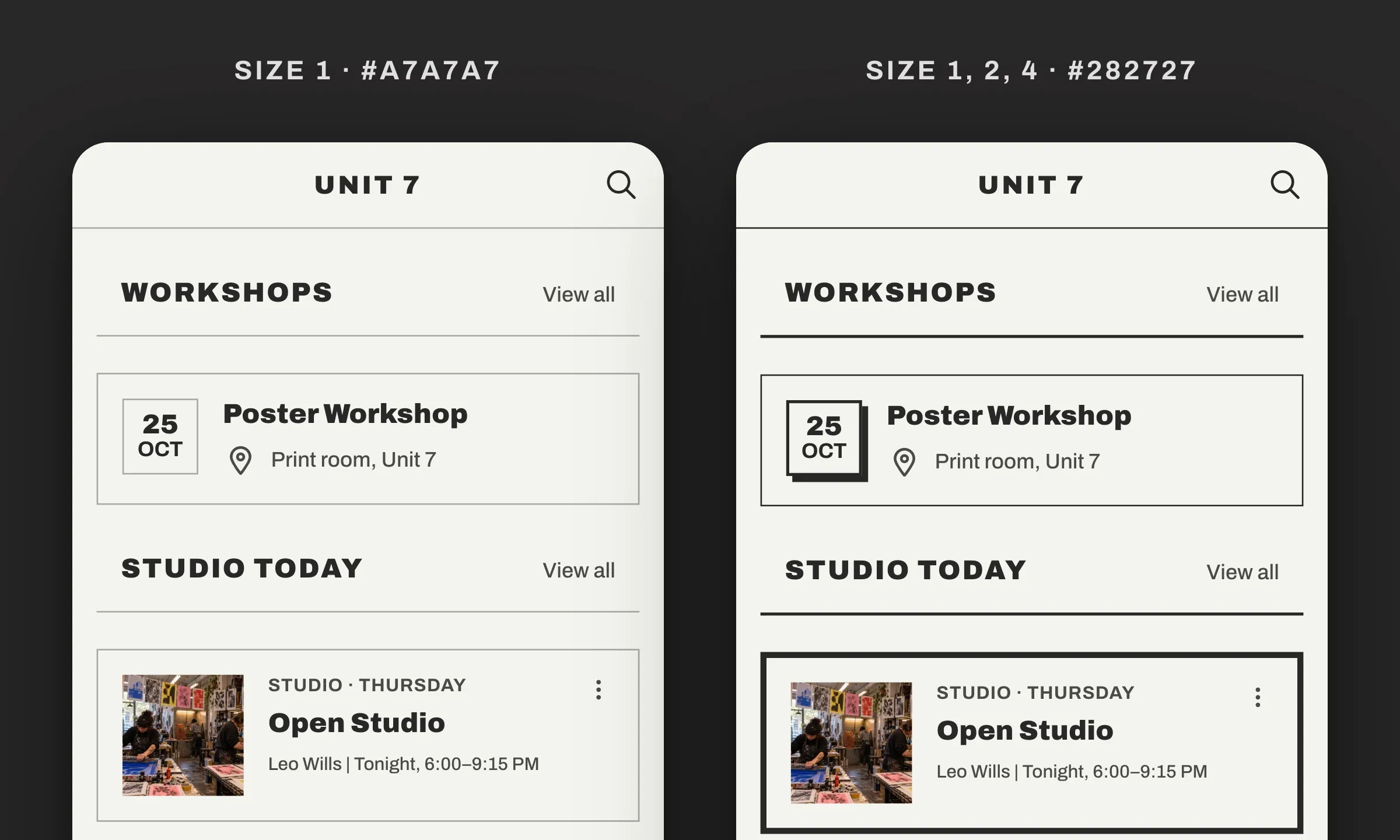
Ecco due volte la stessa schermata. A sinistra, tutti i bordi sono a 1 px, in un grigio discreto. Delimitano ogni elemento, ma niente risalta, tutto si equivale. A destra, passano al nero morbido della palette (#282727) e il loro spessore segue il ruolo di ogni elemento. 1 px per la barra di navigazione e la cella dell'evento, 2 px per le intestazioni dei widget e il bollino della data, 4 px per l'unica notizia in evidenza. Un'ombra dura sotto il bollino finisce di dare alla schermata il suo carattere da manifesto. L'occhio sa subito dove andare.
Gli spessori si cambiano in un attimo. Prova, confronta nell'anteprima e tieni ciò che il tuo occhio preferisce.
Bordo sottile o spesso, che effetto sulla tua app?
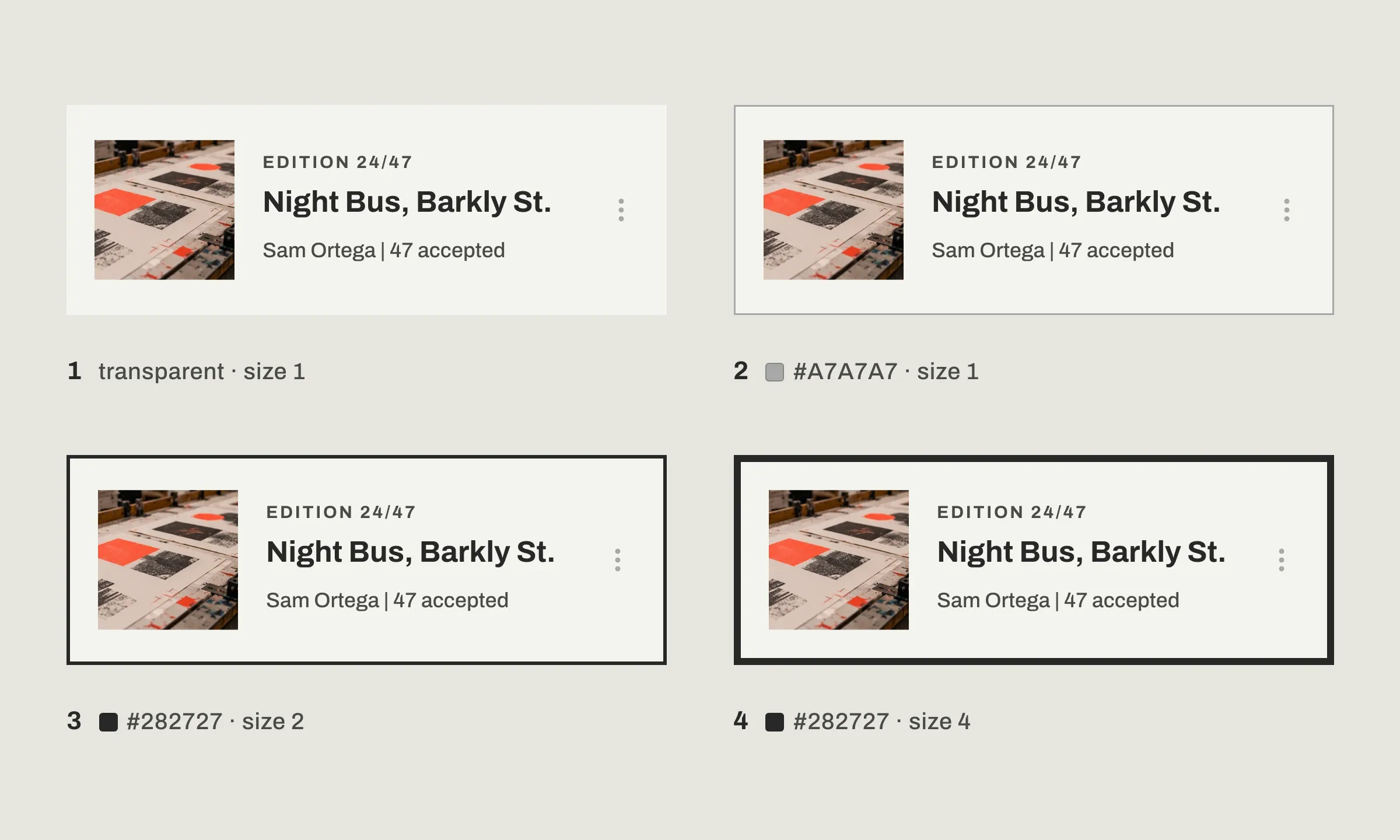
La stessa cella può portare bordi molto diversi, e ognuno cambia lo stile della tua app. L'immagine ne mostra quattro, dal più discreto al più deciso:
| Bordo | color | size | L'effetto |
|---|---|---|---|
| 1. Predefinito | transparent | 1 | La cella si fonde con la pagina, il contenuto parla da solo |
| 2. Sottile e grigio | #A7A7A7 | 1 | Un limite discreto, ideale quando le tue celle non hanno sfondo |
| 3. Netto | #282727 | 2 | Un contorno deciso, ogni cella si stacca con chiarezza |
| 4. Spesso | #282727 | 4 | Una cornice grafica, per un'app dallo stile deciso |
La prima riga corrisponde all'impostazione predefinita, quella che ottieni senza scrivere nulla. Le altre tre si riportano tali e quali nell'editor, chiave per chiave.
Nessuno di questi bordi è migliore di un altro, e tutti si regolano con le stesse chiavi. Il più spesso, da solo, può dare il suo stile a un'app, come nel nostro mockup di app di galleria d'arte, in neobrutalismo, su Dribbble, con bordi neri spessi e angoli vivi.
Un bordo sotto il titolo, per separare senza chiudere
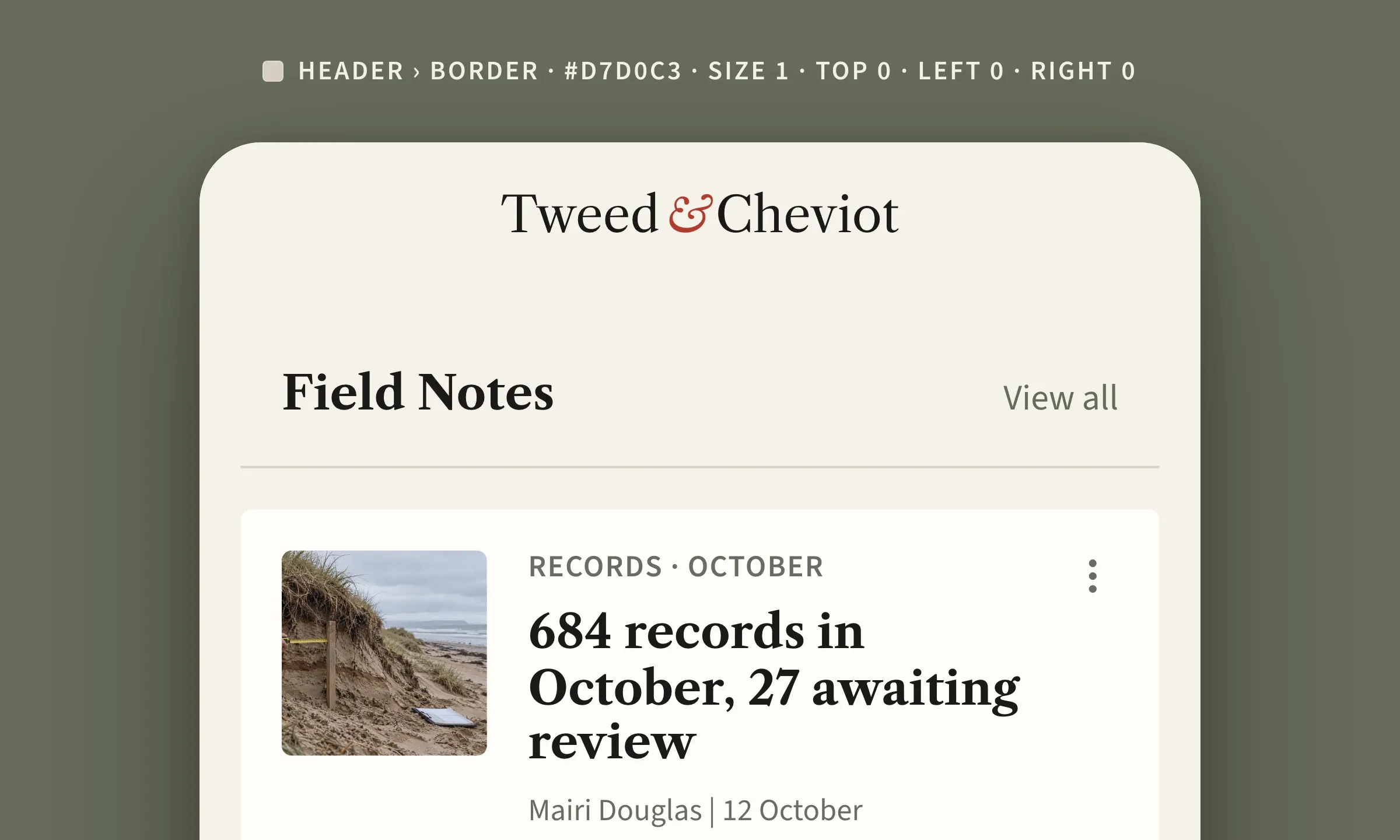
La mia impostazione preferita sta in un tratto, un filetto di 1 px sotto il titolo di un widget, nel colore dei filetti della palette. L'hai incontrato nelle immagini di questo articolo. Come in un giornale, separa il titolo dal contenuto senza chiudere nulla, e la lista respira. Una cornice completa attorno al titolo ne farebbe un pulsante.
Il suo colore si sceglie nel pannello del widget, in «Contorni», e i suoi lati in { EDIZIONE }, è il gesto del punto 4 qui sopra.
Il bordo in breve
- In un'app GoodBarber, il bordo è già lì, 1 px, sulle celle, sui widget e le loro intestazioni, sui campi e sui pulsanti, trasparente tranne che sui campi e sui pulsanti con contorno.
- Tre impostazioni, il colore, lo spessore (un numero intero in pixel) e, sull'intestazione di un widget, i lati (top, right, bottom, left), ciascuno attivo o disattivato.
- Bordo o separatore, mai entrambi. Un colore di sfondo o di bordo sulla cella cancella il separatore e la stacca.
- Su un widget della Home, tre colori nel pannello, l'intestazione, il widget, la cella.
- Per i campi, una sola impostazione vale per tutta l'app.
- Lo spessore e i lati si regolano nel JSON, con l'estensione gratuita Edizione avanzata (pulsante { EDIZIONE }).
Tocca a te
Il prossimo passo è semplice. Apri il pannello di design di un widget della tua Home e dai un colore a «Colore del bordo». Quando ti verrà voglia di un tratto più deciso, il pulsante { EDIZIONE } è nello stesso posto, e una sola chiave, size, basta per cominciare.
Non hai ancora un'app? Crea la tua con GoodBarber, il Mobile App Builder.


