 eCommerce
 Sistemi di abbonamento
 Chatbot
 Corsi online
 Prenotazione online
 Guida turistica
 Eventi
 Creatori di contenuti
 Consegna locale e Ritiro in negozio
 Giornale
 Radio
 Scuole e università
 Fede
 Organizzazioni
 Ristorante
 Alimentari
 Costruisci l'app su misura
 Comunicazione con i dipendenti


 APP BUILDER SENZA CODICE
 TECNOLOGIA
 PERCHÉ GOODBARBER?
 Design
 RISORSE DEL PRODOTTO
 TEMI

 RIVENDITORI DI APP
 SCOPRI
Che forma per la mia app: angoli retti, arrotondati o tondi?
In GoodBarber, la forma degli angoli della tua app si sceglie tra tre opzioni, e il raggio esatto, se lo vuoi, si regola nel JSON. È la firma più visibile di un'app. Retti, gli angoli danno un carattere netto e deciso. Leggermente arrotondati, lo addolciscono. Tondi, rendono l'app calda e accogliente.

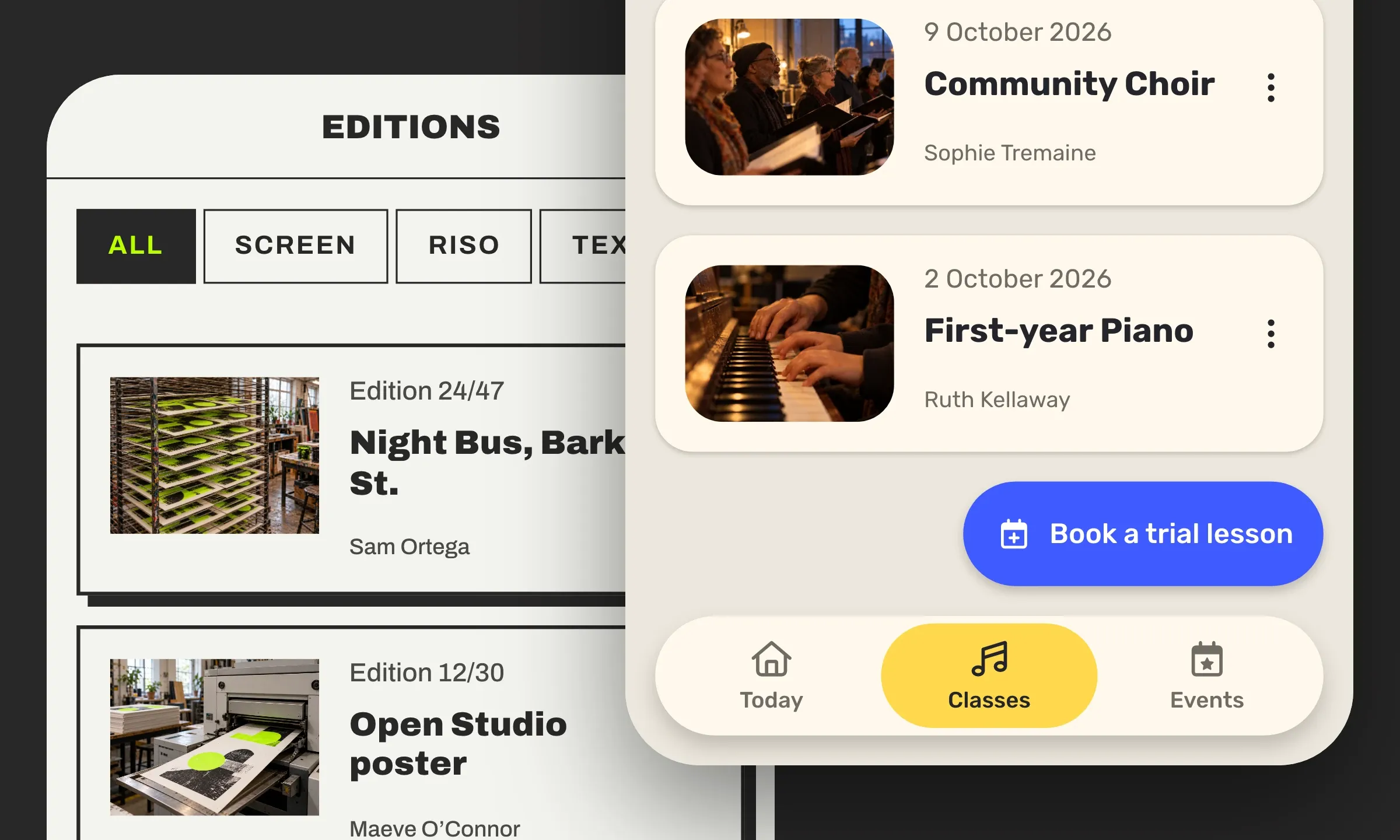
Ecco che cosa cambia la forma in un'app GoodBarber, dove si regola e come arrivare fino al raggio che preferisci.
Tre forme per tutta l'app: angoli retti, arrotondati, tondi
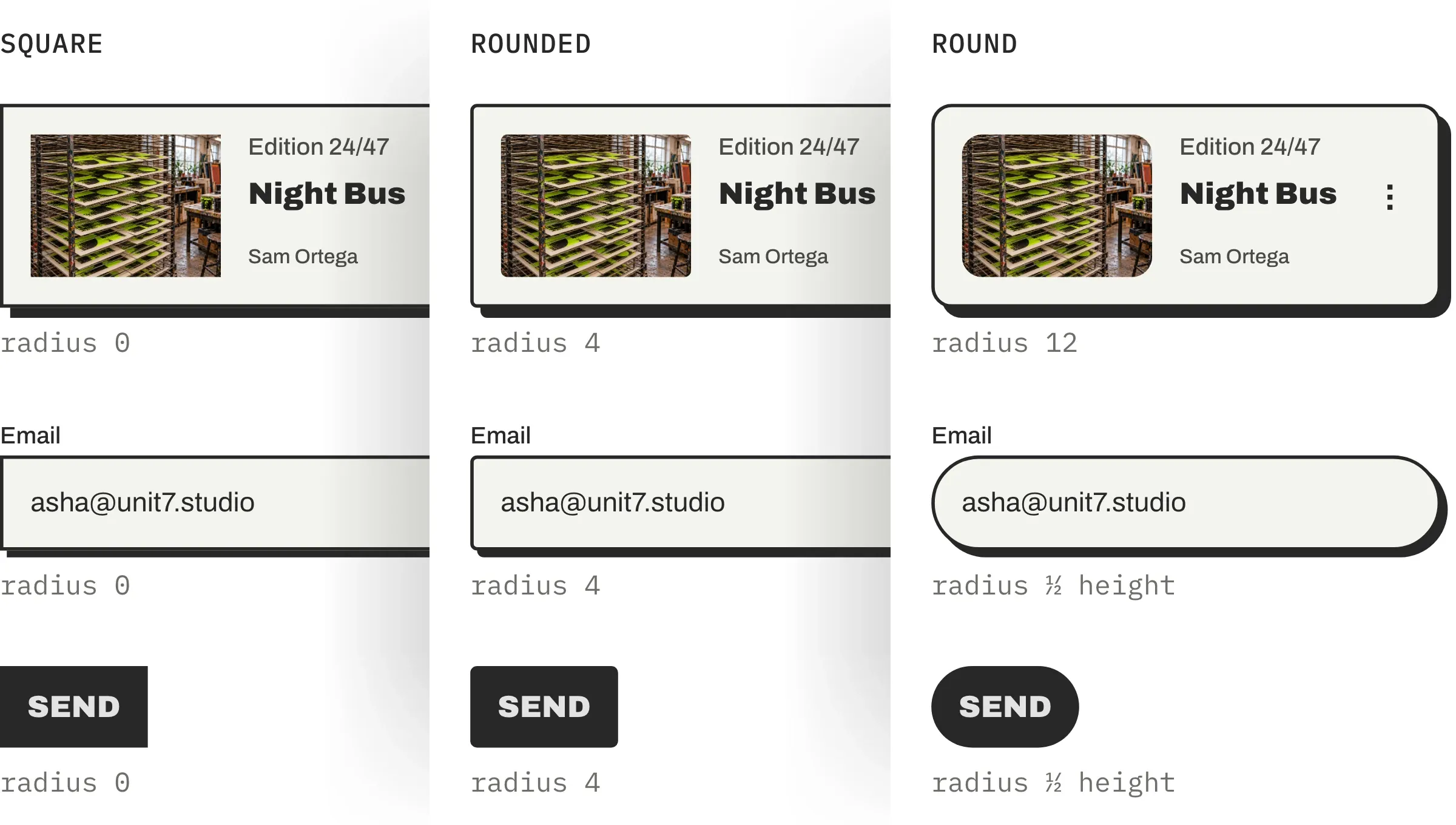
La forma è l'arrotondamento degli angoli delle tue celle, delle tue miniature, dei tuoi pulsanti e dei tuoi campi, quelli che spesso si chiamano angoli arrotondati. Nel Design System di GoodBarber è lo Shape atom, e propone tre forme pronte all'uso. Quadrato, l'angolo è retto e il raggio vale 0. Arrotondato, il raggio vale 4 pixel, quanto basta per addolcire senza farsi notare. Rotondo, vale 12 pixel su una cella o una miniatura, e su un pulsante o un campo prende tutta l'altezza, la forma che i designer chiamano pill.
Non regoli questi angoli elemento per elemento. Una forma scelta in La mia app › Stile dell'app › Miniature e celle vale per tutti gli elenchi, tutti i widget della Home e le loro intestazioni, su tutte le tue pagine. È il nostro principio «Set once, consistent everywhere», un valore impostato una volta e ripreso ovunque. I pulsanti e i campi hanno la loro opzione, sempre in Stile dell'app, sotto Pulsanti e Campi del modulo, con le stesse tre forme predefinite. Puoi così tenere celle quadrate e pulsanti tondi.
I piccoli elementi restano tondi
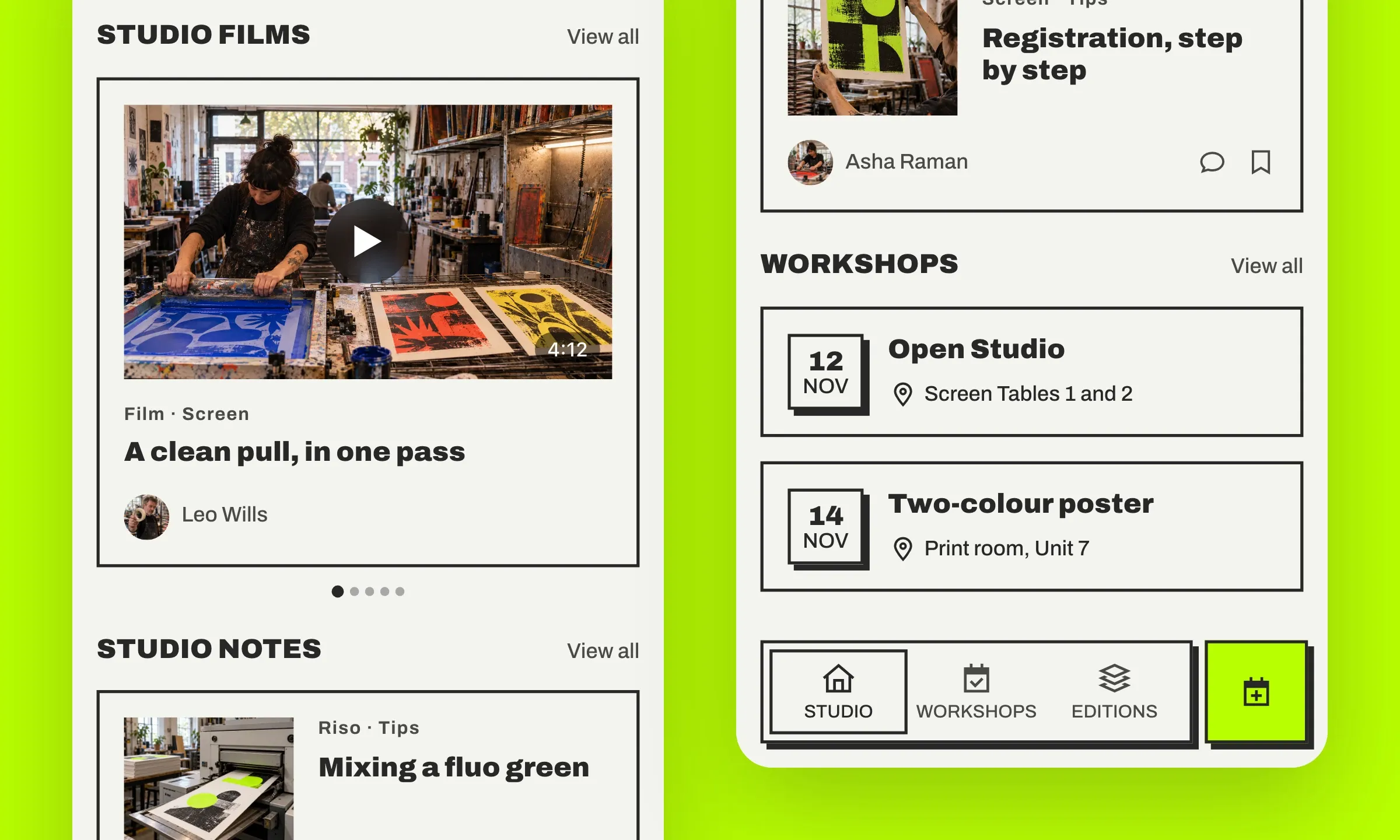
In un'app GoodBarber con angoli retti, non tutto è quadrato. Le celle, le miniature e i pulsanti lo sono. Ma l'avatar di un autore resta un cerchio, tondo per natura. E altri piccoli elementi hanno una forma propria, che non segue quella scelta per l'app, l'icona di riproduzione di un video, l'etichetta della sua durata, il bollino della data. I nostri modelli li consegnano tondi. Un cerchio si riconosce al primo sguardo, anche piccolissimo, e segnala qualcosa a parte, una persona, un'azione, un punto di riferimento.
La loro forma però non è fissa. Il bollino della data ha un proprio cursore di forma, a tre posizioni. È così che l'app di Unit 7 qui sopra, quella di un laboratorio di serigrafia, ha reso quadrati i suoi bollini, per andare fino in fondo con la sua scelta degli angoli retti.
Regola la forma della tua app in GoodBarber
Tutto avviene in La mia app › Stile dell'app. Lì tre pannelli offrono la stessa scelta, Quadrato, Arrotondato o Rotondo. Miniature e celle regola le celle, le miniature, le intestazioni e gli sfondi dei widget. Pulsanti regola i pulsanti, e Campi del modulo i campi. La scelta si salva al clic, e l'anteprima si aggiorna. Con i modelli Bold, Minimal e Clean TabBar, la barra delle schede ha una sua impostazione, «Stile degli angoli», in La mia app › Struttura › Menu › Impostazioni.
Per un raggio che non è tra le tre opzioni, l'estensione gratuita Edizione avanzata apre il JSON, l'elenco completo delle impostazioni, lo stesso che per l'ombra e i bordi. Si installa dal menu «Extension Store», nella scheda «Edizione avanzata», e le tue schermate di design guadagnano il pulsante { MODIFICA }, in alto a destra.
- Apri il JSON dell'app. In La mia app › Stile dell'app › Miniature e celle, clicca su { MODIFICA }. L'editor si apre sulle impostazioni generali dell'app, in ordine alfabetico. Apri shape, e trovi la chiave type, con il valore che hai scelto (sharp, rounded o round).
- Passa a un raggio libero. Clicca sul valore di type e sostituiscilo con custom.
- Dai il tuo raggio. Sotto shape, clicca su «+ Aggiungi», scrivi radius nel campo newKey, lascia selezionato «Valore», inserisci un numero intero in pixel (qui 20), poi «Aggiungi». La chiave compare, segnata «Nuovo». Clicca su «Salva». Le celle, le miniature, le intestazioni e gli sfondi dei widget prendono questo raggio. I pulsanti e i campi mantengono l'opzione scelta nel loro pannello, e i piccoli elementi tondi la loro forma.
Un consiglio. Il raggio è un numero intero, e si legge alla scala di una pagina, non di una cella isolata. Confronta nell'anteprima prima di scegliere.
Prima, dopo: un raggio di 20 cambia il carattere di un'app
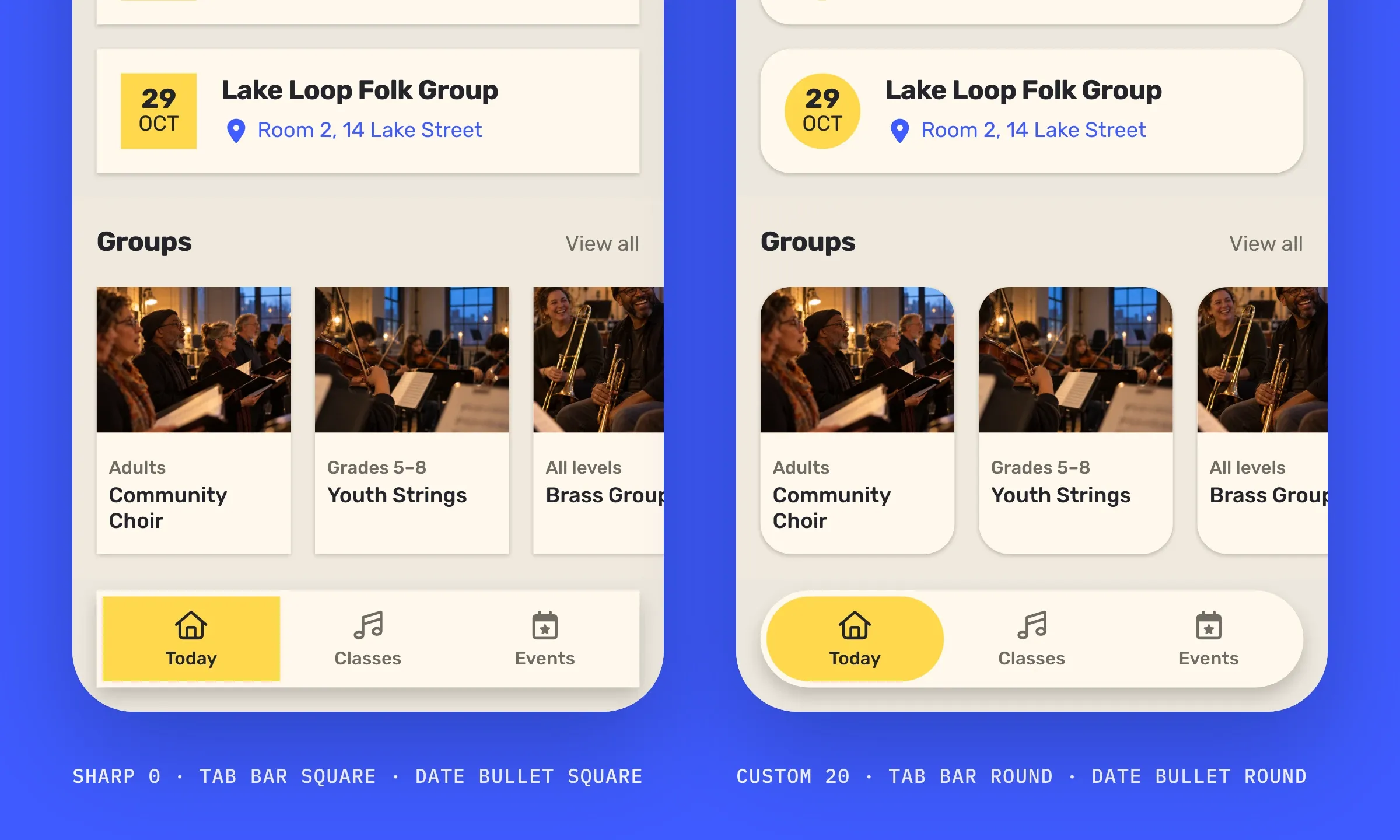
Ecco due volte la stessa schermata, quella di Eastside Music Workshop, una scuola di musica. A sinistra, tutto è quadrato, l'opzione Quadrato per miniature e celle, la barra delle schede con «Stile degli angoli» su Quadrato, il bollino della data nella prima posizione del suo cursore. L'app è pulita, e un po' severa per una scuola. A destra sono cambiate tre impostazioni, l'oggetto shape in custom con un raggio di 20, la barra delle schede su «Completamente arrotondato» e il bollino sull'opzione tonda. Nient'altro si è mosso, né i colori, né i caratteri, né gli spazi. Eppure l'app cambia carattere. Diventa accogliente, come una scuola dove piccoli e grandi vengono a imparare la musica.
È tutto ciò che fa un raggio, ed è per questo che merita di essere scelto invece che subito.
Angoli retti, arrotondati o tondi, che effetto sulla tua app?
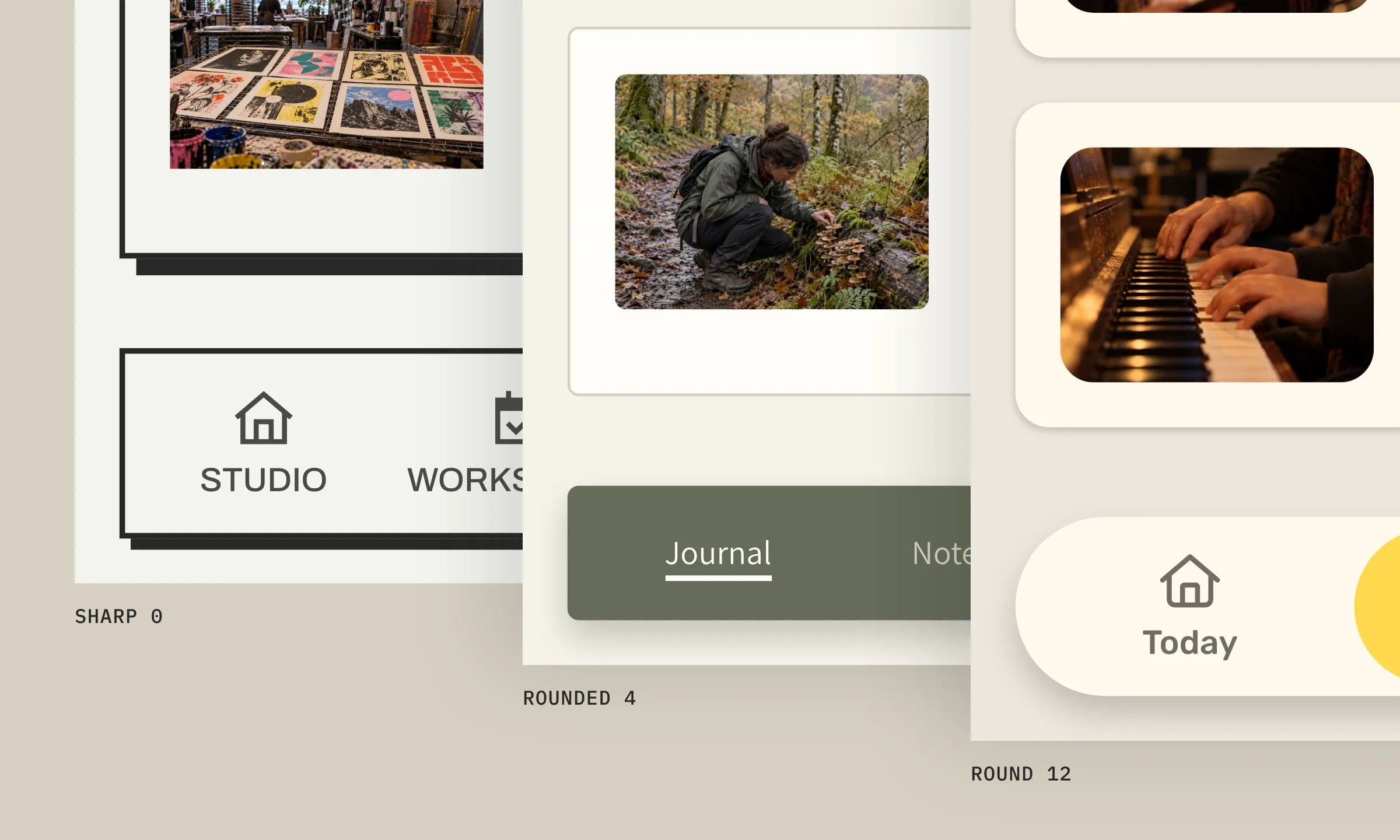
Tre app, tre forme, e ognuna racconta altro. Da sinistra a destra, l'immagine mostra angoli retti per l'app di un laboratorio di serigrafia, arrotondati per quella di una società di storia naturale, tondi per quella di una scuola di musica. La tabella aggiunge il raggio libero.
| Forma | type | Raggio | L'effetto |
|---|---|---|---|
| 1. Quadrato | sharp | 0 | Netto, deciso, un'aria da manifesto |
| 2. Arrotondato | rounded | 4 px | Addolcito senza farsi notare, la scelta più discreta |
| 3. Rotondo | round | 12 px, tutta l'altezza su pulsanti e campi | Morbido, accogliente, un'aria da app per tutti |
| 4. Raggio libero | custom | il numero che preferisci | La tua firma, fuori scala, come i 20 del prima e dopo |
Le prime tre righe si scelgono in Stile dell'app. La quarta si regola nell'editor, con due chiavi.
Nessuna forma è migliore di un'altra. Ognuna di queste tre app sta in piedi grazie alla sua, perché dice la stessa cosa dei suoi colori e dei suoi caratteri.
Un raggio di 20 e pulsanti tondi, per un'app calda
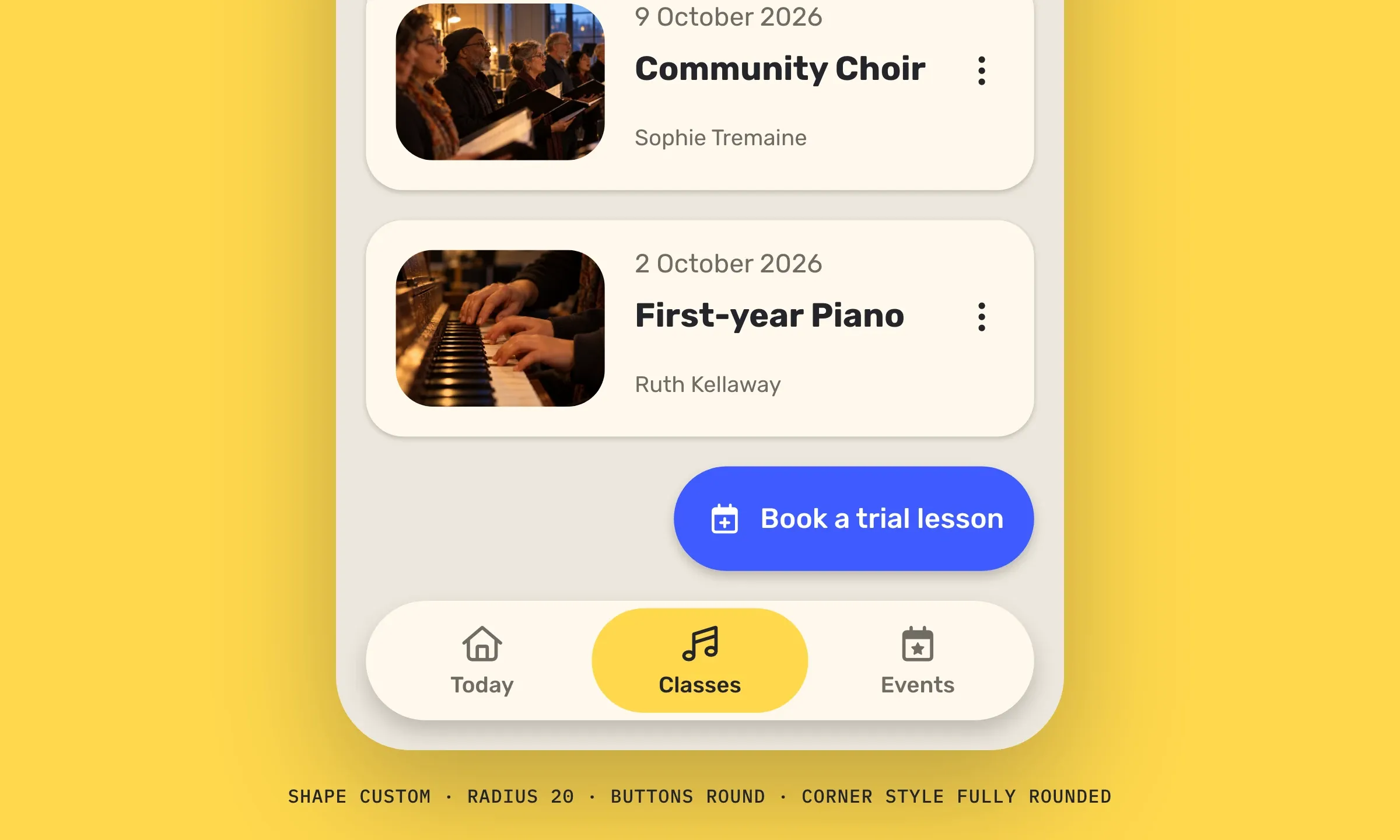
La mia impostazione preferita è quella di Eastside, un raggio di 20 sulle celle, pulsanti tondi e una barra delle schede tonda. Viene dal logo della scuola, tre archi arrotondati, e quella curva torna in ogni cella e in ogni pulsante. Con curve così generose, ogni cella diventa un oggetto ben distinto sullo sfondo, e i pulsanti tondi si notano al primo sguardo.
Il raggio di 20 si imposta nel JSON, con i tre passaggi di «Regola la forma della tua app in GoodBarber». I pulsanti e i campi passano all'opzione Rotondo, e la barra delle schede a «Completamente arrotondato».
La forma in breve
- In un'app GoodBarber, la forma degli angoli si sceglie tra tre opzioni, Quadrato (0), Arrotondato (4 px) e Rotondo (12 px, o tutta l'altezza su pulsanti e campi).
- Una forma scelta in Stile dell'app › Miniature e celle vale per tutte le celle, miniature, intestazioni e sfondi dei widget. I pulsanti e i campi hanno la stessa scelta, nel loro pannello.
- La barra delle schede ha una sua impostazione, «Stile degli angoli», con i modelli Bold, Minimal e Clean TabBar.
- Alcuni piccoli elementi non seguono la forma dell'app. L'avatar è tondo per natura, l'icona di riproduzione, la durata e il bollino della data hanno una forma propria, tonda nei nostri modelli.
- Per un raggio preciso, passa dal JSON con l'estensione gratuita Edizione avanzata, impostando type su custom e aggiungendo radius, un numero intero.
Tocca a te
Apri La mia app › Stile dell'app › Miniature e celle e prova le tre opzioni, l'anteprima ti segue. Quando ti verrà voglia di un raggio tutto tuo, l'estensione gratuita Edizione avanzata aggiunge il pulsante { MODIFICA } sulla stessa schermata, e bastano due chiavi.
Non hai ancora un'app? Crea la tua con GoodBarber, il Mobile App Builder.


