GBTC: pubblica la tua app facilmenteScopri GoodBarber Takes Care e semplifica il processo di pubblicazione delle app su App Store e Google Play. Lasciaci gestire i dettagli tecnici per te.Per saperne di più su GBTC
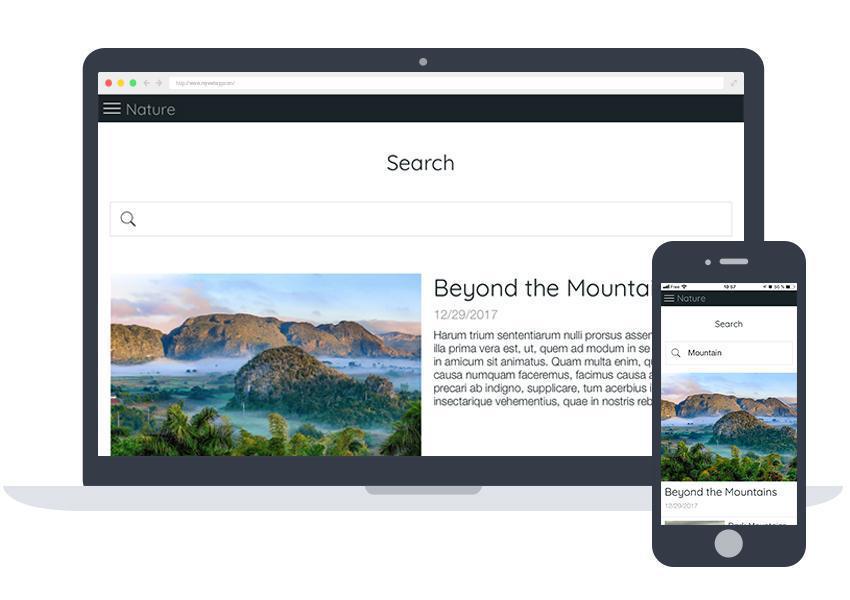
Qualche mese fa ti abbiamo introdotto alla sezione Cerca, che permette ai tuoi utenti di effettuare delle ricerche tra i contenuti della tua app.
Da pochi giorni è disponibile un nuovo punto di accesso a questa sezione all'interno della tua applicazione mobile.
Il widget Cerca
Come ben sai, la Home (se attiva) è la prima schermata della tua app. Rappresenta il punto centrale dell'applicazione ed è il luogo dove si concentra l'attività degli utenti. È grazie a lei che è possibile creare una navigazione veramente intuitiva nell'app.
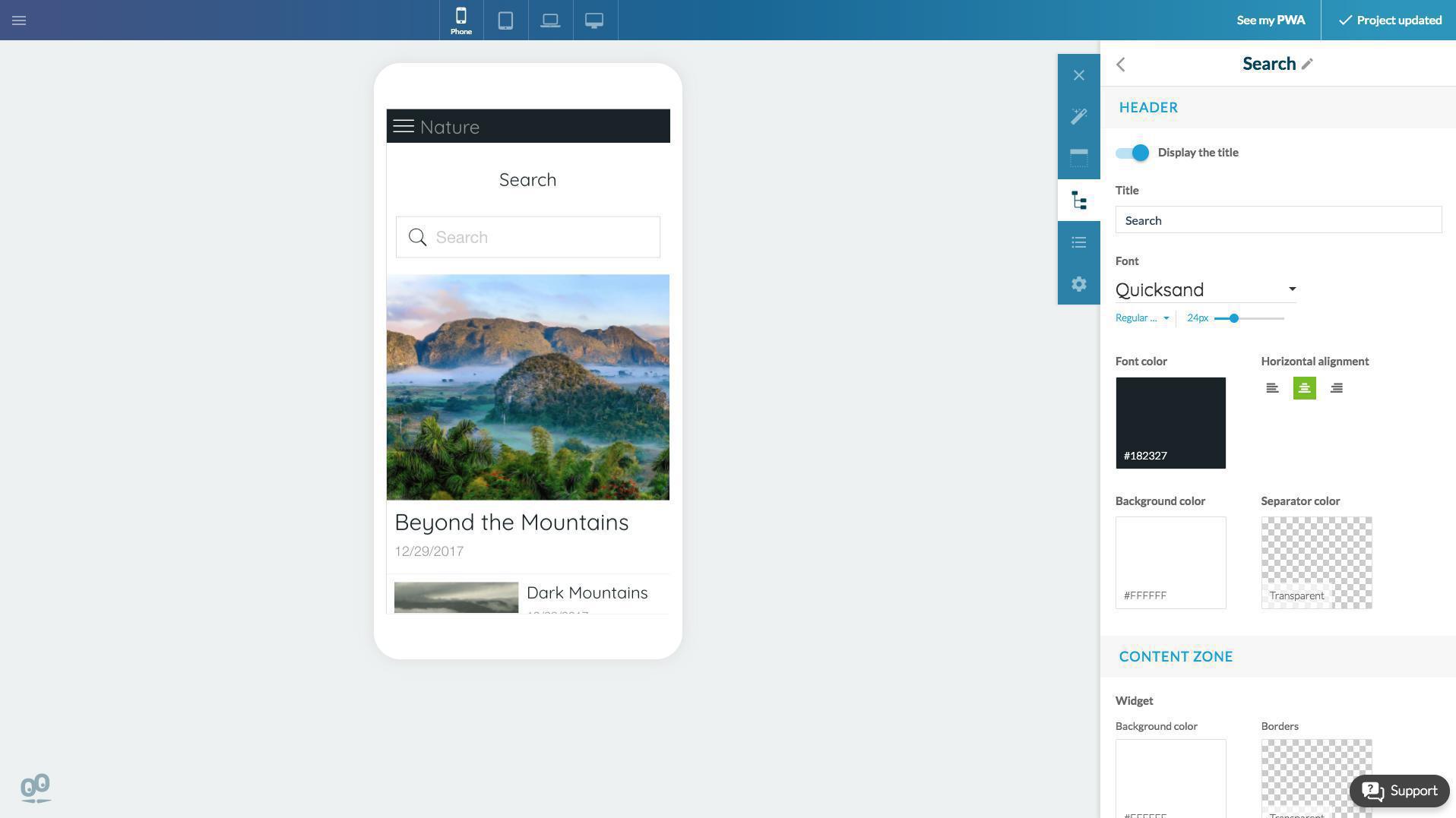
La novità è che adesso nella Home, oltre ai widget di contenuto e di navigazione, è anche possibile aggiungere un widget Cerca. I tuoi utenti potranno dunque effettuare delle ricerche direttamente all'apertura dell'app.
Configurazione del widget
Il nuovo widget è disponibile con un unico template che può essere personalizzato a tuo piacimento: dal font al colore, al colore di sfondo e dei bordi. Per farlo bisogna andare nell'area Sezioni, quindi nella Home e aggiungere il widget in questione. Una volta che questo sarà stato aggiunto, potrai lavorarci su.
Questa funzionalità è disponibile con tutti i piani PWA.
Altri modi per accedere alla sezione Cerca
Ci sono diversi modi per accedere alla sezione Cerca della tua app. Eccoti alcuni esempi:
- uno shortcut nella barra di navigazione - uno shortcut nel menù principale - un punto di accesso diretto nel menù etc...
Il widget Cerca ti da un ulteriore possibilità per accedere in modo rapido a questa importante sezione della tua app. Una soluzione che può essere combinata con una delle opzioni già esistenti.
MB WAY, Scalapay e seQura si aggiungono a Stripe Extended: pagamento mobile per il Portogallo e pagamento a rate, da attivare nella tua app GoodBarber.
Tutto parte dal design. Un nuovo carattere tipografico, Plus Jakarta Sans, un blu per l'interfaccia, un verde riservato a ciò che pubblica e conferma, angoli addolciti, ombre morbide e icone ridisegnate. L'insieme si legge con calma e ogni colore ha un ruolo: il blu guida, il verde conferma.In My App, l'anteprima della tua app occupa il centro dello schermo e le impostazioni sono raccolte in un pannello a destra. Modifichi da una parte, vedi il risultato dall'altra, e la tua app resta sotto i tuoi occhi per tutto il lavoro.
 eCommerce
 Sistemi di abbonamento
 Chatbot
 Corsi online
 Prenotazione online
 Guida turistica
 Eventi
 Creatori di contenuti
 Consegna locale e Ritiro in negozio
 Giornale
 Radio
Radio Scuole e università
 Fede
Fede Organizzazioni
 Ristorante
 Alimentari
 Costruisci l'app su misura
 Comunicazione con i dipendenti

 APP BUILDER SENZA CODICE
 TECNOLOGIA
 PERCHÉ GOODBARBER?
 Design
 RISORSE DEL PRODOTTO
 TEMI
TEMI
 RIVENDITORI DI APP
 SCOPRI