 eCommerce
 Sistemi di abbonamento
 Chatbot
 Corsi online
 Prenotazione online
 Guida turistica
 Eventi
 Creatori di contenuti
 Consegna locale e Ritiro in negozio
 Giornale
 Radio
Radio Scuole e università
 Fede
Fede Organizzazioni
 Ristorante
 Alimentari
 Costruisci l'app su misura
 Comunicazione con i dipendenti

 APP BUILDER SENZA CODICE
 TECNOLOGIA
 PERCHÉ GOODBARBER?
 Design
 RISORSE DEL PRODOTTO
 TEMI
TEMI
 RIVENDITORI DI APP
 SCOPRI
La prenotazione di appuntamenti ora accetta sessioni di gruppo, con o senza Google Calendar
Una lezione di yoga per dieci, un laboratorio di ceramica per sei, una visita guidata per venti. Finora l'estensione Prenotazione di appuntamenti assegnava ogni fascia oraria a una sola persona, e funzionava solo con un Google Calendar. Entrambi i limiti spariscono, e il tuo back office guadagna una scheda che mostra chi arriva.


Cosa cambia
La prenotazione di appuntamenti accetta più persone per fascia oraria, funziona senza Google Calendar e mostra gli iscritti in una nuova scheda del back office. Ecco come funziona per uno studio con una lezione da dieci posti alle 9:00.
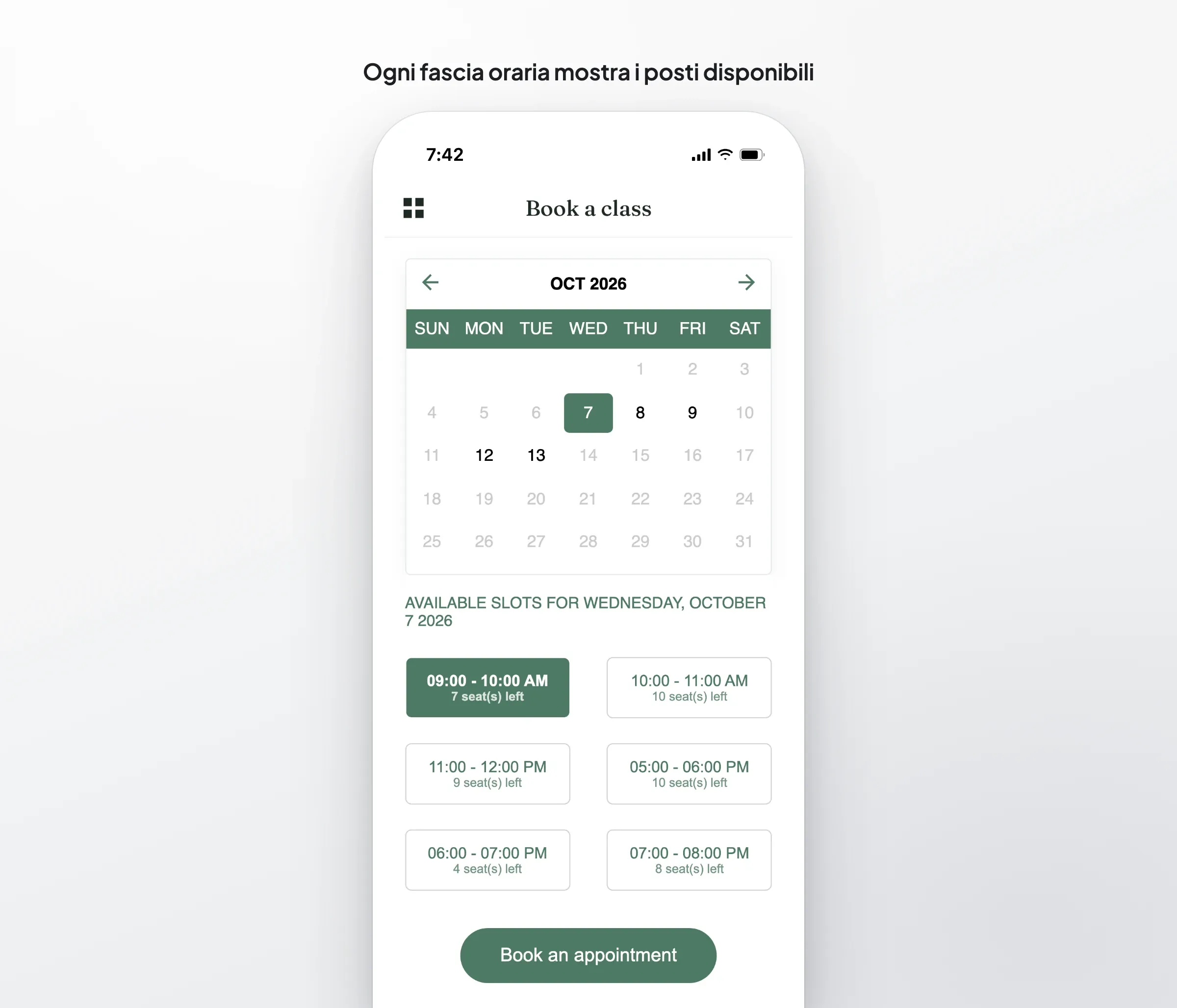
Dieci posti per la lezione delle 9:00
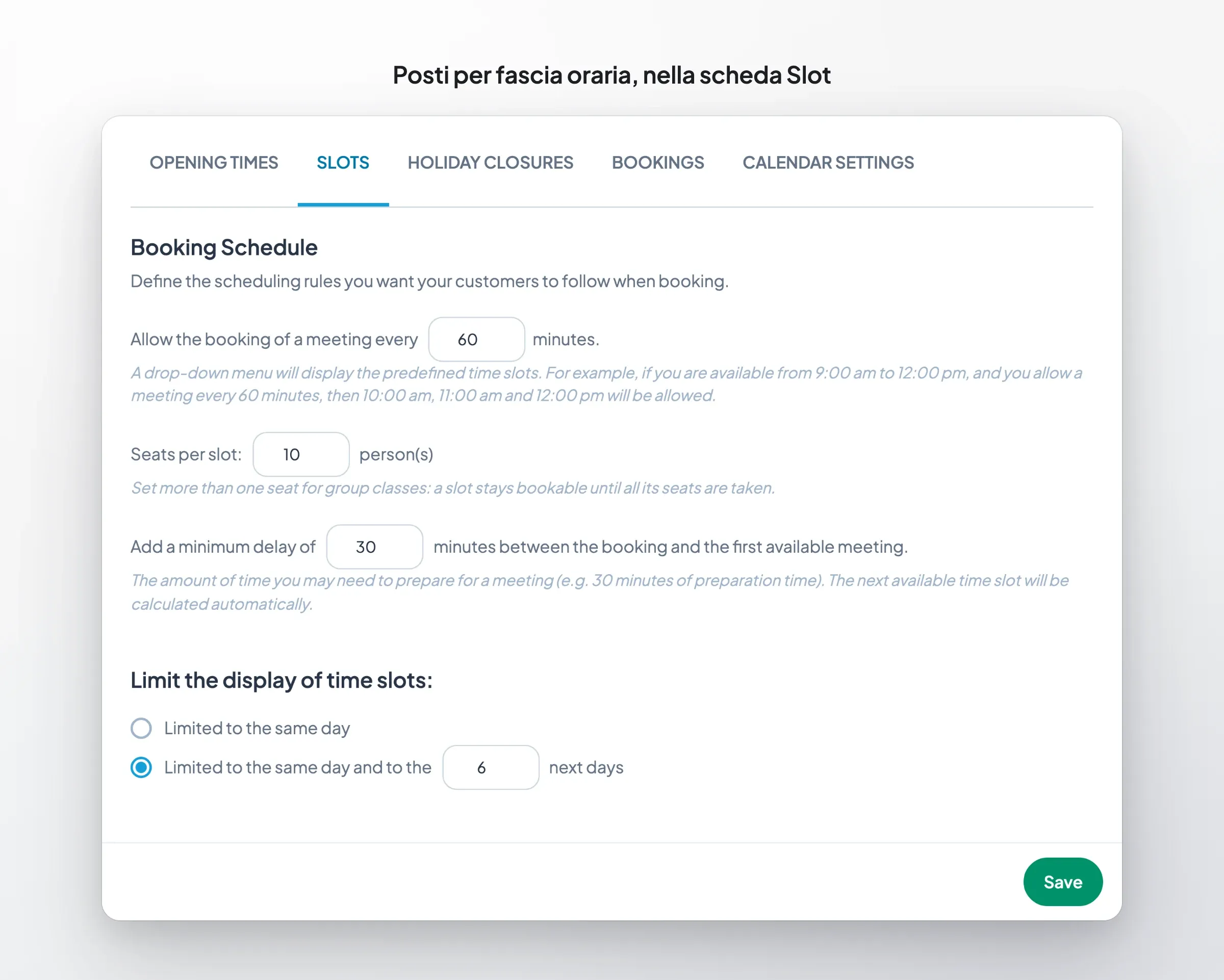
Prendiamo uno studio di yoga con dieci tappetini. Nella scheda Slot del calendario, un nuovo campo fissa i “Posti per fascia oraria”. Lo studio inserisce 10 e salva la sezione.
Nell'app, la fascia delle 9:00 ora mostra “10 posto/i disponibile/i”, e il numero scende a ogni prenotazione. Quando viene preso l'ultimo tappetino, la fascia risponde “Questa fascia oraria è ormai al completo, ne scelga un'altra”. Se due persone toccano l'ultimo posto nello stesso secondo, una lo ottiene e l'altra riceve quel messaggio. Il posto viene assegnato in un solo passaggio sui nostri server: una lezione per dieci non si ritrova mai con undici persone.
Anche chi prenota due volte la stessa lezione con la stessa email viene fermato: “Ha già prenotato questa fascia oraria”.
Gli appuntamenti individuali funzionano come prima. Lascia il campo a 1 e i tuoi clienti non vedono alcuna differenza: il numero di posti compare solo quando una fascia ne ha più di uno.
Google Calendar, solo se lo vuoi
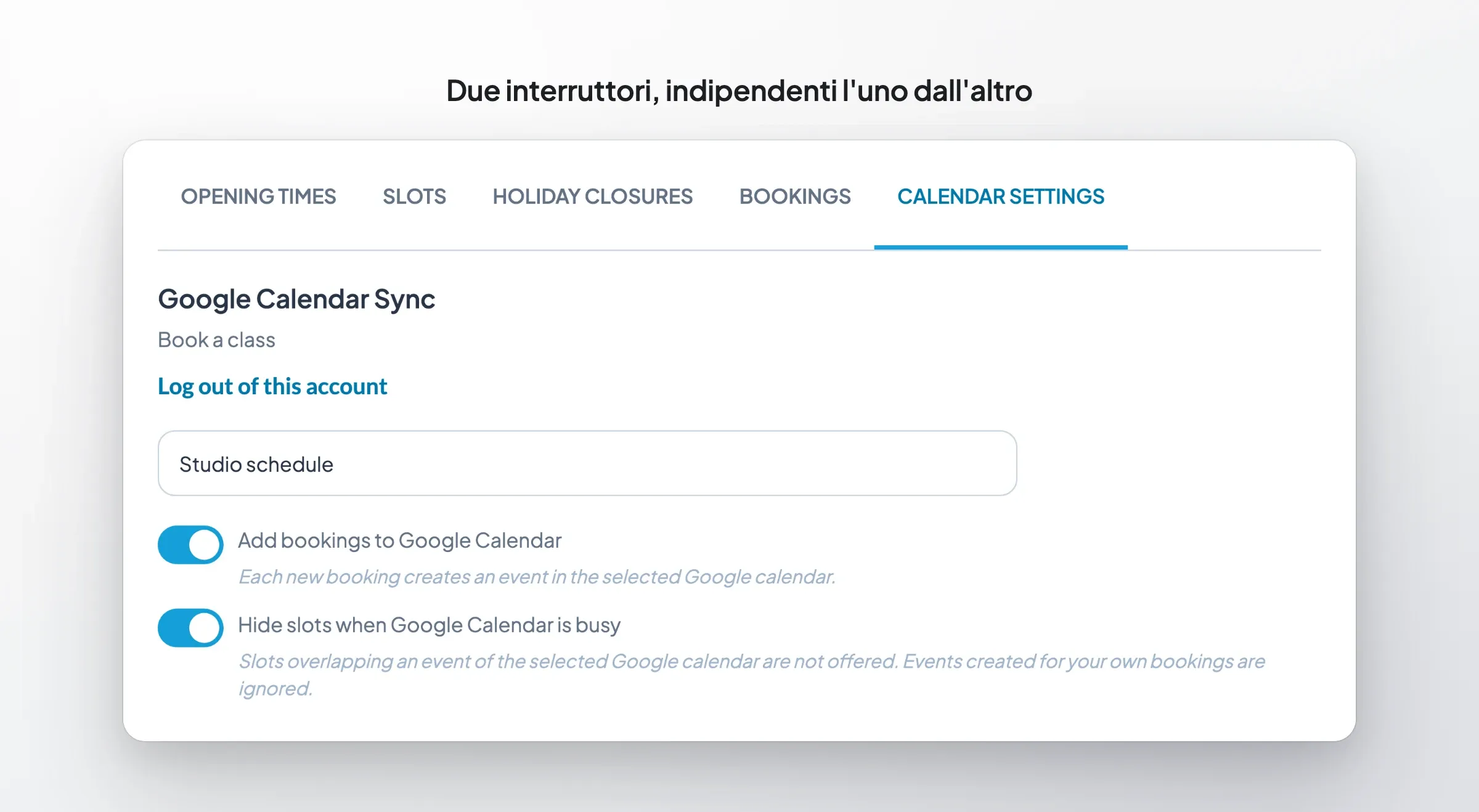
Finora un calendario senza account Google era un vicolo cieco. Le schede Orari di apertura, Slot e Chiusure eccezionali restavano disattivate finché non ne collegavi uno. Ora funzionano da sole: lo studio imposta orari, fasce e ferie nel back office, senza mai aprire Google.
Se colleghi un Google Calendar, due interruttori decidono cosa fa, in modo indipendente l'uno dall'altro:
- Aggiungi le prenotazioni a Google Calendar: ogni prenotazione finisce nella tua agenda.
- Nascondi le fasce orarie quando Google Calendar è occupato: un evento in agenda (un giorno libero, la visita di un fornitore) chiude le ore corrispondenti nell'app.
Attivane uno, entrambi o nessuno. In una sessione di gruppo, le prenotazioni che aggiungiamo alla tua agenda non chiudono mai la sessione a cui appartengono: la terza persona iscritta alla lezione delle 9:00 non blocca i sette posti rimasti.
Una scheda Prenotazioni per vedere chi arriva
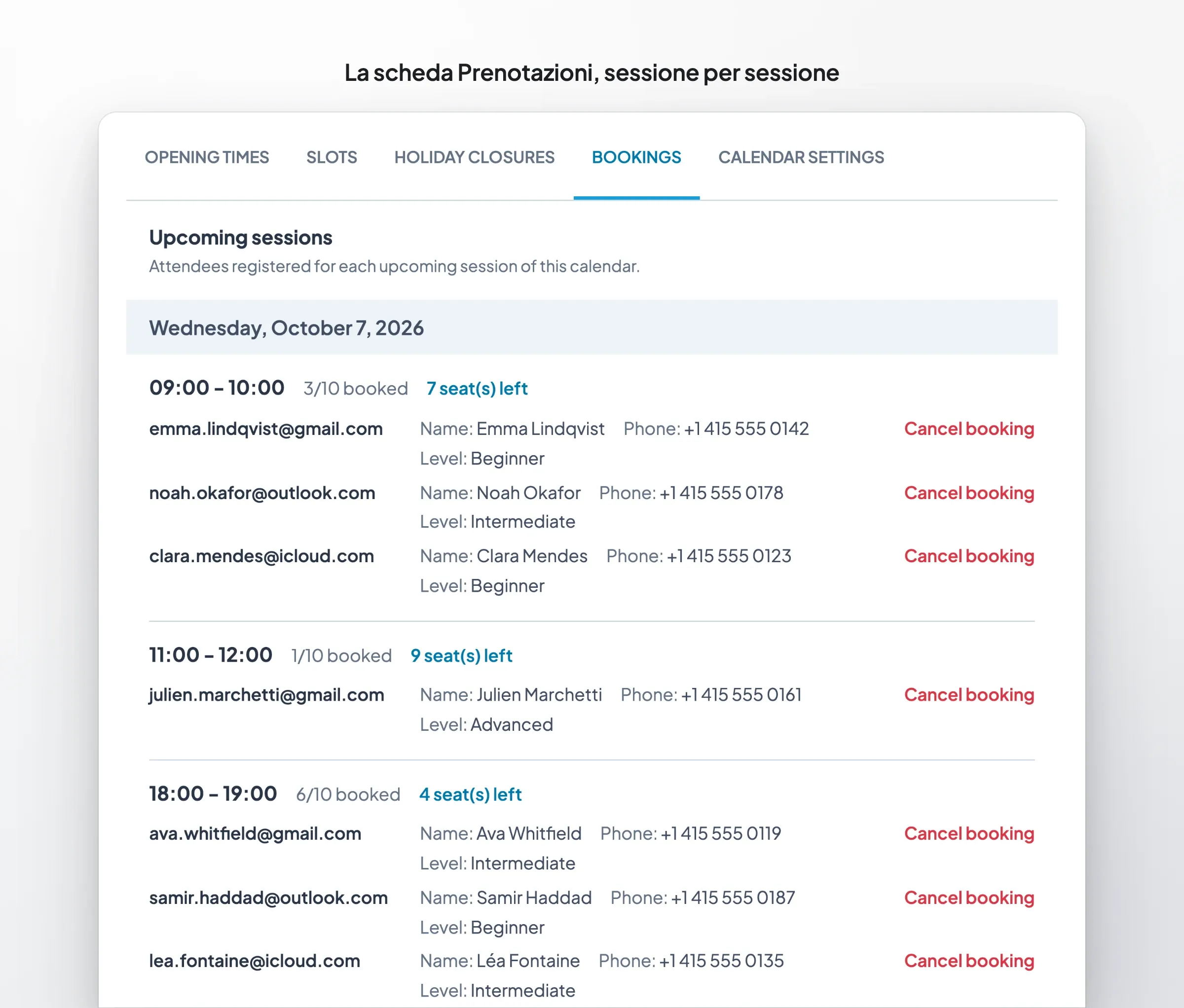
Ogni calendario guadagna una quinta scheda, Prenotazioni, accanto a Chiusure eccezionali. Elenca le prossime sessioni giorno per giorno. Per ciascuna: l'orario, il riempimento (“3/10 iscritto/i”), i posti rimasti, poi ogni iscritto con la sua email e le risposte al tuo modulo di prenotazione.
Accanto a ogni iscritto, un pulsante “Annulla prenotazione” chiede conferma sulla stessa riga: “Sì, annulla” o “Mantienila”. Conferma, e il posto torna disponibile nell'app, l'evento sparisce dal tuo Google Calendar se c'era, e l'iscritto e tu ricevete l'email di annullamento quando le notifiche via email sono attive.
I tuoi clienti mantengono la loro via d'uscita: il link di annullamento nell'email di conferma. Ora quel link è firmato solo per la loro prenotazione. Basta cambiarne un carattere e non annulla più nulla.
La scheda ti avvisa anche quando i conti non tornano. Porta la lezione delle 9:00 da dieci a otto posti con nove iscritti e nessuno viene escluso: la sessione è segnalata come “Capacità superata”, non accetta nuove prenotazioni e decidi tu chi chiamare.
Cambiare la programmazione non cancella nemmeno una sessione con iscritti. Passa lo studio da lezioni di 60 minuti a lezioni di 30 e la sessione delle 9:00 tiene le sue nove persone. Quando l'ultimo iscritto annulla, i suoi orari seguono la nuova programmazione.
Prenotare solo dopo l'accesso
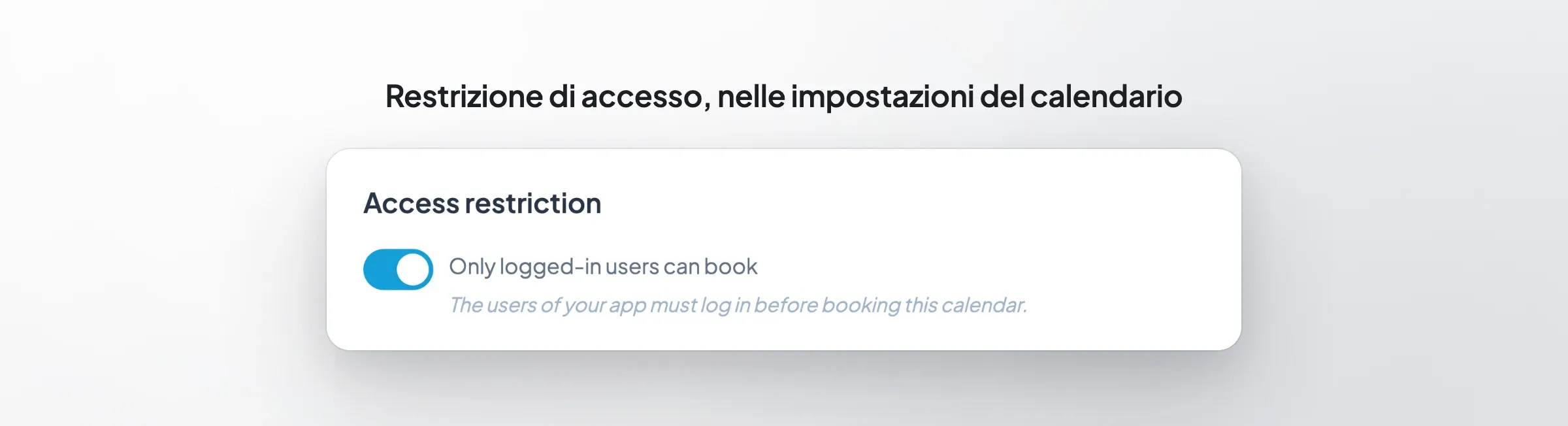
Alcune sessioni sono riservate ai membri. Nelle impostazioni del calendario, sotto Restrizione di accesso, se ne occupa l'interruttore “Solo gli utenti che hanno effettuato l'accesso possono prenotare”. Un visitatore che non ha effettuato l'accesso vede “Acceda per prenotare un appuntamento” e un pulsante Accedi. Dopo l'accesso, prenota con l'email del suo account.
L'accesso viene verificato sui nostri server, non solo nell'app. L'interruttore compare quando la tua app gestisce account utente con l'estensione Abbonamenti. Prima di attivarlo, pubblica un aggiornamento dell'app: una versione precedente chiede ai suoi utenti di aggiornarla prima di poter prenotare.
Da dove iniziare
L'estensione è disponibile per le app di contenuti a partire dal piano Premium, ed è inclusa nel Pro. Per provare le sessioni di gruppo, apri il calendario nel back office, imposta i posti nella scheda Slot e salva la sezione. Configuri un calendario per la prima volta? La nostra guida passo passo per creare un'app di prenotazione degli appuntamenti parte da zero, e la pagina dell'estensione Prenotazione di appuntamenti elenca tutto ciò che include.
Se alle tue sessioni serve qualcosa che questa versione non fa, dillo al nostro team di supporto dal tuo back office, con un esempio della tua programmazione. È su questo che costruiremo la prossima versione.


