GBTC: pubblica la tua app facilmenteScopri GoodBarber Takes Care e semplifica il processo di pubblicazione delle app su App Store e Google Play. Lasciaci gestire i dettagli tecnici per te.Per saperne di più su GBTC
Questo è un enorme vantaggio in termini di visibilità e acquisizione del pubblico nella maggior parte dei casi, tuttavia in determinate situazioni, può effettivamente, essere un intoppo.
Vuoi, invece, approfittare di tutti i vantaggi di una progressive web app e desideri anche che il suo contenuto sia disponibile solo da un pubblico privato, come nel caso delle app aziendali?
Ora è possibile grazie ad una nuova funzionalità:
Aggiungi una password alla tua Progressive Web App
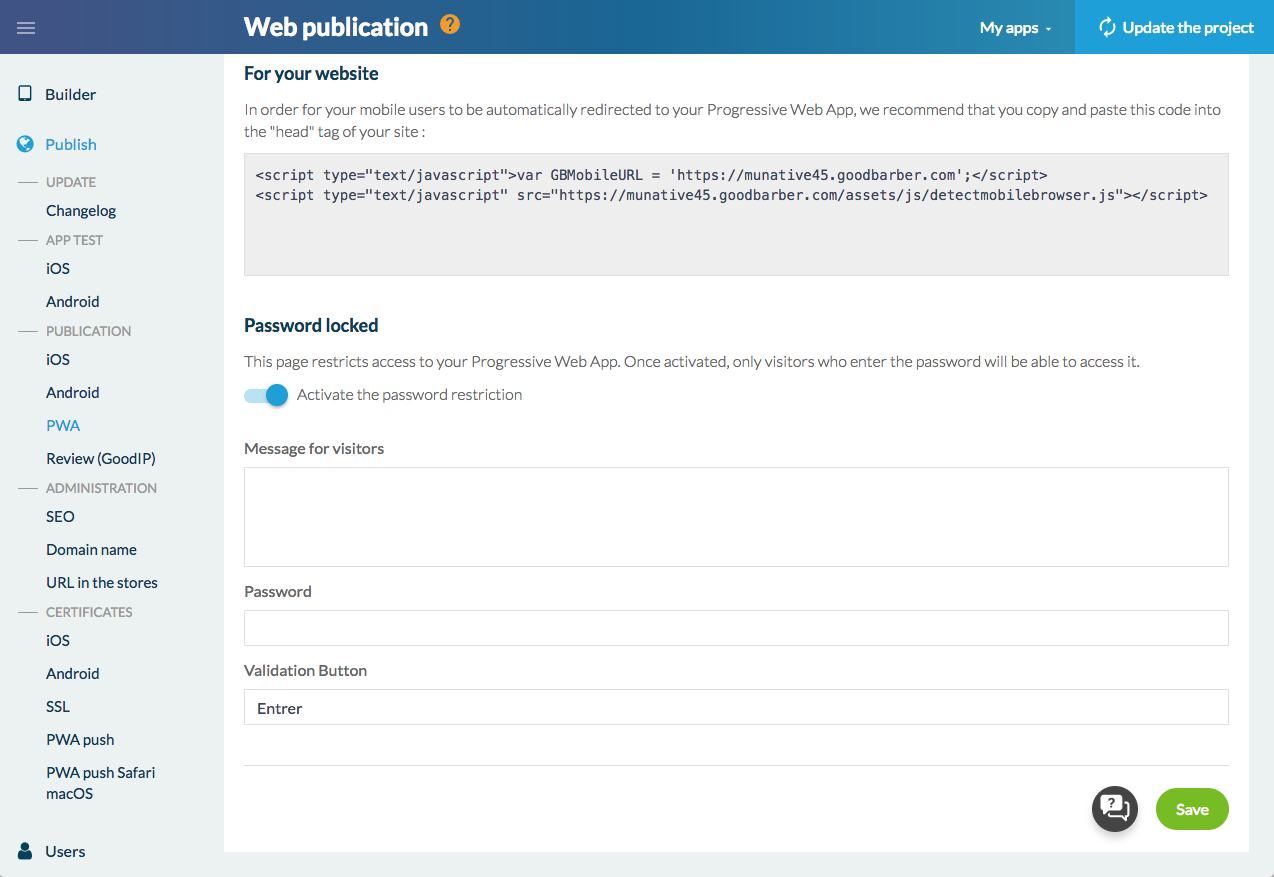
Quando arriva il momento di pubblicare la tua Progressive Web App, nel menu Pubblica> Pubblicazione> PWA, è ora disponibile una nuova opzione.
I nuovi campi appariranno una volta attivato il blocco della password, consentendoti di creare una password associata alla tua PWA, di impostare un messaggio esplicativo per i visitatori e di personalizzare il pulsante di azione.
In questo modo, potrai comunicare una password unica ai tuoi utenti, di modo che possano avere accesso alla tua Progressive Web App. Non ci sono più scuse per non sfruttare pienamente le Progressive Web App, anche se la tua app non è destinata al grande pubblico!
Una sezione d'app per organizzare i regali di Natale dei tuoi clienti, budget compreso, senza raccogliere dati. Il prompt completo, pronto da incollare.
 eCommerce
 Sistemi di abbonamento
 Chatbot
 Corsi online
 Prenotazione online
 Guida turistica
 Eventi
 Creatori di contenuti
 Consegna locale e Ritiro in negozio
 Giornale
 Radio
Radio Scuole e università
 Fede
Fede Organizzazioni
 Ristorante
 Alimentari
 Costruisci l'app su misura
 Comunicazione con i dipendenti

 APP BUILDER SENZA CODICE
 TECNOLOGIA
 PERCHÉ GOODBARBER?
 Design
 RISORSE DEL PRODOTTO
 TEMI
TEMI
 RIVENDITORI DI APP
 SCOPRI