 eCommerce
 Sistemi di abbonamento
 Chatbot
 Corsi online
 Prenotazione online
 Guida turistica
 Eventi
 Creatori di contenuti
 Consegna locale e Ritiro in negozio
 Giornale
 Radio
Radio Scuole e università
 Fede
Fede Organizzazioni
 Ristorante
 Alimentari
 Costruisci l'app su misura
 Comunicazione con i dipendenti

 APP BUILDER SENZA CODICE
 TECNOLOGIA
 PERCHÉ GOODBARBER?
 Design
 RISORSE DEL PRODOTTO
 TEMI
TEMI
 RIVENDITORI DI APP
 SCOPRI
Test chiuso di Google Play: come arrivare a 12 tester per 14 giorni da solo
Da novembre 2023 Google impone a ogni nuovo account sviluppatore personale un test chiuso con almeno 12 tester iscritti in modo continuativo per 14 giorni, prima ancora di prendere in considerazione una pubblicazione in produzione. Quando costruisci la tua app da solo, sembra un muro: dodici persone, quattordici giorni e nessuno a portata di mano. Questa guida lo smonta passo dopo passo: ottenere il file .aab, reclutare oltre il minimo, automatizzare l'accesso con un gruppo Google, reggere le due settimane senza logorare chi ti sta intorno e superare il questionario finale al primo colpo.

La regola di Google, in un minuto
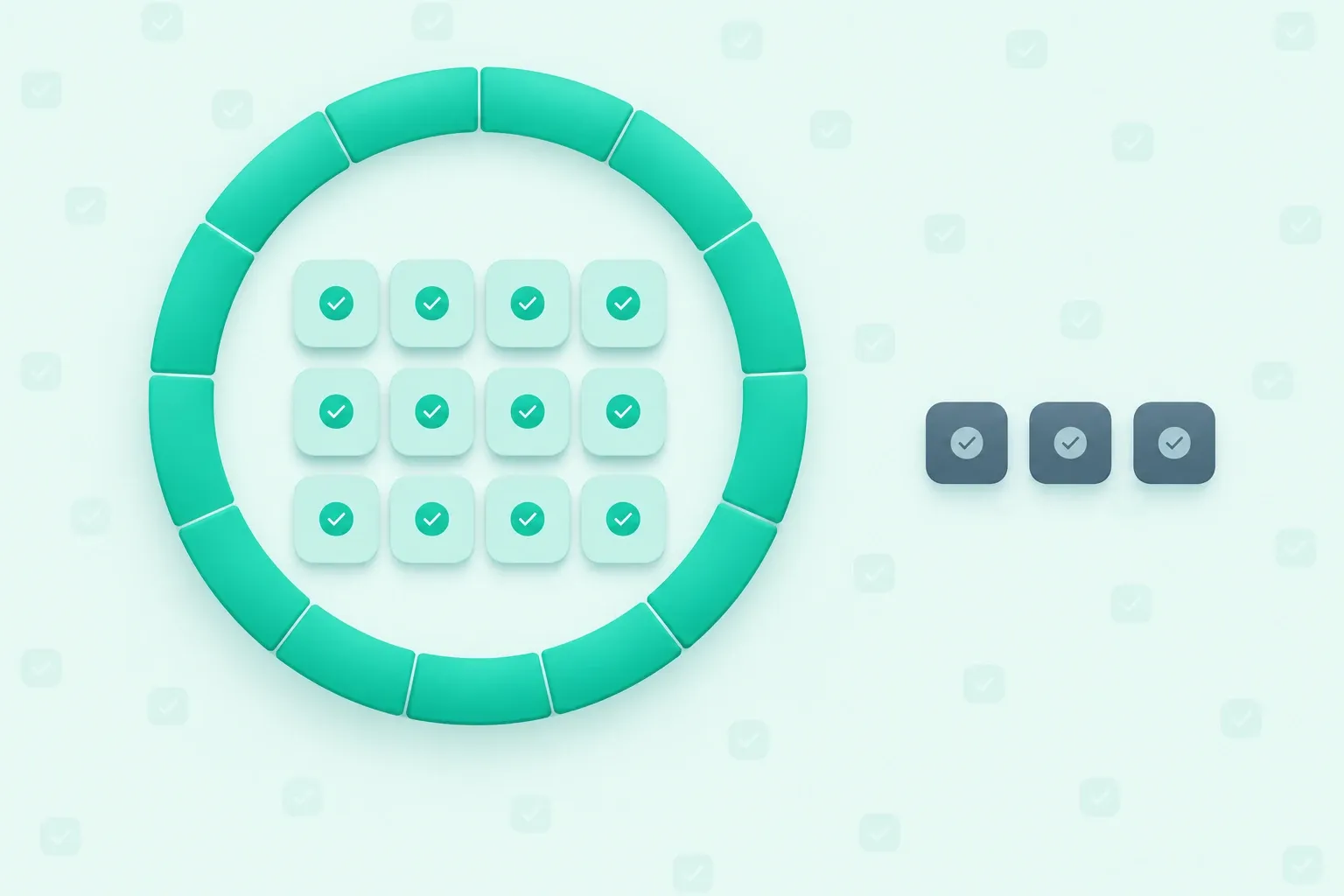
Google chiede una cosa semplice, formulata in modo intimidatorio: prima di poter richiedere l'accesso alla produzione, la tua app deve aver superato un test chiuso con almeno 12 tester iscritti in modo continuativo per almeno 14 giorni.
| Domanda | Risposta |
|---|---|
| Chi è interessato? | Gli account sviluppatore personali creati dal 13 novembre 2023 in poi |
| Chi non lo è? | Gli account organizzazione e gli account personali creati prima di quella data |
| Quanti tester? | 12 come minimo, contemporaneamente |
| Per quanto tempo? | 14 giorni, consecutivi |
| Cosa azzera il contatore | Un tester che esce dal programma. Se rientra, i suoi 14 giorni ripartono da zero |
| Cosa sblocca il passo successivo | Il pulsante Richiedi la produzione nella dashboard della Play Console |
| Tempi di risposta di Google | Di norma sette giorni o meno |
Fonte: Play Console Help — App testing requirements for new personal developer accounts, consultata l'11 settembre 2026.
Due precisazioni che tolgono parecchia ansia. La prima: il contatore segue l'iscrizione dei tester, non le tue versioni; pubblicare una nuova build sul canale chiuso durante i 14 giorni non azzera nulla. La seconda: sono davvero 12 account Google iscritti, non 12 dispositivi e non 12 recensioni a cinque stelle.
Non è un esame, è una casella da spuntare
La regola viene vissuta come un giudizio sulla qualità dell'app. Non lo è. Google non ti chiede di azzeccare il lancio: verifica che la tua app abbia girato su telefoni veri, in mani vere, e che tu sappia raccontare cos'è successo. Nessuno sta valutando la tua retention.
Nemmeno il costo reale sono i 14 giorni. Sono le revisioni che li incorniciano: fino a sette giorni per approvare il canale chiuso prima che qualcuno possa installare qualcosa, poi di norma sette giorni o meno per la richiesta di produzione, e altrettanti per la versione di produzione vera e propria. Metti in conto dalle quattro alle sei settimane tra il primo clic e l'app pubblica e costruisci la comunicazione su quel numero, non sul 14.
Resta l'altro modo di leggere il vincolo. Dodici persone che usano la tua app per due settimane sono il test utente che non avresti mai organizzato da solo, e che la maggior parte dei progetti in solitaria non ottiene mai. Scoprirai dove la gente si perde nella prima schermata, quale parola del tuo menu non significa niente per loro e se la tua app sopravvive su un Android del 2019 con l'8 % di batteria. Google ti obbliga a fare ciò che avresti dovuto fare comunque.
Passo 1 — Tirare fuori il file .aab da GoodBarber
Google si aspetta un Android App Bundle (.aab), non un APK. È la parte di cui la piattaforma si occupa dall'inizio alla fine.
Prima di inviare qualsiasi cosa, genera la versione Ad Hoc della tua app Android e installala sul tuo telefono. È l'ultima rete di sicurezza: quello che non vedi nell'anteprima del back-office, lo vedrai lì.
Poi, nel back-office: Pubblica > App Android > Pubblica, quindi Invia la mia app. Si apre la pagina Invio a Google Play, dove il pulsante Recupera il mio file .aab ti restituisce il binario. Mettilo in un posto raggiungibile, perché lo caricherai nel giro di un minuto.
Non apri né Android Studio, né Gradle, né una riga di comando. GoodBarber compila un binario Android nativo in Kotlin e te lo consegna pronto da caricare: esattamente il file che la Play Console si aspetta.
Un dettaglio che ti farà guadagnare tempo più avanti: i motori di compilazione includono una libreria solo se la funzionalità corrispondente è attiva nel tuo back-office. La disattivi, la piattaforma ricompila e la libreria sparisce dal binario. Così la sezione Contenuto app della Play Console, dove si dichiara la sicurezza dei dati — quella che i creatori in solitaria temono di più — parla di quello che la tua app fa davvero, non di un pacchetto di SDK generici che il builder si porta dietro per abitudine.
Le sei verifiche prima di creare il canale chiuso
- La versione Ad Hoc gira su un dispositivo Android reale. Non solo nell'anteprima.
- Le grafiche sono pronte: icona 512 × 512 px, immagine in evidenza 1024 × 500 px e da 2 a 8 screenshot da telefono.
- La scheda Play Store è compilata: nome, descrizione breve, descrizione completa, categoria, indirizzo e-mail di contatto.
- La sezione Contenuto app è completa: informativa sulla privacy, sicurezza dei dati, pubblicità, pubblico di riferimento.
- I paesi e le regioni del canale chiuso sono selezionati (scheda «Paese/regioni») — ed è la trappola numero uno. La Play Console si basa sul paese dell'account Google del tester, non su dove si trova fisicamente. Tuo cugino in Svizzera con un account Google svizzero non vedrà nulla se hai spuntato solo l'Italia. Nel dubbio, spunta tutti i paesi: un canale chiuso è visibile soltanto ai tuoi tester.
- Il canale di feedback è indicato (un indirizzo e-mail o una URL). Google lo richiede, ed è da lì che arriverà la materia prima del questionario finale.
Il tutorial completo, schermata per schermata, vive nel nostro centro assistenza: Pubblicare la tua app su Google Play con un account Personale.
Passo 2 — Reclutare da 15 a 20 tester quando non hai una rete
Punta a 15-20 persone. Non per eccesso di zelo, ma per aritmetica. Su dieci persone che ti dicono di sì, una ti darà un indirizzo che non è il suo account Google, un'altra non cliccherà mai sul link di iscrizione, una terza uscirà dal programma al sesto giorno mentre fa pulizia nel telefono. Se parti con 12 esatti, scopri il problema il dodicesimo giorno e ricominci.
Una cosa da chiarire prima di chiedere qualsiasi cosa a chiunque: stai chiedendo un'iscrizione, non una fatica. I tuoi tester installano l'app dal Play Store come qualsiasi altra, dopo un clic su un link. Nessun file da caricare a mano, nessuna manovra oscura, nessun rischio per il telefono. Dirlo nella prima frase raddoppia i sì.
| Canale | Cosa ti dà | Cosa devi metterci |
|---|---|---|
| La cerchia vicina (famiglia, amici, colleghi) | Da 5 a 8 iscrizioni affidabili in 48 ore | Il loro indirizzo Gmail esatto, non la mail di lavoro |
| r/AndroidAppTesters e r/AndroidClosedTesting su Reddit | Il complemento che ti porta oltre i 12 | Reciprocità: tu provi la loro app, loro la tua, 14 giorni da entrambe le parti |
| Server Discord e gruppi Telegram di test incrociati | Stessa logica, ritmo più rapido | Lo stesso rigore: un impegno preso è un impegno mantenuto |
| La comunità del tuo tema (forum no-code, gruppi Facebook di settore, Slack professionali) | I feedback più utili del lotto | Un messaggio vero, non un annuncio. Di' cosa fa l'app e perché esiste |
| Una pagina di attesa o il link PWA della tua app | Una lista che riuserai al lancio | Un form con un solo campo e il link alla versione web della tua app |
Due avvertenze oneste su questi canali.
r/androiddev non è il posto dove reclutare. È un forum di discussione tecnica e le richieste di test vengono rimosse. Le comunità dedicate citate sopra esistono proprio perché questa regola di Google ha creato il bisogno.
Il test incrociato riempie il contatore, non il questionario. Dodici sviluppatori che installano la tua app perché tu installi la loro soddisfano Google sul numero, ma il modulo di accesso alla produzione ti chiederà quali feedback hai ricevuto e cosa hai cambiato. Mescola: qualche tester incrociato per raggiungere la soglia e qualche persona davvero interessata al tuo tema per avere qualcosa da raccontare. E quando vai a cercare queste ultime in una comunità, porta qualcosa prima di chiedere. Un messaggio che serve solo a piazzare un link viene rimosso, ed è giusto così.
Il messaggio che ottiene un sì
Corto, preciso, con il costo reale dichiarato subito. Qualcosa come: «Sto lanciando un'app per [tema]. Google mi chiede 12 persone che la installino e la tengano 14 giorni. In concreto: un clic su un link, installazione dal Play Store e la lasci sul telefono due settimane. Mi serve l'indirizzo Gmail del tuo telefono Android. Se la apri due o tre volte e mi dici cosa ti dà fastidio, è perfetto.»
Se il tuo piano GoodBarber comprende le app native, comprende anche la PWA generata dalla stessa configurazione. Manda quel link web prima di chiedere l'iscrizione: le persone dicono di sì molto più facilmente a un'app che hanno già visto girare nel browser.
Passo 3 — Automatizzare l'accesso con un gruppo Google
La Play Console accetta due modi per indicare i tuoi tester: un elenco di indirizzi e-mail oppure l'indirizzo di un gruppo Google. Scegli il gruppo, per un motivo molto concreto: con l'elenco, ogni nuovo tester ti costringe a riaprire il canale, modificare la lista e salvare; con il gruppo, incolli un indirizzo una volta sola nella Play Console e poi gestisci gli ingressi da Gruppi Google. Su tre settimane di reclutamento scaglionato sono una decina di andirivieni in meno.
- Vai su groups.google.com e crea un gruppo, per esempio
tester-miaapp@googlegroups.com. - Nelle impostazioni di accesso, consentiti di aggiungere membri direttamente: i tuoi tester non dovranno fare nulla dalla loro parte.
- Aggiungi gli indirizzi Gmail man mano che li raccogli.
- Nella Play Console apri Testa e rilascia > Test > Test chiusi, poi la scheda Tester del tuo canale, e dichiara il gruppo tramite il suo indirizzo e-mail.
- Salva, poi invia le modifiche in revisione.
Evitare l'errore «App non disponibile»
È quello che vedono i tuoi tester quando cliccano troppo presto, ed è di gran lunga il momento più demoralizzante dell'operazione: hai fatto il lavoro e le prime dieci persone a cui hai scritto ti rispondono che non funziona.
La regola sta in una frase: prima si pubblica, poi si manda il link. Finché il canale chiuso è in stato Bozza, Google lo sta ancora esaminando e il link non porta da nessuna parte. Aspetta che lo stato passi a Test chiuso: è quello il segnale, e può richiedere fino a sette giorni.
Se il messaggio persiste a canale pubblicato, la causa è quasi sempre in questo elenco:
- il tester non ha aperto il link di iscrizione Join on Android prima di cercare l'app nel Play Store;
- è collegato al Play Store con un account Google diverso da quello iscritto nel gruppo;
- il paese del suo account Google non rientra tra quelli spuntati sul canale;
- è stato appena aggiunto al gruppo e la propagazione non è finita: lascia passare da qualche minuto a qualche ora.
Passo 4 — Reggere 14 giorni senza logorare chi ti sta intorno
Il riflesso naturale è sollecitare tutti i giorni. È il modo migliore per farti disinstallare l'app dalle persone che ti vogliono bene. Bastano tre messaggi, e ognuno ha un ruolo diverso.
Giorno 0 — il link e una sola domanda. Il link di iscrizione, cosa fare in due righe e una domanda precisa invece di un «dimmi cosa ne pensi» che non riceve mai risposta. «Nella prima schermata, cosa non capisci?» produce dieci risposte utilizzabili.
Giorno 7 — fai vedere che si muove. È il momento in cui l'app sparisce mentalmente dal telefono dei tuoi tester, ed è lì che la piattaforma ti aiuta. Pubblica contenuti nuovi dal CMS: arrivano nell'app all'istante, senza nuova build e senza nuova revisione di Google. Accompagnali con una notifica push ai tuoi tester. Hai appena dimostrato che l'app è viva senza aver rinviato nulla.
Se vuoi spingere un vero aggiornamento del binario — un bug corretto, una schermata rifatta — torna su Pubblica > App Android > Pubblica, recupera il nuovo .aab e caricalo come nuova versione sullo stesso canale chiuso. I tuoi tester la ricevono in automatico e, di nuovo, questo non azzera il contatore dei 14 giorni.
Giorno 12 — l'ultima chiamata. Chiedi un feedback finale e soprattutto chiedi esplicitamente a ciascuno di restare iscritto fino al giorno 15. Due giorni di margine costano un messaggio e ti evitano di scoprire una defezione proprio mentre stai per cliccare su Richiedi la produzione.
Tra questi tre messaggi, tieni un diario. Una riga per feedback: la data, chi l'ha detto, cosa ha detto, cosa hai cambiato, in quale versione. Quel file non è burocrazia: è letteralmente la risposta alla terza sezione del questionario, scritta senza fatica.
Passo 5 — Superare il questionario di accesso alla produzione
Passati i 14 giorni, apri la Dashboard della Play Console e clicca su Richiedi la produzione. Google organizza le domande in tre blocchi.
Il tuo test chiuso. Come hai reclutato i tester, quanto sono stati coinvolti, quali feedback hai ricevuto. Sii fattuale e quantitativo: «24 persone contattate, 17 iscritte, 15 ancora iscritte alla fine dei 14 giorni; reclutate nella mia rete professionale e in due comunità di tester Android; 11 hanno aperto l'app più di tre volte.»
La tua app. A chi si rivolge, cosa porta e una stima delle installazioni previste. Una stima modesta e argomentata passa meglio di una cifra tonda uscita dal nulla.
La tua preparazione alla produzione. Cosa hanno cambiato i feedback e perché consideri l'app pronta. È qui che il diario paga: cita due o tre feedback precisi e la correzione che ne è seguita.
La checklist prima di inviare:
- almeno 12 tester ancora iscritti al momento della richiesta;
- risposte specifiche, mai generiche: due righe vaghe sono il primo motivo di secondo giro;
- feedback reali citati, non riassunti;
- almeno un cambiamento concreto attribuito a un feedback, con la versione che lo porta;
- nessuna cifra gonfiata: non dichiarare 20 tester se ne hai avuti 15.
Metti in conto sette giorni o meno per la risposta, inviata via e-mail al proprietario dell'account. In caso di approvazione, direzione Testa e Rilascia > Produzione: crei una versione, ci aggiungi dalla libreria l'ultimo App Bundle usato nel test chiuso e mandi tutto in revisione finale.
Il calendario realistico
| Tappa | Tempo da prevedere |
|---|---|
Preparare la scheda Play Store e recuperare il .aab | 1-2 giorni |
| Revisione Google del canale chiuso | Fino a 7 giorni |
| Reclutamento dei tester (in parallelo alla revisione) | 3-7 giorni |
| Test chiuso | 14 giorni minimo |
| Revisione della richiesta di accesso alla produzione | Di norma 7 giorni o meno |
| Revisione della versione di produzione | Di norma 7 giorni o meno |
| Totale | 4-6 settimane |
Il reclutamento è l'unica voce che controlli davvero. Avvialo il giorno in cui mandi il canale chiuso in revisione, non il giorno in cui te lo approvano: così i due orologi girano insieme.
Domande frequenti
I 14 giorni partono dall'invio o dall'iscrizione dei tester?
Dall'iscrizione dei tester. Servono 12 account iscritti in modo continuativo per 14 giorni: il giorno 1 è quello in cui si iscrive il dodicesimo tester, non quello in cui hai mandato l'app in revisione.
Posso pubblicare un aggiornamento durante il test chiuso?
Sì, ed è anzi consigliato. Carichi una nuova versione sullo stesso canale. Il contatore segue l'iscrizione dei tester, non le tue versioni.
Sono 12 tester o 12 dispositivi?
12 account Google iscritti al tuo canale chiuso. La stessa persona con due telefoni resta un tester.
Il mio account è interessato?
Se è un account sviluppatore personale creato dal 13 novembre 2023 in poi, sì. Gli account creati prima di quella data e quelli di organizzazione non sono soggetti a questo requisito.
Un account organizzazione permette di evitare la regola?
Tecnicamente sì, ma non è una scorciatoia: un account organizzazione presuppone un'entità giuridica registrata e un numero D-U-N-S verificato. Se pubblichi a titolo personale, la via del test chiuso resta la più breve. E la regola è legata all'account, non a chi preme il pulsante: delegare la pubblicazione non la fa sparire.
Lo stesso vincolo esiste sull'App Store?
No. Apple non impone né un numero minimo di tester né una durata di test prima della pubblicazione. Il percorso iOS ha requisiti propri, descritti in Pubblicare la tua App iOS in Solo.
E se Google rifiuta la mia richiesta di accesso alla produzione?
Puoi ripresentarla. Riprendi le tre sezioni e sostituisci ogni formula generica con un fatto: una cifra, un feedback citato, un cambiamento datato. Il rifiuto punisce quasi sempre una risposta vaga, raramente l'app in sé.
Preferisco non occuparmene. È possibile?
Sì: l'opzione GBTC affida la pubblicazione al team di GoodBarber. Con un'avvertenza: se il tuo account sviluppatore è personale e recente, il requisito dei 12 tester per 14 giorni resta legato a quell'account.
La tua versione di test è a un clic
La parte tecnica di questa storia — compilare un'app Android nativa, produrre un .aab conforme, rigenerarlo a ogni aggiornamento — è ciò che bloccava più creatori in solitaria dieci anni fa. Oggi è un pulsante in un back-office. Tra te e il Play Store restano dodici persone e quattordici giorni, e ora sai come ottenerli.
Progetto pronto? Apri Pubblica > App Android > Pubblica nella tua dashboard GoodBarber e recupera il file .aab. Non hai ancora un'app? Inizia gratis — senza carta di credito.


