 eCommerce
 Sistemi di abbonamento
 Chatbot
 Corsi online
 Prenotazione online
 Guida turistica
 Eventi
 Creatori di contenuti
 Consegna locale e Ritiro in negozio
 Giornale
 Radio
 Scuole e università
 Fede
 Organizzazioni
 Ristorante
 Alimentari
 Costruisci l'app su misura
 Comunicazione con i dipendenti


 APP BUILDER SENZA CODICE
 TECNOLOGIA
 PERCHÉ GOODBARBER?
 Design
 RISORSE DEL PRODOTTO
 TEMI

 RIVENDITORI DI APP
 SCOPRI
Un solo codice QR per la tua app: manda gli utenti iPhone e Android allo store giusto
La tua app è online e vuoi che la installino le persone che entrano nel tuo negozio o vengono al tuo evento. Un codice QR svolge bene questo compito. Stamparne due, uno per store, molto meno: la gente esita e qualcuno lascia perdere.

In breve
Un solo codice QR può mandare gli utenti iPhone sull'App Store e quelli Android su Google Play. Ecco come funziona, dove stamparlo e cosa verificare prima.
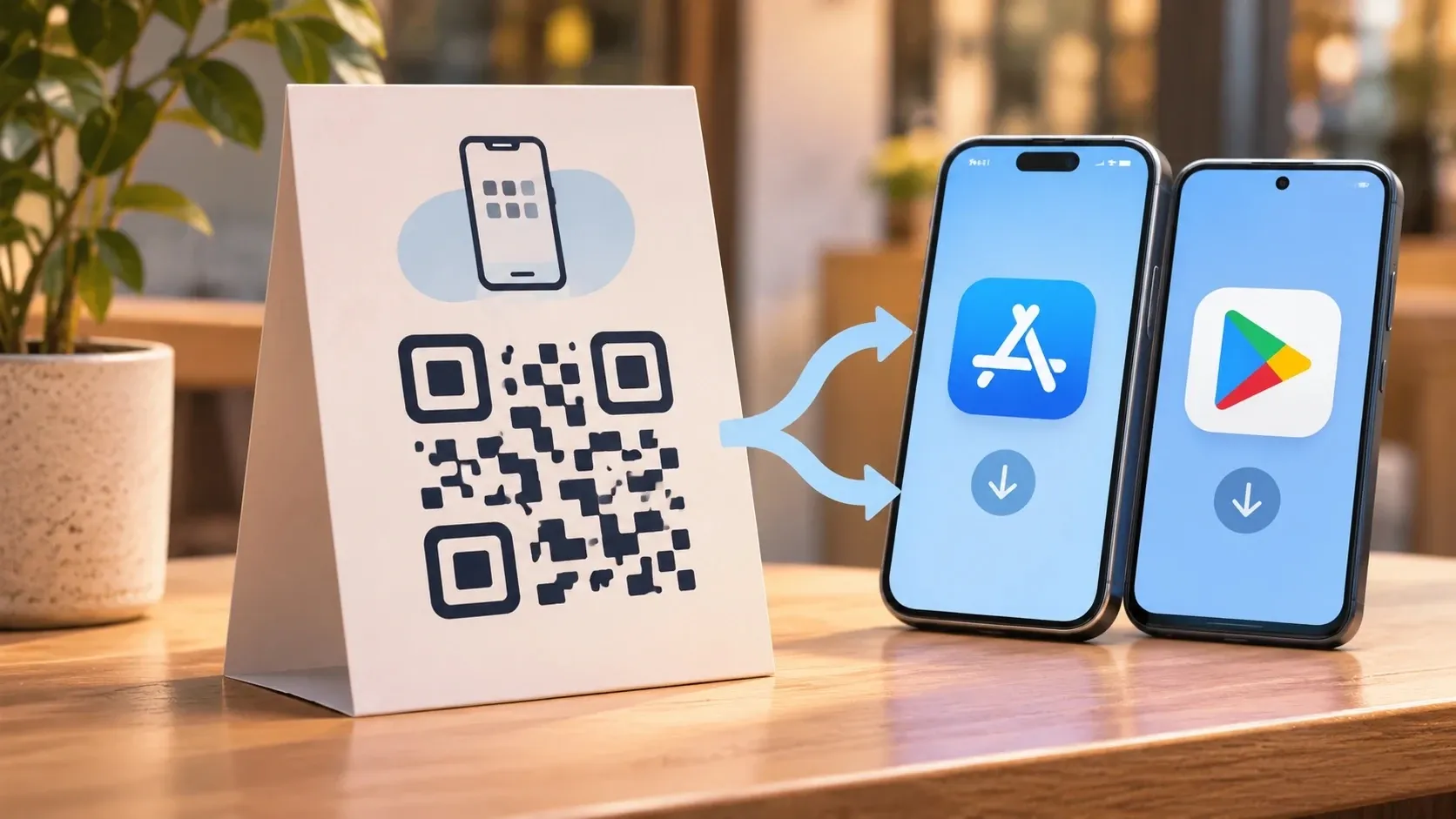
Un codice QR universale contiene un solo indirizzo web. Quando qualcuno lo scansiona, quell'indirizzo controlla quale telefono usa e apre lo store giusto. Stampi un solo codice, ovunque, e la tua app è a portata di scansione per tutti.
Perché un solo codice è meglio di due
Due codici affiancati costringono le persone a scegliere prima di agire, e qualcuno sceglierà lo store sbagliato. Un solo codice elimina questo passaggio. Occupa anche metà dello spazio su un menu o un volantino, e resta uguale su tutto il tuo materiale stampato, quindi lo progetti una volta sola.
Come funziona un codice QR universale?
Il codice in sé contiene solo un link. Tutto succede quando il link si apre:
- Su un iPhone o un iPad, il link reindirizza alla pagina della tua app sull'App Store.
- Su uno smartphone Android, reindirizza alla pagina della tua app su Google Play.
Qualsiasi altro dispositivo, computer compreso, arriva alla pagina dell'App Store: il link controlla solo se il dispositivo usa Android. Uno smartphone Android senza Google Play viene comunque mandato su Google Play. Se alcuni dei tuoi clienti usano telefoni di questo tipo, stampa l'indirizzo della versione web della tua app accanto al codice.
Ecco perché il codice è utile solo quando la tua app è pubblicata: le pagine degli store a cui punta devono essere online. Se la tua app è pubblicata su uno solo dei due store, il codice porta tutti su quello store, qualunque smartphone usino. L'iPhone legge i codici QR direttamente dall'app Fotocamera, come mostra la guida di Apple. La maggior parte degli smartphone Android li legge dalla fotocamera, gli altri da Google Lens, quindi a pochi serve un'app per scansionarli.
Come ottenere il tuo con GoodBarber
GoodBarber genera il codice per te, in Pubblica > Promuovi > Codice QR. Scegli tra un codice per piattaforma e un codice universale che manda ogni utente allo store giusto, poi selezioni una dimensione e scarichi l'immagine o copi il suo codice HTML per il tuo sito web. Il codice universale punta a un indirizzo sul dominio della tua app: se cambi quel dominio, genera un nuovo codice e sostituisci quelli stampati.
Gli strumenti del menu Promuovi si attivano quando la tua app è online. Prima servono due cose:
- La tua app è contrassegnata come pubblicata, in Pubblica > App Android o App iOS > Versioni.
- Gli indirizzi delle sue pagine negli store sono inseriti, in Pubblica > App Android o App iOS > URL dello store.
Lo stesso menu raccoglie gli altri modi per portare le persone sugli store: pulsanti di download con i badge ufficiali degli store e un widget per il tuo sito web, la condivisione sui social network e un pop-up che invita gli utenti a valutare l'app. Il nostro articolo del centro assistenza li illustra uno per uno.
Dove mettere il tuo codice QR
| Dove | Perché funziona |
|---|---|
| Vetrina e bancone | Chi aspetta ha il telefono in mano |
| Menu del ristorante e tavoli | Ordini, fedeltà o il prossimo evento, a portata di scansione |
| Locandine di eventi, badge e schermi | I partecipanti installano l'app prima che inizi il programma |
| Volantini, confezioni e scontrini | Il codice torna a casa con i tuoi clienti |
| Il tuo sito web, su computer | Chi visita da un portatile lo scansiona con il telefono |
| Slide di un intervento o di una formazione | Tutta la sala installa l'app in una volta |
Aggiungi accanto al codice una riga che dica cosa ottengono le persone: «Scansiona per scaricare la nostra app: menu, ordini e carta fedeltà». Un codice senza un motivo per scansionarlo viene ignorato. Dopo la scansione entra in gioco la tua pagina sullo store, e i suoi screenshot finiscono di convincere.
Prima di stampare
- Scansionalo con un iPhone e con uno smartphone Android. Ognuno deve arrivare sulla pagina giusta dello store.
- Stampa una prova nel formato finale, e scansionala da dove si troveranno le persone, dall'altra parte di un bancone o davanti a una locandina.
- Lascia un margine bianco intorno al codice, largo almeno quattro dei suoi quadratini, e usa colori scuri su fondo chiaro. Per trovare il codice, il dispositivo che lo legge ha bisogno di contrasto e di un bordo libero.
- Metti accanto i badge ufficiali degli store, seguendo le regole su dimensioni, ordine e spaziatura delle linee guida di marketing di Apple e della pagina dei badge di Google. Usa il badge «Download on the App Store», mai il logo Apple. Le linee guida di Apple non consentono il badge dell'App Store sulle confezioni usa e getta o sulle promozioni del settore alimentare, come i sacchetti o i bicchieri da asporto: su questi supporti, stampa il codice QR con un tuo invito all'azione.
- Aspetta che entrambe le pagine degli store siano online. Un codice stampato prima della pubblicazione non porta da nessuna parte: controlla quanto dura la revisione degli store prima di mandare il materiale in stampa.
Sul tuo sito web, mostra un banner a chi visita da mobile
Un codice QR serve a chi non è ancora sul telefono. Chi apre il tuo sito web su un telefono ci è già, quindi un codice QR non gli serve a nulla: mostragli piuttosto un pulsante di download o un banner. GoodBarber può mostrare uno Smart App Banner sulla versione web della tua app una volta pubblicata l'app e rigenerata la versione web: quando il sito viene aperto su un telefono, propone di scaricare l'app dallo store. Su Android, il banner ha bisogno anche di un'Apple Touch Icon di 512 per 512 pixel nel tuo back office, da aggiungere prima di rigenerare la versione web. Su un altro sito web, il banner di Apple richiede un solo meta tag, apple-itunes-app, nell'elemento head della pagina. Tieni il codice QR per chi visita da computer.
FAQ
Un solo codice QR può funzionare sia su iPhone sia su Android?
Sì. Un codice QR universale contiene un solo link che controlla il telefono e apre l'App Store su un iPhone o Google Play su uno smartphone Android. Anche uno smartphone Android senza Google Play viene mandato su Google Play.
Posso creare il codice QR prima che la mia app sia pubblicata?
Non con GoodBarber: gli strumenti del menu Promuovi si attivano quando l'app è pubblicata e gli indirizzi delle sue pagine negli store sono inseriti. Un codice creato altrove prima del lancio non porta da nessuna parte finché entrambe le pagine degli store non sono online.
La fotocamera dell'iPhone legge i codici QR?
Sì. L'app Fotocamera li legge senza bisogno di altre app. La maggior parte degli smartphone Android li legge dalla fotocamera, gli altri da Google Lens.
Mi serve un generatore di codici QR?
Non con GoodBarber: il codice QR si genera in Pubblica > Promuovi > Codice QR, come immagine o come codice HTML. Con altri strumenti, scegli un generatore capace di reindirizzare ogni telefono al proprio store.
Devo mettere un codice QR sul mio sito web?
Sì, per chi visita da computer e lo scansiona con il telefono. Chi è già su un telefono dovrebbe vedere invece un pulsante di download o un banner.
Stampa una volta, raggiungi ogni telefono
Il codice QR universale e i badge degli store si trovano nel menu Promuovi del tuo back office GoodBarber, e lo Smart App Banner può apparire sulla versione web della tua app una volta pubblicata l'app. Crea la tua app con la prova gratuita di 30 giorni, senza carta di credito.


