 eCommerce
 Sistemi di abbonamento
 Chatbot
 Corsi online
 Prenotazione online
 Guida turistica
 Eventi
 Creatori di contenuti
 Consegna locale e Ritiro in negozio
 Giornale
 Radio
Radio Scuole e università
 Fede
Fede Organizzazioni
 Ristorante
 Alimentari
 Costruisci l'app su misura
 Comunicazione con i dipendenti

 APP BUILDER SENZA CODICE
 TECNOLOGIA
 PERCHÉ GOODBARBER?
 Design
 RISORSE DEL PRODOTTO
 TEMI
TEMI
 RIVENDITORI DI APP
 SCOPRI
AI Extension Builder: template di articoli per la tua app
Nomina una sezione di contenuti della tua app nel tuo prompt, e l'AI Extension Builder costruisce una sezione che mostra quel contenuto — con il layout esatto che hai descritto. I tuoi articoli, il tuo template, sempre aggiornato.

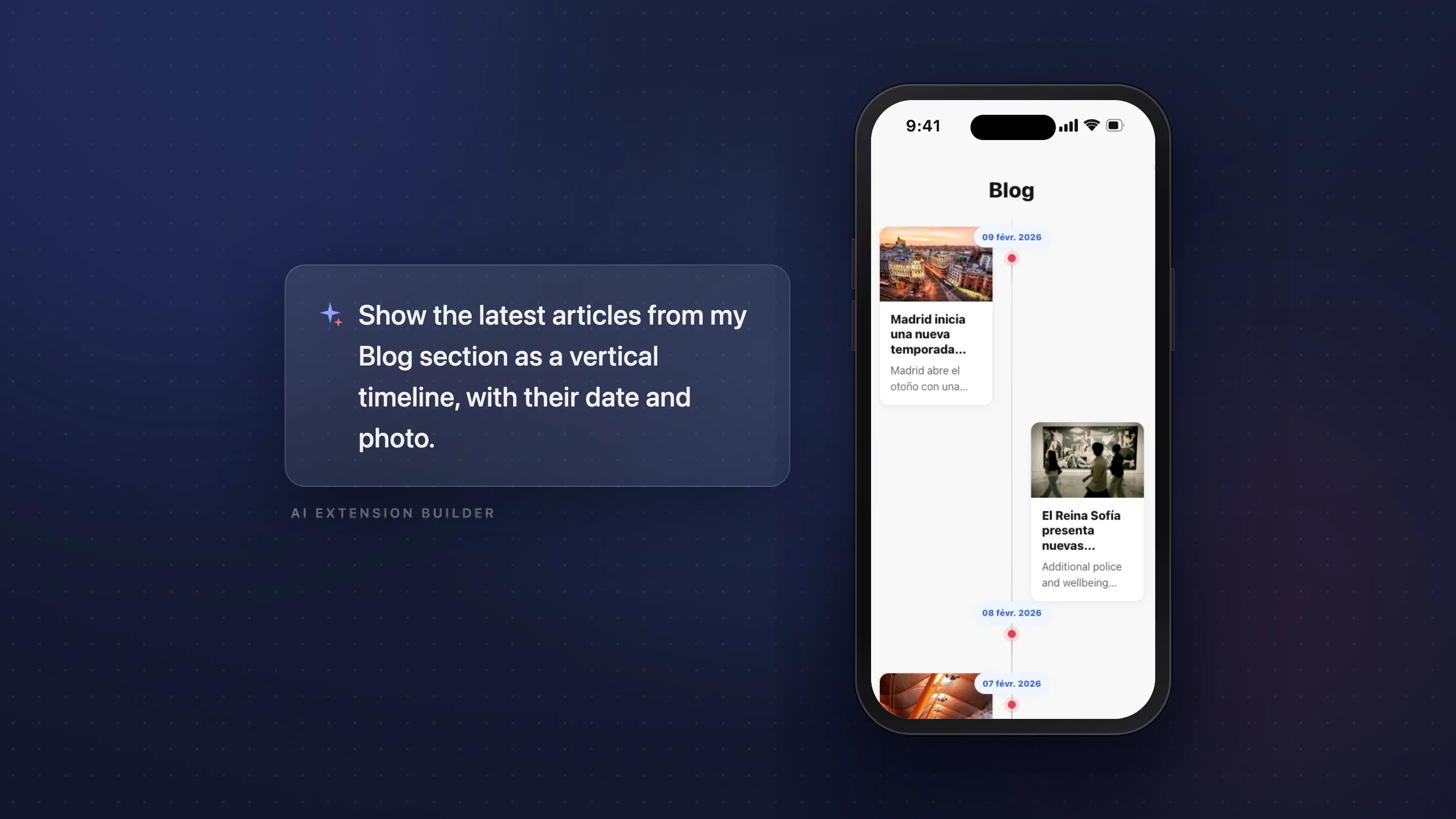
I tuoi contenuti, il template di qualcun altro — fino a oggi
Ogni sezione di contenuti di un'app GoodBarber arriva con una serie di template curati nei dettagli. Ne scegli uno e funziona — è il bello di una piattaforma integrata. Ma il layout che hai in mente non è sempre in lista. Magari immagini i tuoi ultimi articoli in stile magazine: una grande foto di copertina con il titolo in sovrimpressione, card più piccole sotto. O i tuoi eventi come un'agenda compatta, con solo data e luogo. Finora sceglievi il template che ci andava più vicino.
Quello che molti utenti dell'AI Extension Builder non hanno ancora scoperto è che quel limite non c'è più. Il builder non crea solo widget autonomi — sa leggere il contenuto delle sezioni esistenti della tua app. E questo lo trasforma in qualcosa di più interessante di un generatore di widget: uno strumento per progettare i tuoi template di visualizzazione.
Descrivi il template, nomina la sezione
Nell'AI Extension Builder puoi menzionare qualsiasi sezione di contenuti della tua app per nome nel tuo prompt, e la sezione generata mostra il contenuto reale di quella sezione. Non c'è nessuna sintassi da imparare, nessun codice da scrivere, nessuna schermata di configurazione. Scrivi quello che vuoi e chiami la tua sezione per nome. Ecco un prompt che abbiamo lanciato, parola per parola, a luglio 2026 preparando questo articolo:
«Mostra i 3 ultimi articoli della mia sezione Sport in stile magazine: il primo come card grande con foto a tutta larghezza e titolo in sovrimpressione, i due successivi come miniature affiancate sotto.»
Il builder ha riconosciuto «Sport» come una sezione dell'app, ha collegato la nuova sezione al suo contenuto e ha progettato il layout come descritto — foto di copertina a tutta larghezza, titolo in grassetto sopra l'immagine, autore e data di pubblicazione in un badge, chip di categoria. L'articolo mostrato era il vero ultimo articolo della sezione, recuperato in diretta dall'app. Non dati di esempio: il contenuto reale.
Il risultato compare nell'anteprima dal vivo, e resta una conversazione. Troppo compatto? Proporzioni sbagliate? Manca un pulsante «Leggi tutto»? Dillo, e il builder rifinisce il template — il collegamento ai tuoi contenuti resta.
Mostra i tuoi contenuti veri — e resta aggiornato
Questa è la parte che cambia il modo di vedere lo strumento. La sezione generata non copia i tuoi articoli al momento della creazione; legge il contenuto della sezione quando viene mostrata. Pubblica un nuovo articolo domani e il tuo template personalizzato lo mostrerà — niente da rigenerare, niente da sincronizzare. Hai progettato la presentazione una volta; il contenuto continua a scorrerci dentro.
Pubblicare non deve nemmeno per forza voler dire aprire il back office. Con il server MCP di GoodBarber puoi gestire i contenuti della tua app conversando, dall'assistente IA che già usi — e tutto quello che arriva nella sezione, il tuo template personalizzato lo mostra.
Non solo articoli
A luglio 2026, il builder sa leggere sei tipi di sezioni di contenuti: articoli, video, podcast, foto, luoghi ed eventi. Un prompt per ciascuno, tutti presi dai nostri test:
- Video — «Mostra i 5 ultimi video di WMaker TV in griglia.»
- Podcast — «Elenca gli ultimi episodi della sezione Podcast con un player audio.»
- Eventi — «Mostra i prossimi eventi della sezione Eventi con il loro luogo e la loro data.»
- Foto — «Mostra le foto della sezione Galleria foto in mosaico quadrato.»
- Luoghi — «Elenca i luoghi della sezione Luoghi con indirizzo e coordinate.»
Ogni tipo porta i suoi campi — un URL video, un player audio, una data e un luogo, coordinate sulla mappa — e il builder sa quali hanno senso per il layout che chiedi.
Componi la tua prima pagina
Visto che una stessa sezione generata può leggere più sezioni insieme, puoi fare un passo in più e progettare un layout che nessun template integrato offre — una prima pagina tutta tua:
«Costruisci una sezione con l'ultimo articolo di Politica e Società in alto, e l'ultimo video di WMaker TV sotto.»
Una sezione, due fonti di contenuto, un layout deciso da te. Per un editore è una prima pagina editoriale montata via prompt; per chiunque altro è un modo per dare al contenuto più importante dell'app un palco su misura.
I dettagli che lo fanno funzionare
I nomi delle sezioni vengono riconosciuti come li riconoscerebbe una persona. Maiuscole, accenti e i connettori «&», «+», «e» sono intercambiabili — chiedere «bar e pub» trova la tua sezione «Bar & Pub». Scrivi in modo naturale; il builder capisce di quale sezione parli.
Una sezione vuota non rompe niente. Se la sezione esiste ma non ha ancora contenuti, il template generato mostra contenuti di esempio con un avviso ben visibile che ti invita a riempirla. Appena pubblichi, il contenuto reale prende il suo posto.
Il design si intona alla tua app. Il builder progetta il template dentro l'universo visivo della tua app — i suoi colori, la sua gerarchia — così un layout personalizzato non sembra un corpo estraneo nella navigazione.
Per approfondire
- AI Extension Builder: crea sezioni con l'IA — come funziona il builder, se parti da zero.
- L'AI Extension Builder ora accetta i tuoi file — porta i tuoi file in una sezione generata.
- AI Extension Builder: un database Supabase nella tua app — dai a una sezione un vero livello dati.
- Tutto quello che hai chiesto al nostro AMA su Reddit — le domande che i creatori fanno davvero.
FAQ
L'AI Extension Builder può mostrare i contenuti esistenti della mia app?
Sì. Menziona qualsiasi sezione di contenuti della tua app per nome nel prompt di generazione — «i 3 ultimi articoli della mia sezione Blog» — e l'AI Extension Builder collega la sezione generata a quel contenuto. Legge la sezione in diretta al momento della visualizzazione e la presenta con il layout personalizzato che hai descritto.
Devo imparare una sintassi speciale per riferirmi alle mie sezioni?
No. Nomini la sezione in linguaggio naturale, dentro il tuo prompt normale: «i 3 ultimi articoli della mia sezione Blog». Maiuscole, accenti e connettori come «&» o «e» non contano — il builder riconosce il nome come farebbe una persona.
Quali tipi di contenuto può mostrare una sezione generata?
Articoli, video, podcast, foto, luoghi ed eventi. Ogni tipo espone i suoi campi naturali — un player audio per i podcast, una data e un luogo per gli eventi, le coordinate per i luoghi — e il builder usa quelli che servono al tuo layout.
La sezione si aggiorna quando pubblico nuovi contenuti?
Sì, automaticamente. La sezione generata legge il contenuto della tua sezione al momento della visualizzazione: un nuovo articolo, video o evento compare nel tuo template personalizzato senza toccare il builder.
Cosa succede se la sezione che menziono è vuota?
Il template mostra contenuti di esempio con un avviso chiaro che la sezione aspetta i suoi primi elementi. Pubblica qualcosa, e il contenuto reale sostituisce l'esempio.
Una sezione generata può mostrare contenuti di più sezioni?
Sì. Puoi combinare le fonti in uno stesso layout — l'ultimo articolo di una sezione in alto, l'ultimo video di un'altra sotto — e ogni fonte resta in diretta e aggiornata.
Posso cambiare il template dopo averlo generato?
Sì. La rifinitura fa parte della stessa conversazione: chiedi un'altra griglia, un altro stile di card, un pulsante in più. Il collegamento ai tuoi contenuti si conserva di versione in versione.
Provalo su una sezione che hai già
Apri l'AI Extension Builder nel tuo back office GoodBarber e scegli la sezione dove pubblichi di più — il tuo blog, i tuoi video, i tuoi eventi. Descrivi il template che hai sempre voluto per lei: la grande foto di copertina, l'agenda compatta, il mosaico. Nomina la sezione nel prompt e guarda i tuoi contenuti sistemarsi lì dentro, presentati a modo tuo. Poi continua la conversazione finché non è esattamente così — il builder è fatto per questo.


