 eCommerce
 Sistemi di abbonamento
 Chatbot
 Corsi online
 Prenotazione online
 Guida turistica
 Eventi
 Creatori di contenuti
 Consegna locale e Ritiro in negozio
 Giornale
 Radio
Radio Scuole e università
 Fede
Fede Organizzazioni
 Ristorante
 Alimentari
 Costruisci l'app su misura
 Comunicazione con i dipendenti

 APP BUILDER SENZA CODICE
 TECNOLOGIA
 PERCHÉ GOODBARBER?
 Design
 RISORSE DEL PRODOTTO
 TEMI
TEMI
 RIVENDITORI DI APP
 SCOPRI
Prompt teardown: GPS, memoria e Maps a partire da una sola frase
Nessuno dubita più che un'IA possa generare codice capace. La domanda interessante è cosa fa davvero una sezione generata dentro la tua app — così abbiamo preso un prompt e l'abbiamo smontato, riga per riga.

Sette parole
Nessuno dubita più che un'IA possa generare codice capace — anche «vibe-coded», funziona, a volte molto bene. Non è questa la domanda interessante. La domanda interessante è: una volta generata, cosa fa davvero quella sezione dentro la tua app? Resta un blocco isolato in un angolo, oppure sfrutta ciò che il dispositivo e l'app sanno già fare? Il modo più onesto di rispondere è prendere un prompt e smontarlo, riga per riga.
È a questo che serve questa nuova serie. In ogni episodio prenderemo un prompt dalla libreria dell'AI Extension Builder e lo smonteremo: dove si fida della piattaforma, dove la forza, e cosa sa fare davvero la sezione che ne risulta. Iniziamo con uno dei prompt di esempio della libreria: «dove ho parcheggiato».
Ecco il prompt più breve che potresti scrivere per questo:
Tutto qui. Una frase, non un capitolato. Ed ecco cosa ne esce:
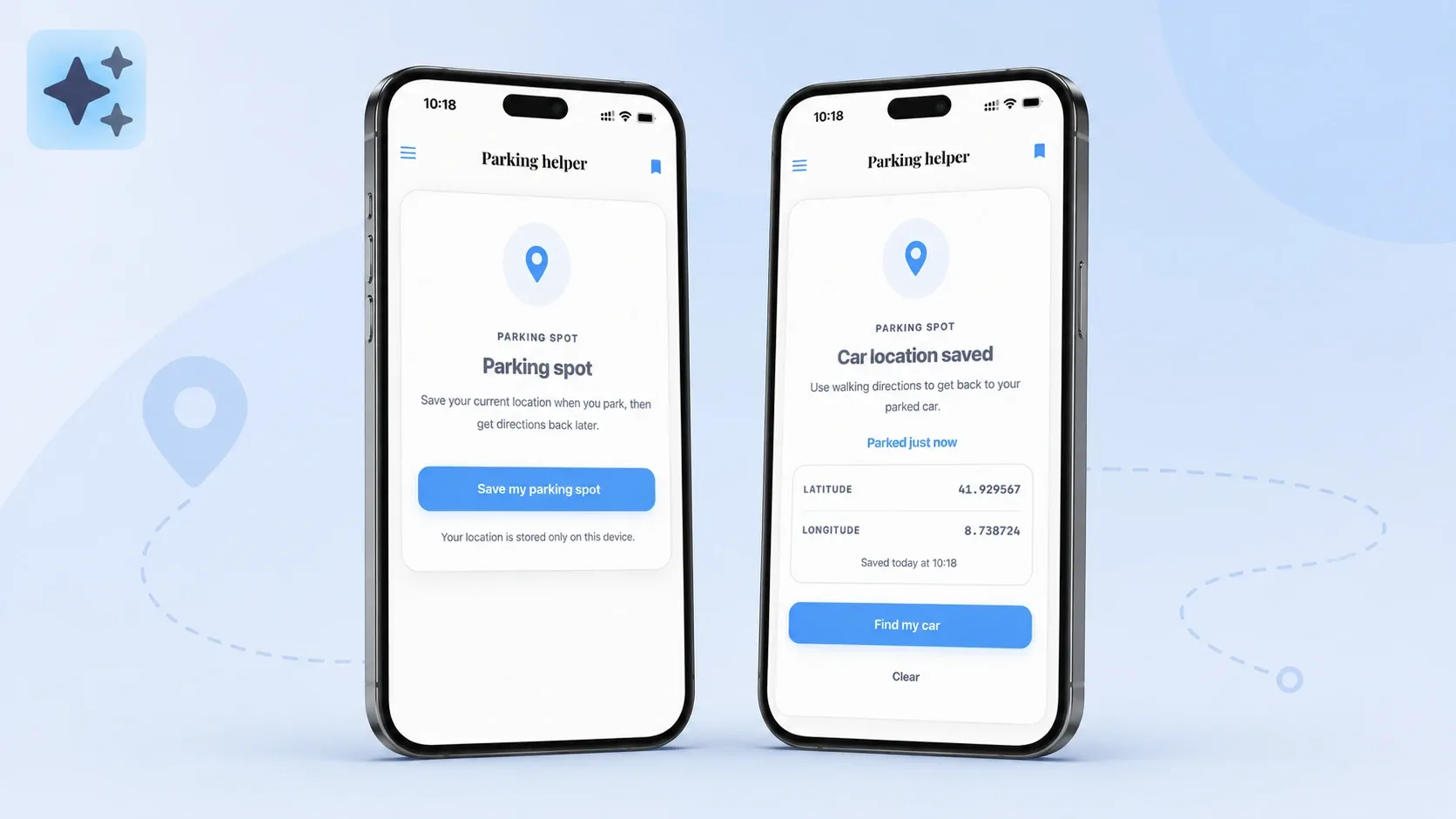
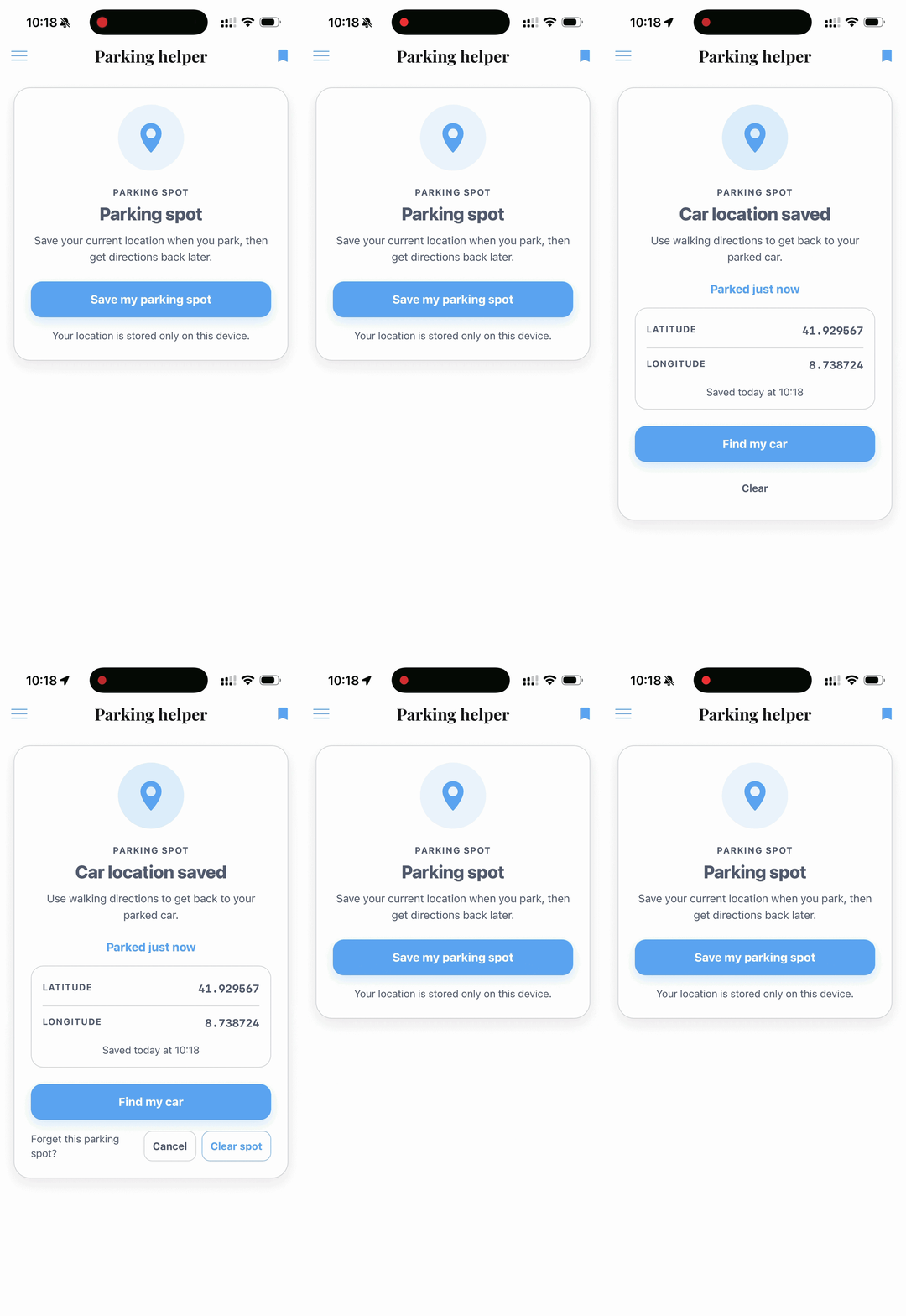
Un pulsante per salvare la tua posizione. Una sezione che ritrova quel punto alla riapertura dell'app. Un pulsante per tornare alla macchina. Un link discreto per cancellare. E, se rifiuti la localizzazione, una schermata che lo spiega invece di andare in crash.
La sorpresa non è che sette parole disegnino una schermata. È che questa sezione, nata da una frase, sfrutta già le capacità del dispositivo: legge il GPS, conserva una memoria, apre Maps. Non abbiamo chiesto nessuna di queste tre cose.
Non ha toccato il telefono direttamente — è passata dall'app
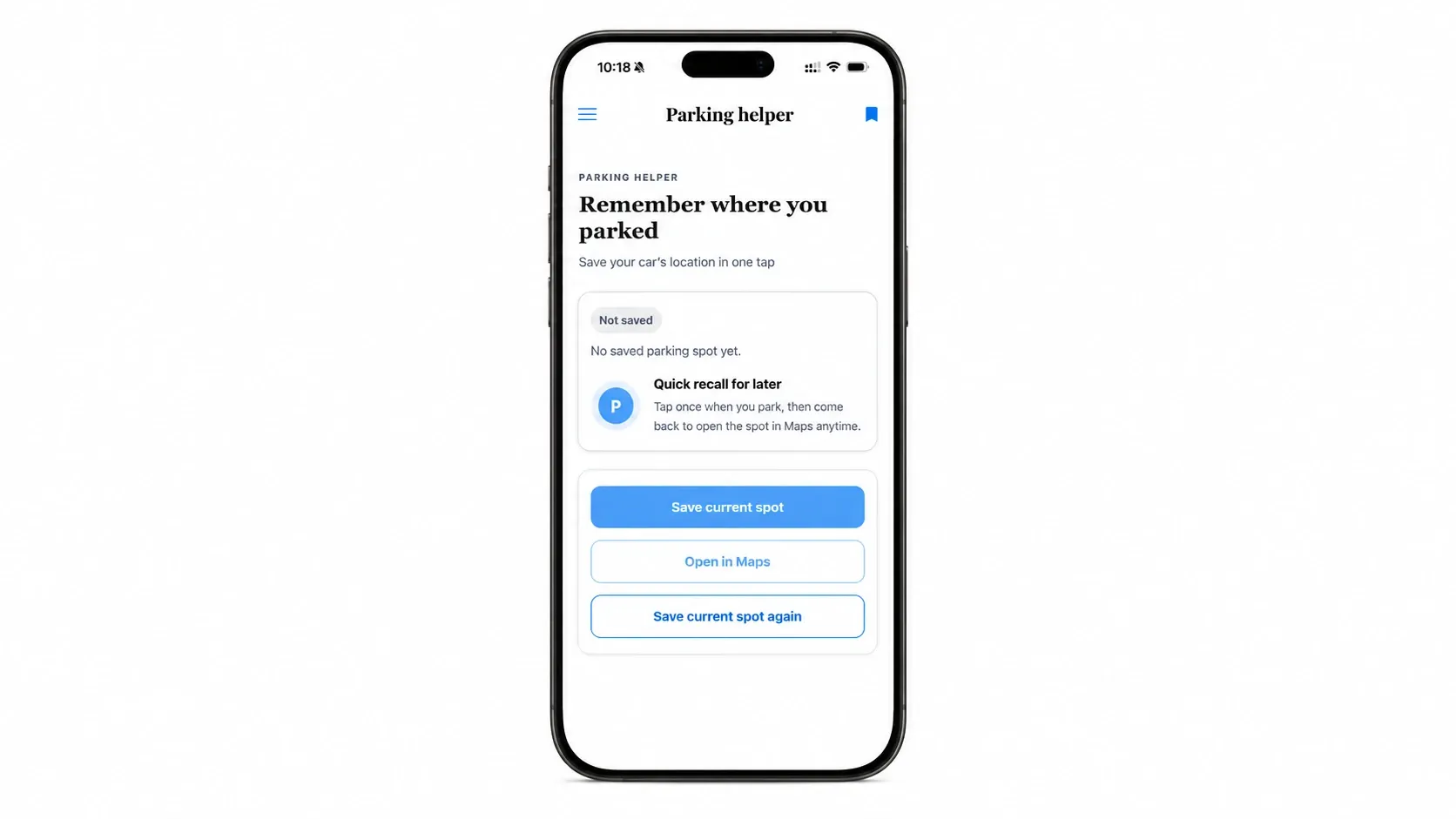
Ecco ciò che conta, ed è facile lasciarselo sfuggire. Per ottenere la posizione GPS, la sezione non si rivolge direttamente al telefono. Passa dall'app che la ospita.
È l'app che detiene l'accesso al GPS, e la sezione lo prende in prestito. La conseguenza è semplice e rassicurante: la sezione non ha un permesso proprio. Ciò che l'app può fare, lei lo eredita; ciò che l'app non può fare, la sezione non può forzarlo. E quali permessi l'app richiede, all'inizio, lo decidi tu come creatore dell'app: li dichiari nel Privacy Center dell'app. Una sezione generata resta rigorosamente dentro questo perimetro; non apre nessuna porta sul retro.
È esattamente la nostra filosofia di guardrails: una sezione generata non può fare nulla che l'app stessa non consenta. Non ti lasciamo varcare, con un prompt, un limite che non hai deciso di aprire. La stessa logica governa le altre due capacità.
La memoria. La sezione ritrova la posizione salvata dopo che hai chiuso e riaperto l'app. E quella persistenza non l'abbiamo chiesta: la piattaforma la predispone da sola non appena una sezione gestisce dati dell'utente. Anzi, sa distinguere — la posizione di un parcheggio è un dato semplice, personale, legato al dispositivo: non serve un database come Supabase per questo, basta un'archiviazione sul dispositivo, ed è ciò che sceglie. Sta tutta qui la finezza: capire quando serve un vero backend e quando basta il dispositivo. Conservare ciò che va conservato, nel posto giusto, è il comportamento predefinito — non una casella da spuntare.
Maps. Il pulsante «torna alla macchina» non disegna una mappa dentro la sezione: apre l'app Maps del telefono, direttamente sulle coordinate giuste. Una sezione generata non è prigioniera del suo schermo; sa delegare a ciò che il telefono fa già bene.
Tre capacità — GPS, memoria, Maps — e ogni volta lo stesso principio: la sezione non fa da sola, si appoggia all'app che la circonda. Da fuori, per l'utente e per te, è un unico oggetto coerente. È questo il vero tema di questo episodio — non il parcheggio.
Il comportamento predefinito è già quello giusto
Ciò che rende interessante questo primo esempio è che non abbiamo chiesto niente di tutto ciò. Non abbiamo scritto «usa il GPS nativo», né «conserva i dati», né «apri Maps». La sezione ha preso quelle strade da sola, perché sono quelle della piattaforma.
In altre parole: il buon comportamento non si guadagna a forza di precisione nel prompt. È il punto di partenza. Così la domanda interessante si rovescia: può una formulazione farti uscire da quella buona strada?
Può. Ed è qui che il prompt lungo della libreria diventa istruttivo.
L'unico punto in cui il prompt esce dai binari
Il vero prompt di «dove ho parcheggiato», nella libreria, è più dettagliato. La maggior parte delle sue frasi non fa che arricchire ciò che abbiamo già visto: un'etichetta precisa, un timestamp «parcheggiato 23 min fa», un passaggio di conferma prima di cancellare. Niente che cambi la natura della sezione.
Tranne una riga. Il prompt chiede un percorso di Google Maps, calcolato dalla posizione attuale fino alla macchina. Ed è lì che la sezione esce dal percorso integrato.
Il motivo non ha nulla di tecnico: abbiamo nominato un servizio preciso. Chiedere «Google Maps» significa chiedere Google Maps — il servizio online, con il suo indirizzo web — e non «una mappa», che avrebbe lasciato alla piattaforma il compito di aprire quella del telefono. Così la sezione è andata a cercare quel servizio fuori dall'app. E come ogni sezione che si rivolge a un servizio esterno, ha dovuto chiederne l'autorizzazione: la piattaforma ha mostrato il dominio google.com e ha atteso il tuo via libera prima di lasciarla uscire. (Di nuovo, i guardrails: niente lascia il perimetro dell'app senza il tuo consenso esplicito.)
Abbiamo ottenuto esattamente ciò che abbiamo chiesto. Abbiamo anche lasciato l'app per il web e aggiunto un dominio da approvare. Non è un bug né una buona o cattiva notizia: è uno scambio, e conviene farlo a occhi aperti.
Da qui l'unica regola da tenere di questo episodio: descrivi il risultato che vuoi, non come ottenerlo. La versione breve, che diceva solo «torna alla macchina», ha lasciato scegliere alla piattaforma — e ha aperto il Maps del telefono, senza andare a cercare nulla fuori. Si nomina un servizio o una tecnologia precisa solo quando si ha una ragione che la piattaforma non può conoscere.
Il prompt completo
Se preferisci partire dalla versione completa e modificarla, eccola — è quella della libreria, a un clic nell'AI Extension Builder:
Tocca a te
La cosa più istruttiva non è copiare questo prompt, è piegarlo. Sostituisci la macchina con una bici, una piazzola di campeggio, un banco del mercato. Togli la riga di Google Maps e guarda la sezione tornare da sola al Maps del telefono. Cambia «parcheggiato 23 min fa» con altro e osserva il formato seguire.
La libreria ne ha altri da smontare allo stesso modo: un quiz sui film da condividere, un clone giocabile di Flappy Bird con classifica, o una sezione che usa i tuoi file.
L'AI Extension Builder è in beta, aperto a tutti.
FAQ
Una sezione generata dall'IA può usare il GPS del telefono?
Sì. Non direttamente: passa dall'app che la ospita ed eredita il permesso di localizzazione di quell'app.
La sezione chiede un proprio permesso di localizzazione?
No. Si appoggia a quello dell'app. Se l'app ha l'accesso, la sezione lo prende in prestito; se l'app non ce l'ha, la sezione non può forzarlo.
Una sezione generata può conservare dati dopo la chiusura dell'app?
Sì. La piattaforma predispone questa persistenza non appena una sezione gestisce dati dell'utente, e sceglie il livello giusto: archiviazione sul dispositivo per un dato semplice, un vero backend quando serve.
Una sezione generata può aprire Maps?
Sì. Apre l'app Maps del telefono, direttamente sulle coordinate desiderate.
Come si scrive un buon prompt per una sezione di app?
Descrivi il risultato che vuoi, non come ottenerlo. La piattaforma sceglie allora il percorso più integrato. Nomina un servizio o una tecnologia precisa solo se hai una ragione particolare per farlo.


