 eCommerce
 Sistemi di abbonamento
 Chatbot
 Corsi online
 Prenotazione online
 Guida turistica
 Eventi
 Creatori di contenuti
 Consegna locale e Ritiro in negozio
 Giornale
 Radio
Radio Scuole e università
 Fede
Fede Organizzazioni
 Ristorante
 Alimentari
 Costruisci l'app su misura
 Comunicazione con i dipendenti

 APP BUILDER SENZA CODICE
 TECNOLOGIA
 PERCHÉ GOODBARBER?
 Design
 RISORSE DEL PRODOTTO
 TEMI
TEMI
 RIVENDITORI DI APP
 SCOPRI
Come creare un'app per un museo?
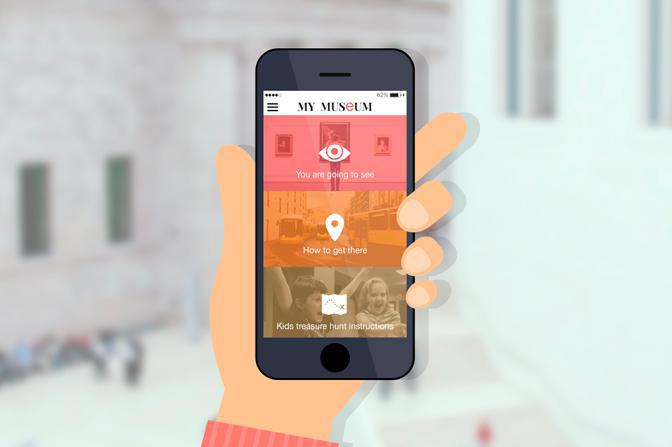
Molti visitatori vengono al museo una volta sola. Ecco come realizzare un'app museale che sia loro utile: fasi, audioguida, percorsi e QR code.
Partire dalla visita, poi decidere come si accede all'app
Per una visita di un'ora, poche persone si prendono il tempo di scaricare un'app dallo store. Gli Amici del museo, le famiglie della zona e i visitatori abituali invece tornano, e hanno buoni motivi per tenerla sul telefono. Prima di mettervi al lavoro con un app builder, quindi, partite dalla visita e chiarite che cosa l'app può offrire:
- il commento: una voce davanti alle opere, con ciò che una didascalia non può contenere (lo sguardo del curatore, il contesto, un aneddoto);
- il percorso: adatto al tempo a disposizione e a ciò che si è venuti a vedere;
- le informazioni pratiche: orari, come arrivare, servizi sul posto;
- i motivi per tornare: mostre temporanee, aperture serali, laboratori.
Decidete poi come i visitatori accederanno all'app. Per chi viene una volta sola, un QR code all'ingresso o accanto alle opere apre la web app nel browser, senza installare nulla. Per gli Amici del museo e i visitatori abituali, l'app nativa scaricata dall'App Store o da Google Play aggiunge l'ascolto a schermo bloccato e le notifiche che scattano all'arrivo sul posto. Le due soluzioni non si escludono.
App nativa, PWA o entrambe
Lo stesso back office genera la web app (PWA) e, a partire dal piano Premium, le app native iOS e Android: i contenuti si inseriscono una sola volta per entrambe le versioni. Ecco che cosa cambia per la visita:
| Criterio | Web app (PWA) | App native iOS e Android |
|---|---|---|
| Come si apre | Link o QR code, nel browser, senza passare dallo store | Download dall'App Store o da Google Play |
| Audio a schermo bloccato | No | Sì, opzione da attivare |
| Notifiche tramite beacon o geofencing | No | Sì, dal piano Premium |
| Notifiche push (per i visitatori che le accettano) | Sì, nei browser compatibili (su iPhone, con la web app aggiunta alla schermata Home) | Sì |
| Piano GoodBarber | Dal piano Standard, ma le sezioni di un'app museale superano le 5 estensioni gratuite incluse: in pratica il Premium | Dal piano Premium, web app inclusa |
Il piano si decide sul conteggio delle estensioni: lo Standard ne include 5 gratuite e le sezioni del CMS rientrano in questo conteggio. Le sezioni proposte in questa guida (Articoli, Podcast, Mappa, Agenda, Lettore di codici QR, Preferiti, Menu, Invio di contributi) superano le 5, quindi anche per la sola web app il piano di riferimento diventa il Premium, che ne include fino a 20. Pubblicate prima la web app per i visitatori occasionali, poi aggiungete le app native quando i visitatori abituali avranno bisogno dell'ascolto a schermo bloccato o delle notifiche di prossimità. Il nostro articolo su sito web, app o PWA mette a confronto vantaggi e limiti di ciascuna soluzione.
Realizzare un'app museale senza programmare: le fasi
La realizzazione di un'app museale non richiede sviluppatori: il lavoro è soprattutto editoriale.
- Fissate un obiettivo per ogni pubblico. Chi viene per la prima volta, famiglie, scolaresche, visitatori stranieri, Amici del museo: scegliete i pubblici prioritari e che cosa l'app deve offrire a ciascuno.
- Fate l'inventario del materiale disponibile. Pannelli di sala, didascalie, schede di catalogo, materiali didattici, foto e registrazioni: buona parte dei contenuti esiste già. Individuate le opere che meritano un commento audio.
- Avviate la prova gratuita di 30 giorni. Non serve la carta di credito. Impostate il tema, lo stile di navigazione e il layout di ogni sezione, in linea con l'identità visiva del museo.
- Aggiungete le sezioni. Articoli per le opere e le sale, Podcast per l'audio, Mappa per gli spazi esterni e le indicazioni per arrivare, Agenda per gli eventi.
- Decidete come si arriva a ogni contenuto. QR code accanto alle opere e, nelle app native, geofencing o beacon solo dove servono davvero.
- Provate l'app sul posto. Controllate l'anteprima nel back office, poi percorrete le sale con l'app My GoodBarber su smartphone reali e verificate copertura di rete, volume, leggibilità e durata dell'ascolto. Gli avvisi tramite beacon o geofencing e l'audio a schermo bloccato si verificano solo su una versione di test delle app native.
- Pubblicate. Mettete online la web app; poi, con il piano Premium o Pro, pubblicate le app sull'App Store e su Google Play con gli account sviluppatore del museo, direttamente o tramite il nostro servizio a pagamento GoodBarber Takes Care (GBTC), che usa quegli stessi account. Da quel momento i nuovi contenuti compaiono nelle app senza passare di nuovo dagli store.
- Promuovete l'app e misuratene l'uso. Esponete il QR code in biglietteria e sui pannelli, segnalate l'app sul sito del museo, poi seguite gli avvii dell'app, le pagine visualizzate e la durata delle sessioni nelle statistiche integrate.
Creare l'audioguida
In GoodBarber, l'audioguida è una sezione Podcast: ogni file audio si carica dal back office, con un titolo, un'immagine e un testo, e le tracce di un percorso si raggruppano in una categoria. Alcune regole da seguire:
- una traccia per tappa, con lo stesso titolo o lo stesso numero della didascalia o del QR code, così il visitatore sa quale ascoltare;
- tracce brevi, centrate su ciò che il visitatore ha davanti agli occhi (gli approfondimenti vanno in tracce facoltative);
- una versione scritta di ogni traccia, nell'articolo dell'opera corrispondente, per i visitatori sordi o con problemi di udito, per chi non ha gli auricolari e per chi preferisce leggere;
- la riproduzione in background nelle app native: un'opzione da attivare perché il commento continui a schermo bloccato (serve una nuova versione dell'app e, se l'app è già pubblicata, un aggiornamento sugli store);
- l'ascolto senza rete: il visitatore scarica una traccia dalla sua scheda e, con i layout di lista più recenti, direttamente dall'elenco; la sezione Preferiti mostra quali tracce sono scaricate. Il download si fa traccia per traccia: ditelo ai visitatori.
Riascoltate ogni traccia direttamente in sala, con gli auricolari e poi dall'altoparlante di un telefono: ciò che si sente bene in ufficio può diventare incomprensibile accanto a una scolaresca.
Costruire un percorso di visita su misura
Un percorso su misura risponde a due domande: quanto tempo ha il visitatore, e che cosa è venuto a vedere? Proponete più percorsi: «L'essenziale in un'ora», «In famiglia», «I capolavori», «La mostra temporanea». Fate di ogni percorso una categoria della sezione Podcast o Articoli: al suo interno disponete a mano le tappe nell'ordine della visita. Funzionano anche sezioni distinte raccolte sotto una sezione Menu, ma l'elenco principale di una sezione si ordina solo per data, in ordine alfabetico o per numero di commenti.
Per un giardino, un'area archeologica o l'accesso al museo, la sezione Mappa raccoglie i vostri punti di interesse (per indirizzo o coordinate GPS), divisi in categorie, con le indicazioni stradali in Google Maps o Apple Maps. Per tracciare il percorso, importate un file KML, che potete creare in Google Maps. Sulla web app, le mappe richiedono una propria chiave API di Google Maps Platform o Mapbox, gratuita fino a un certo volume di utilizzo e poi a pagamento; Google chiede inoltre un account di fatturazione con carta di credito.
Negli spazi interni non promettete una navigazione guidata: l'app non localizza il visitatore dentro l'edificio. Pubblicate la pianta delle sale come immagine, con nomi o numeri coerenti con la segnaletica. Per un itinerario su scala cittadina, la nostra pagina dedicata alle app per guide turistiche presenta le funzionalità utili.
Il contenuto giusto al posto giusto: QR code, geofencing o beacon
- Il QR code è la soluzione più semplice e l'unica delle tre che funzioni anche sulla web app. Posizionato accanto a un'opera, apre la sua pagina: il visitatore lo inquadra con la fotocamera del telefono o con il Lettore di codici QR dell'app. Con un dominio personalizzato, la web app pubblicata e l'opzione che apre i vostri link nelle app native (da attivare quando inviate le app agli store o le aggiornate), lo stesso codice apre la pagina nell'app nativa se il visitatore l'ha installata, altrimenti nella web app.
- Il geofencing invia una notifica quando il visitatore entra in una zona disegnata su una mappa, ne esce o vi resta per un certo tempo. Si basa sul GPS: va bene per un piazzale o un giardino, non per una sala. L'estensione Geofencing richiede che il visitatore autorizzi la localizzazione; su Android, Google deve anche approvare l'accesso alla posizione in background.
- I beacon sono dispositivi Bluetooth da acquistare e collocare nelle sale. Vicino a un beacon, l'estensione iBeacons mostra un avviso se il visitatore ha autorizzato Bluetooth, localizzazione e notifiche; l'avviso può aprire una sezione dell'app, come l'audioguida, dove il visitatore sceglie la traccia da ascoltare.
Geofencing e beacon funzionano nelle app native, a partire dal piano Premium. I piani Premium e Pro, mensili o annuali, consentono di usare fino a tre beacon e tre zone di geofencing; oltre questa soglia servono pacchetti a pagamento, e i beacon si acquistano a parte. Il nostro consiglio: iniziate con i QR code, misurate l'utilizzo e aggiungete i beacon solo se un test in sala lo giustifica. La nostra guida al marketing basato sulla posizione approfondisce geofencing e beacon.
Lingue, accessibilità e visita offline
Lingue. Un'app GoodBarber ha una sola lingua d'interfaccia per pulsanti e messaggi di sistema, indipendentemente dalla lingua impostata sul telefono. Per i visitatori stranieri ci sono due soluzioni: una sezione Menu per lingua nella stessa app, con i contenuti duplicati e tradotti, oppure un'app per lingua, ciascuna con il proprio abbonamento GoodBarber (Apple può considerare spam, e quindi rifiutare, app quasi identiche in lingue diverse). L'Assistente AI può preparare una traduzione da far rileggere (quota mensile gratuita, poi una propria chiave OpenAI, a pagamento). Il nostro articolo sui due modi di offrire i vostri contenuti in più lingue li descrive nel dettaglio.
Accessibilità. Prevedete una versione scritta di ogni traccia e descrizioni dettagliate delle opere per i visitatori ciechi o ipovedenti; verificate contrasti e dimensioni del testo. Prima del lancio, provate l'app con VoiceOver su iPhone e TalkBack su Android, se possibile insieme a visitatori con disabilità. La nostra guida all'accessibilità delle app mobili elenca i controlli da fare.
Offline. Il primo avvio richiede una connessione. Poi la Modalità Offline mantiene consultabili le pagine già aperte (articoli, foto, mappe, eventi) e le tracce scaricate dal visitatore si ascoltano senza rete, con la sezione Preferiti che mostra quali sono scaricate; video, moduli, invio di contributi e nuovi contenuti richiedono una connessione. Su iPhone, la web app conserva al massimo 50 MB offline e svuota questa memoria dopo diverse settimane di inutilizzo: tenete l'audio di ogni percorso ben al di sotto di questa soglia. Se la copertura di rete nelle sale è debole, invitate i visitatori ad aprire le pagine del percorso e a scaricarne le tracce prima della visita, a casa o con il Wi-Fi del museo, se disponibile.
Far tornare i visitatori
Un'app museale si guadagna un posto sul telefono se serve anche dopo la visita.
- Notifiche push: annunciate una nuova mostra, un'apertura serale o un laboratorio, subito o in una data programmata; nelle app native potete inviarle in modo mirato per zona geografica o per lingua del telefono.
- Agenda: elencate visite guidate, conferenze e laboratori in una sezione Agenda; ogni evento può mostrare un pulsante per l'acquisto dei biglietti che rimanda alla vostra biglietteria online. La vendita non avviene nell'app.
- Sezione di invio: i visitatori vi inviano le loro impressioni o vi raccontano la loro opera preferita, con una foto o un video accompagnati da un testo, oppure solo con un testo. Nulla viene pubblicato automaticamente: scegliete voi che cosa ripubblicare in una sezione Articoli.
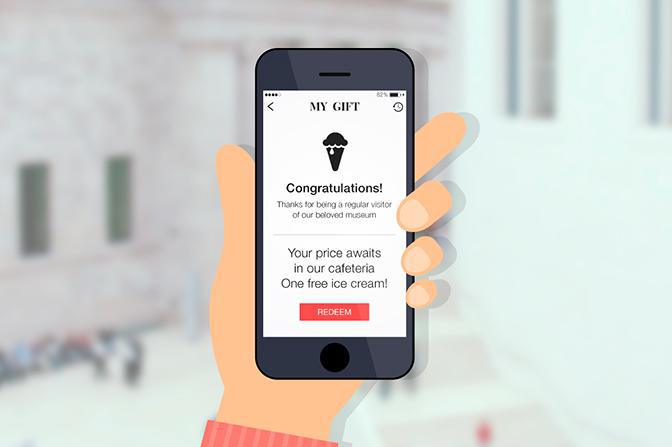
- Carta Fedeltà: per gli Amici del museo e i visitatori abituali, premia le visite ripetute (un gelato offerto alla caffetteria del museo, come nell'illustrazione qui sotto) e può offrire un premio di benvenuto al primo accesso o un premio per far tornare chi non accumula punti da un certo tempo. È un'estensione a pagamento, disponibile dal piano Premium, e richiede l'estensione Autenticazione (a pagamento con Premium, inclusa con Pro): i visitatori devono quindi accedere con un account. Non si può combinare con l'estensione Abbonamenti.
Cominciare da un solo percorso
Non mettete tutto il museo nell'app fin dal primo giorno. Durante la prova gratuita costruite un solo percorso, testatelo nelle sale con il personale di accoglienza, poi pubblicatelo come web app con i QR code accanto alle opere. Finita la prova, per mantenere online la web app serve un abbonamento: il piano Standard include 5 estensioni gratuite e le sezioni di un'app museale le superano, quindi il piano di riferimento diventa il Premium, che comprende anche le app native; le prime settimane di utilizzo vi diranno quando pubblicarle. Avviate la vostra prova gratuita di 30 giorni e costruite questo primo percorso.
Domande frequenti
Come si realizza un'app per un museo senza programmare?
Con un app builder come GoodBarber, assemblate l'app a partire da sezioni pronte all'uso: Articoli per le opere, Podcast per l'audioguida, Mappa per gli spazi esterni e le indicazioni per arrivare, Agenda per gli eventi. Aggiungete i contenuti, costruite un percorso su misura, fate un test sul posto, poi pubblicate la web app e, a partire dal piano Premium, le app iOS e Android.
App nativa o PWA: che cosa scegliere per un museo?
La web app (PWA) si apre inquadrando un QR code, senza installazione: è la porta d'ingresso per chi visita il museo una volta sola. Le app native iOS e Android aggiungono l'ascolto a schermo bloccato e le notifiche tramite beacon o geofencing, utili ai visitatori abituali e agli Amici del museo. Il piano Premium include entrambe, gestite dallo stesso back office.
I visitatori scaricano davvero le applicazioni museali?
Alcuni sì, ma per chi viene una volta sola puntate piuttosto sulla web app: si apre con un QR code, senza installare nulla. L'app nativa si rivolge prima di tutto agli Amici del museo e ai visitatori abituali, che hanno più motivi per scaricarla: mostre, eventi e premi. Misurate poi l'utilizzo reale nelle statistiche integrate.
Come creare un'audioguida per il proprio museo?
Aggiungete una sezione Podcast e caricate una traccia per tappa, con lo stesso titolo della didascalia dell'opera. Mantenete brevi le tracce, aggiungete una versione scritta di ciascuna, attivate la riproduzione in background nelle app native e spiegate ai visitatori come scaricare una traccia per ascoltarla senza rete: la sezione Preferiti mostra quali tracce sono scaricate.
Si possono offrire i contenuti in più lingue?
Sì, in due modi, perché un'app GoodBarber ha una sola lingua d'interfaccia: una sezione Menu per lingua nella stessa app, con i contenuti duplicati, oppure un'app per lingua, ciascuna con il proprio abbonamento GoodBarber. L'Assistente AI può preparare le traduzioni, da far rileggere prima della pubblicazione. Mettete in conto la traduzione e l'aggiornamento di ogni versione.
L'app funziona senza connessione a internet?
In parte. Il primo avvio richiede una connessione; poi le pagine già aperte, come articoli, foto, mappe ed eventi, restano consultabili e le tracce scaricate dal visitatore si ascoltano offline, con la sezione Preferiti che mostra quali sono scaricate. Video, moduli, invio di contributi e nuovi contenuti richiedono la rete. Verificate la copertura di rete nelle sale prima del lancio.
QR code, geofencing o beacon: che cosa scegliere?
Iniziate con i QR code: funzionano sulla web app come sulle app native, senza hardware. Il geofencing è adatto agli spazi all'aperto, i beacon alle sale; entrambi richiedono le app native, disponibili a partire dal piano Premium, e le autorizzazioni del visitatore; le loro notifiche possono aprire una sezione dell'app. I beacon sono dispositivi da acquistare.
Quanto costa un'app per un museo con GoodBarber?
Dipende dal piano di cui avete bisogno, il Premium a 70 € al mese per la web app e le app native iOS e Android, e dai costi degli account sviluppatore degli store. Prezzi nel dettaglio, costi nascosti e tre budget per il primo anno sono nell'articolo dedicato a quanto costa un'app per musei.


