 eCommerce
 Sistemi di abbonamento
 Chatbot
 Corsi online
 Prenotazione online
 Guida turistica
 Eventi
 Creatori di contenuti
 Consegna locale e Ritiro in negozio
 Giornale
 Radio
Radio Scuole e università
 Fede
Fede Organizzazioni
 Ristorante
 Alimentari
 Costruisci l'app su misura
 Comunicazione con i dipendenti

 APP BUILDER SENZA CODICE
 TECNOLOGIA
 PERCHÉ GOODBARBER?
 Design
 RISORSE DEL PRODOTTO
 TEMI
TEMI
 RIVENDITORI DI APP
 SCOPRI
Prompt teardown: la stessa parola, due memorie
Due sezioni generate nella stessa app, due prompt che chiedono la stessa cosa: ricordare. La prima memoria vive sul dispositivo del membro; la seconda è comune a tutto lo studio e sparisce dopo trenta giorni. Nessuno ha precisato dove conservare cosa: la piattaforma l'ha letto nella frase. Ecco le parole che hanno deciso.

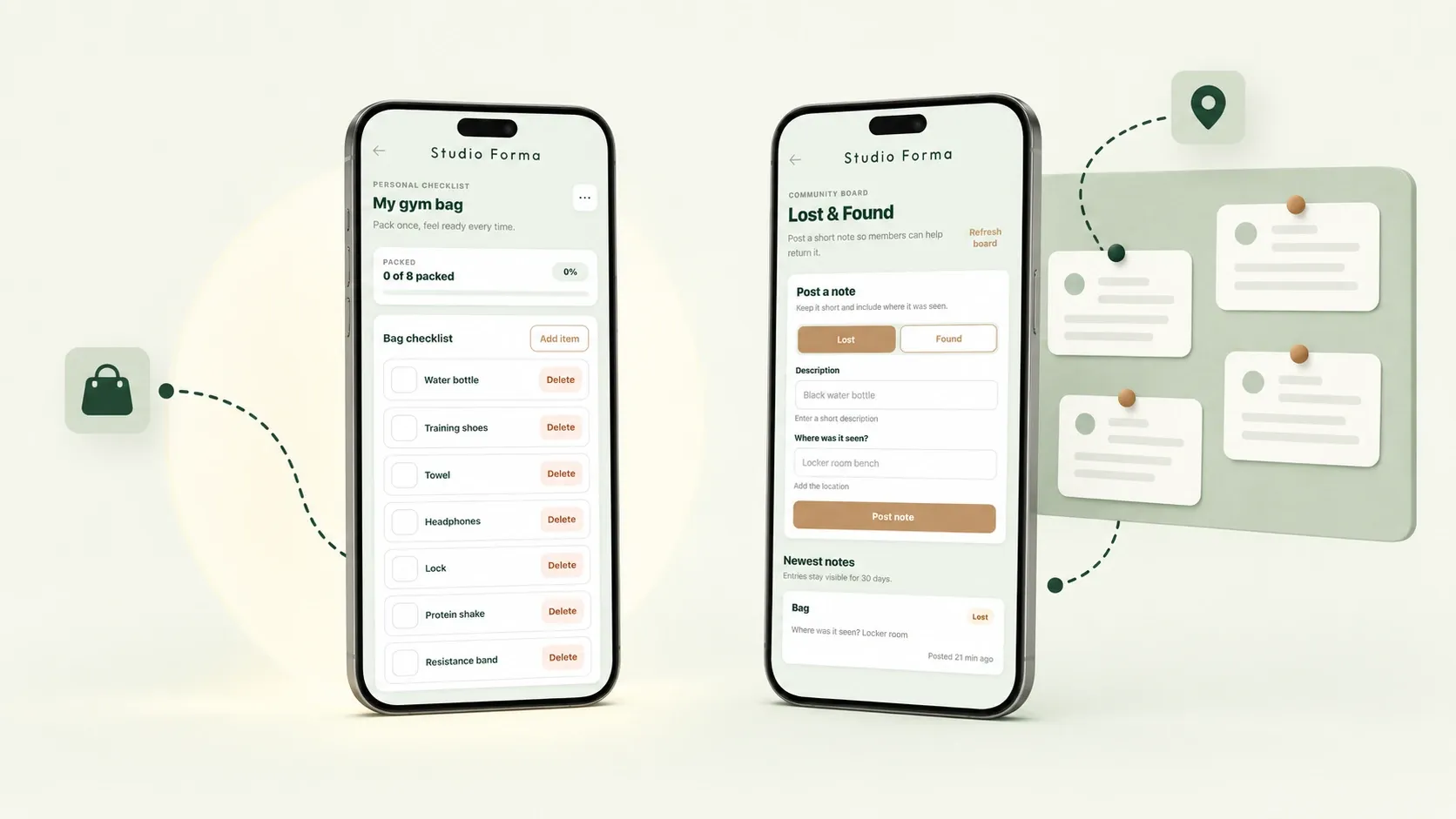
Prompt teardown, episodio 2. La serie in cui smontiamo i prompt dell'AI Extension Builder per leggere che cosa mettono davvero in moto: che cosa ottiene ogni frase, le scelte che la generazione fa senza che nessuno gliele detti, che cosa la sezione sa fare una volta al suo posto. Oggi: due prompt quasi gemelli, scritti per l'app demo di uno studio fitness — e una domanda che nessuno ha mai posto loro: a chi appartiene ciò che la sezione ricorda?
Due frasi, lo stesso verbo
Abbiamo chiesto due sezioni all'AI Extension Builder. Due esigenze quotidiane di uno studio, volutamente banali. La prima:
«Checked items are remembered between visits.» — una checklist della borsa da palestra le cui caselle restano spuntate da una visita all'altra.
La seconda:
«Entries stay visible for 30 days.» — una bacheca degli oggetti smarriti dove gli annunci restano visibili trenta giorni.
Due frasi costruite allo stesso modo: qualcosa deve restare. Nessuna delle due dice dove, né come. Se doveste scommettere, direste: stessa meccanica sotto. Ed è esattamente lì che si fa interessante.
La prima non dice nulla
«My gym bag» è uscita dal generatore come una checklist pronta all'uso: otto elementi predefiniti (borraccia, asciugamano, scarpe da allenamento…), modificabili e ampliabili come richiesto, una barra di avanzamento, una fascetta «Personal checklist». Spuntate una casella, una conferma scivola sullo schermo — «Saved to your bag» —, chiudete l'app, tornate: la borsa è come l'avevate lasciata.
Il dettaglio che conta: la sezione non dice mai dove vive questa memoria. Nessun account da creare, nessuna domanda, niente da collegare. Funziona, semplicemente. Questa lista è quella del membro, sul suo dispositivo — e l'interfaccia non sente il bisogno di precisarlo, perché non c'è nulla da dire: è il comportamento che ci si aspetta da una cosa personale.
La seconda scopre le carte
«Lost & Found» arriva con tutt'altro temperamento. Si presenta sotto una fascetta che nessuno le ha dettato — «Community board» — e si racconta con una frase scritta dalla generazione stessa: «Post a short note so members can help return it.» Più in basso, la bacheca degli annunci si intitola «Newest notes» e dichiara la sua regola: «Entries stay visible for 30 days.»
Nessuno ha scritto quelle frasi. Riformulano il prompt come promessa d'interfaccia: ciò che pubblicate qui è rivolto agli altri — è proprio la sua ragion d'essere. Il modulo segue la descrizione alla lettera — un campo per l'oggetto, uno per il luogo — e ogni nota viene etichettata Lost o Found. La lista mostra prima le più recenti, ogni annuncio con la sua data.
La prima sezione taceva sulla propria memoria; questa si presenta subito come una bacheca comune — «community board», lo dice lei stessa. Due contratti diversi, e non abbiamo ancora scritto altro che frasi d'uso quotidiano.
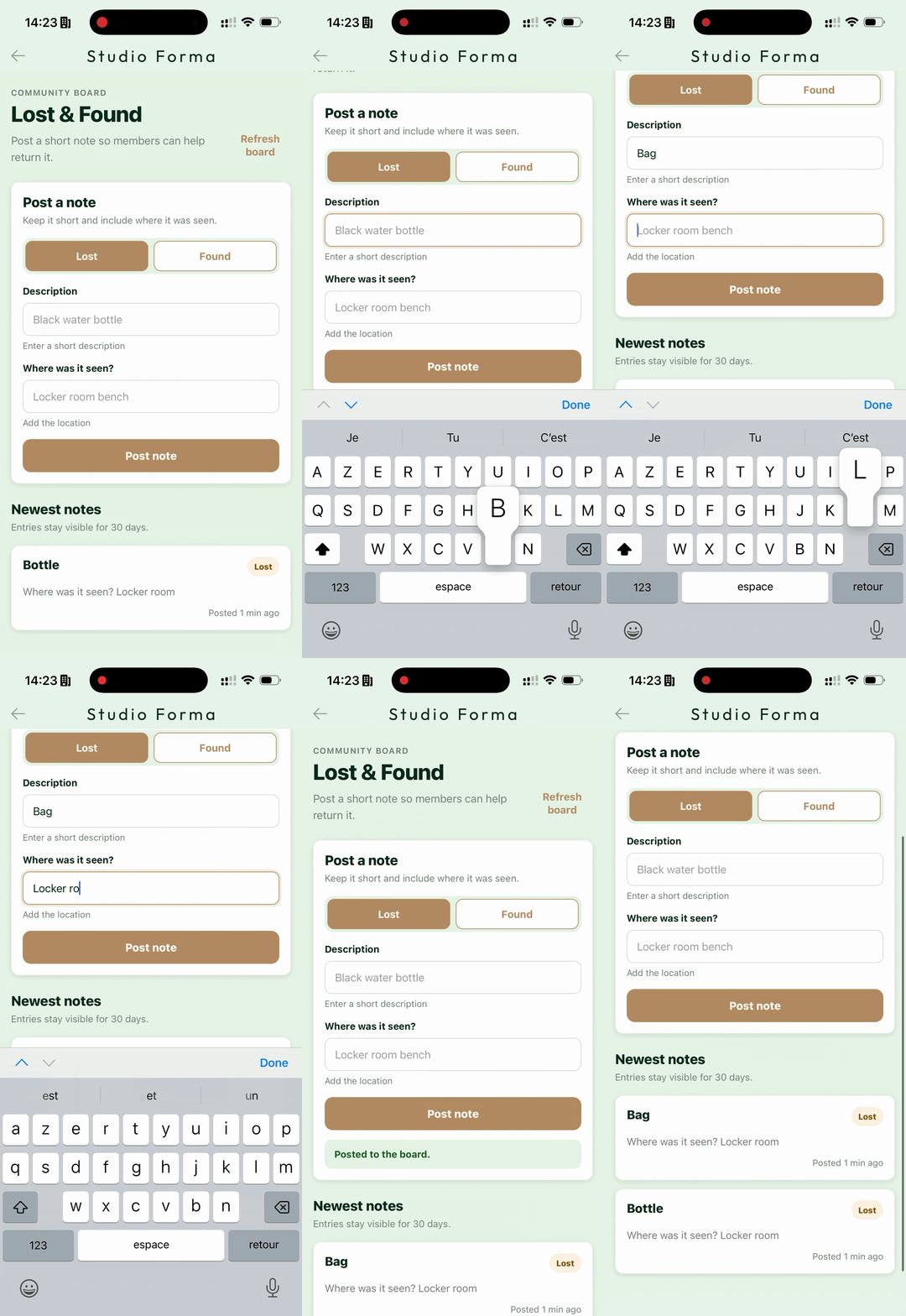
Due telefoni
Il test che decide tutto sta in un gesto: aprite l'app su due telefoni.
In «My gym bag», ognuno ha la sua lista. Spuntate la borraccia su uno: l'altro non lo saprà mai — ed è esattamente ciò che si vuole da una borsa da palestra.
In «Lost & Found», segnalate dal primo una borraccia dimenticata nello spogliatoio. Quando il secondo apre la sezione, l'annuncio è lì — etichettato Lost, datato, in cima alla lista.
La stessa app, installata due volte, e due memorie di natura diversa: una appartiene al dispositivo, l'altra allo studio.
Le parole che hanno deciso
Torniamo al testo. Nessuno dei due prompt parla di archiviazione, di account o di sincronizzazione — la parola «memoria» non c'è nemmeno. La differenza è altrove:
«This list is personal to each member.»
«Anyone can post… All members see the same list.»
Da un lato personal, each member. Dall'altro anyone, all members, the same list. Il verbo era lo stesso — ricordare — ma non il destinatario. A far pendere l'architettura è per chi sono i dati: una memoria per ciascuno, appoggiata sul dispositivo; una memoria per tutti, che segue la sezione ovunque la si apra.
Presentando il database che l'AI Extension Builder aggiunge alla vostra app, Mathieu scriveva che il Builder non aggiunge un database dove non è giustificato. Ecco come lo sa: non cerca una parola chiave tecnica nel vostro prompt, legge a chi le vostre frasi danno i dati.
Stessa meccanica per la durata. «Stay visible for 30 days» era solo una frase qualunque; è diventata una regola applicata — gli annunci smettono di comparire dopo trenta giorni. La vostra descrizione non ispira la sezione: la specifica.
E se doveste mantenere il codice da soli? Quella scelta — dove vivono i dati, chi può leggerli, che cosa li fa scadere — sarebbe una scelta d'architettura da dettare e sostenere riga per riga, sezione dopo sezione. Qui viene letta nella vostra frase, e ciò che impegna resta vostro: la memoria comune vive su un servizio dati collegato alla vostra app e sottoscritto a vostro nome. Ciò che è a nome dello studio vive con lo studio.
I prompt completi
Eccoli tali e quali sono stati incollati, senza una riga in più:
Quattro frasi ciascuno. La differenza che comanda tutta l'architettura si riduce, in ciascuno, a una sola.
Tocca a voi
Prendete uno dei due prompt, cambiate il destinatario della memoria — date la checklist a tutta la squadra, o rendete personale la bacheca — e guardate che cosa decide la generazione. È l'esercizio migliore per sentire che cosa la piattaforma legge davvero in una descrizione.
L'episodio precedente smontava una sezione che ricorda anche lei — un posto auto — e va a cercare il GPS e Maps del telefono: Prompt teardown: GPS, memoria e Maps a partire da una sola frase.
L'AI Extension Builder è in beta, aperto a tutti: create un'app con GoodBarber e descrivete la vostra prima sezione.
FAQ
Come fa la piattaforma a sapere se una memoria deve essere condivisa?
Legge a chi sono destinati i dati nella vostra descrizione. «This list is personal to each member» installa una memoria individuale; «All members see the same list» installa una memoria comune. Non c'è vocabolario tecnico da imparare: descrivete chi scrive e chi legge, e la piattaforma sceglie il livello corrispondente.
La stessa app può avere entrambi i tipi di memoria?
Sì. Le due sezioni di questo articolo convivono nella stessa app demo. Ogni sezione riceve il livello che la sua descrizione chiede — nessuna impone nulla all'altra.
Da dove viene la regola dei trenta giorni?
Dal prompt, e da nessun'altra parte: «Entries stay visible for 30 days». La generazione ne ha fatto una regola della sezione. Un'altra durata — o nessun limite — si chiede allo stesso modo: nella frase.
Un membro deve creare un account per pubblicare un oggetto smarrito?
In questa demo, no: il prompt dice «anyone can post», e la sezione lo prende alla lettera — si pubblica senza identificarsi. Ancora una volta, la regola viene dalla descrizione.


