 eCommerce
 Sistemi di abbonamento
 Chatbot
 Corsi online
 Prenotazione online
 Guida turistica
 Eventi
 Creatori di contenuti
 Consegna locale e Ritiro in negozio
 Giornale
 Radio
Radio Scuole e università
 Fede
Fede Organizzazioni
 Ristorante
 Alimentari
 Costruisci l'app su misura
 Comunicazione con i dipendenti

 APP BUILDER SENZA CODICE
 TECNOLOGIA
 PERCHÉ GOODBARBER?
 Design
 RISORSE DEL PRODOTTO
 TEMI
TEMI
 RIVENDITORI DI APP
 SCOPRI
Prompt teardown: la sezione che somiglia alla vostra app senza che nessuno glielo chieda
Lo stesso prompt, incollato tale e quale in due app dal design opposto: una pasticceria tutta crema e rosa, una radio in nero e ambra. Nessuna istruzione sull'aspetto: non un colore, non un font, non un raggio d'angolo. Le due sezioni sono uscite vestite come di casa. Ecco cosa la generazione ha letto senza che nessuno glielo scrivesse.

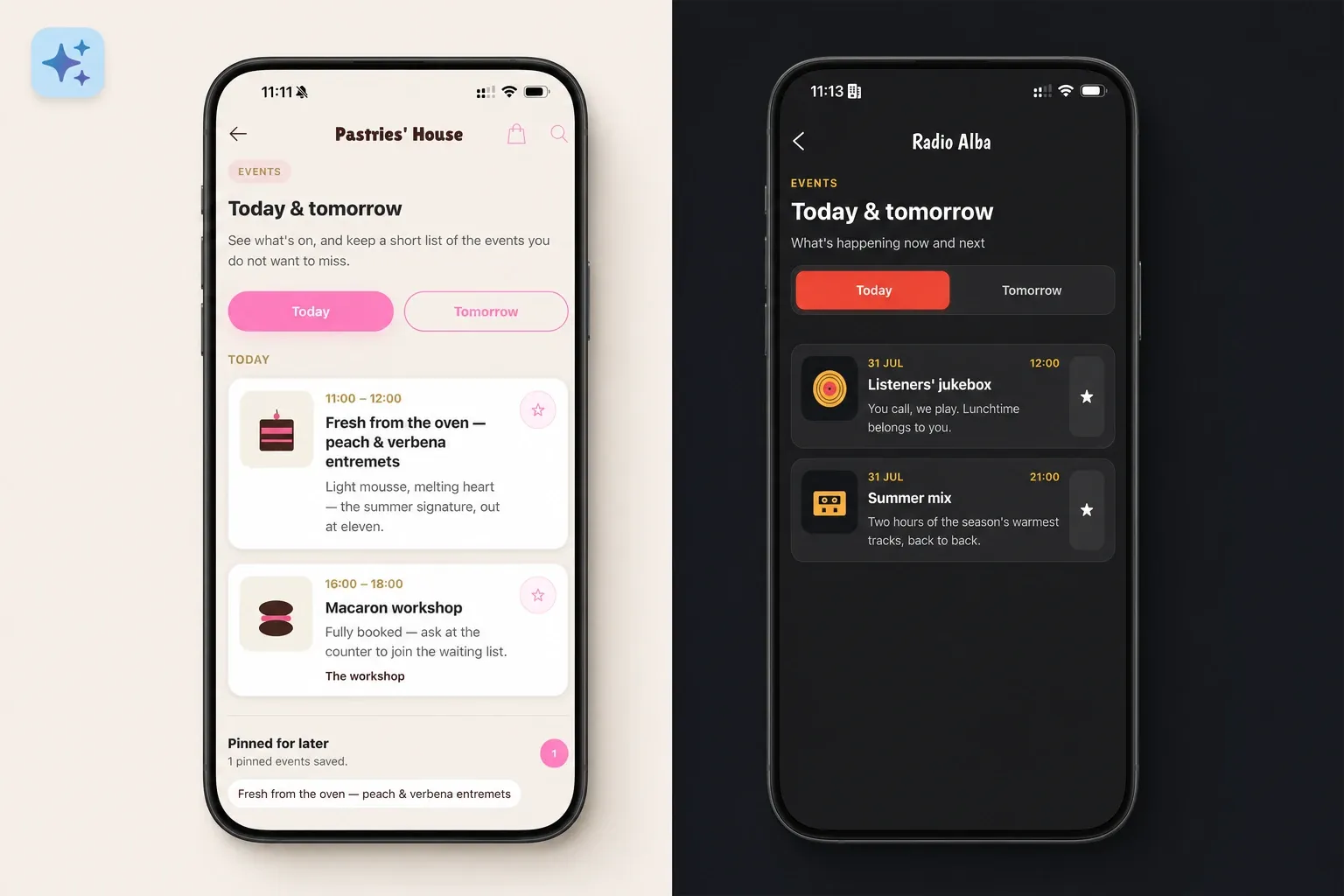
Prompt teardown, episodio 4. La serie in cui smontiamo i prompt dell'AI Extension Builder per leggere cosa mettono davvero in moto: cosa ottiene ogni frase, le scelte che la generazione fa senza che gliele si detti, cosa la sezione sa fare una volta al suo posto. Oggi: un unico prompt, incollato due volte in due app demo di fantasia — e una domanda che nessuno gli ha mai posto: a cosa deve somigliare la sezione?
Un prompt muto sullo stile
La sezione richiesta si chiama «Today & tomorrow»: il programma dei prossimi due giorni, letto dall'agenda dell'app, con una scheda per passare dall'uno all'altro; il visitatore fissa con un pin ciò che non vuole perdersi, e l'app ricorda quella selezione da una visita all'altra. Il prompt — è in fondo all'articolo — descrive quest'uso, e nient'altro. Rileggetelo: non contiene una parola sull'aspetto.
L'abbiamo incollato in due app costruite per voltarsi le spalle. «Pastries' House», pasticceria di fantasia: sfondo crema, caratteri tutti curve, rosa confetto e cioccolato. «Radio Alba», radio locale di fantasia: schermo notte, titoli bianchi, ambra e rosso. Se la generazione avesse avuto solo il prompt su cui lavorare, le due sezioni sarebbero dovute uscire identiche.
Nella pasticceria
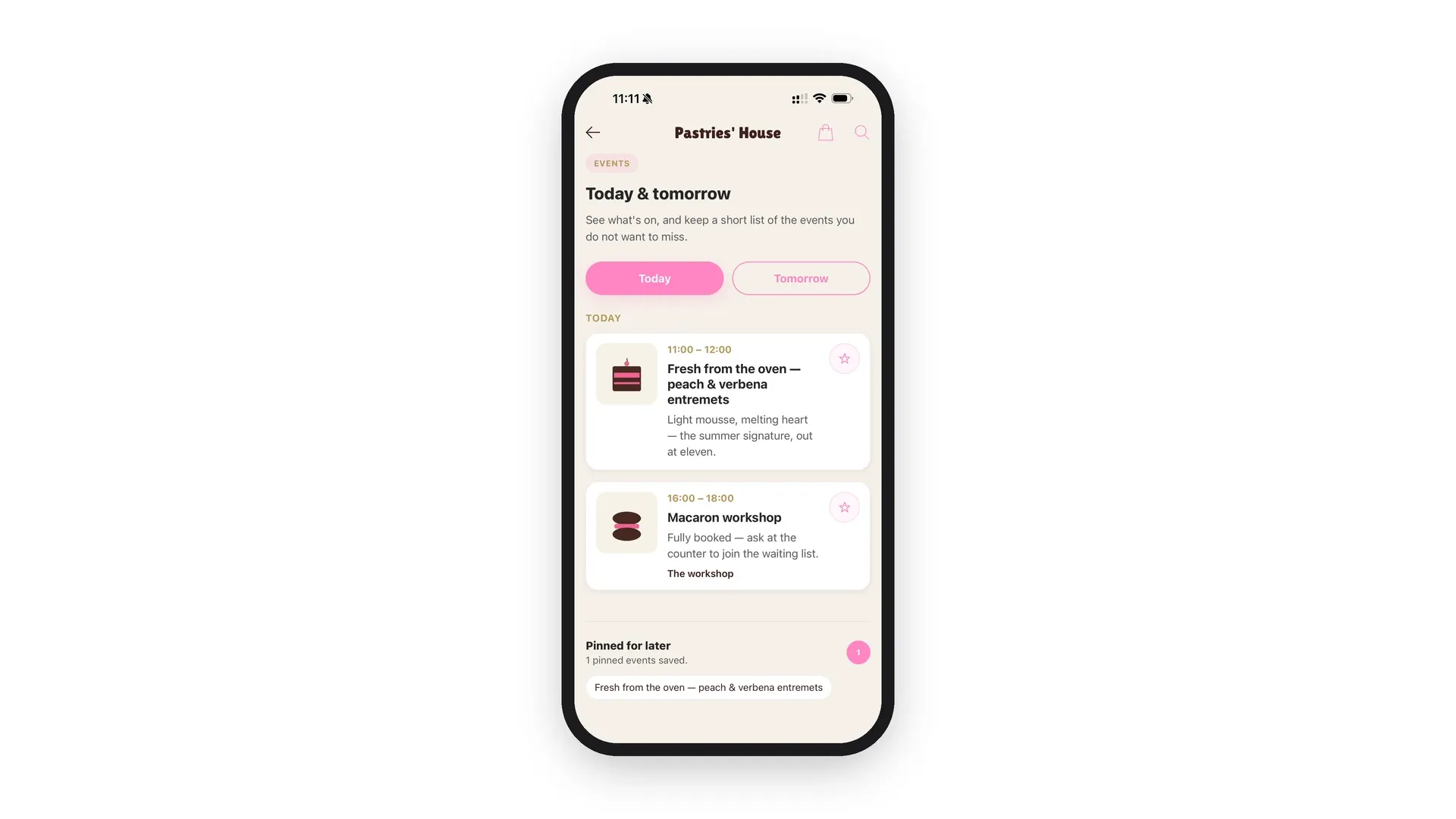
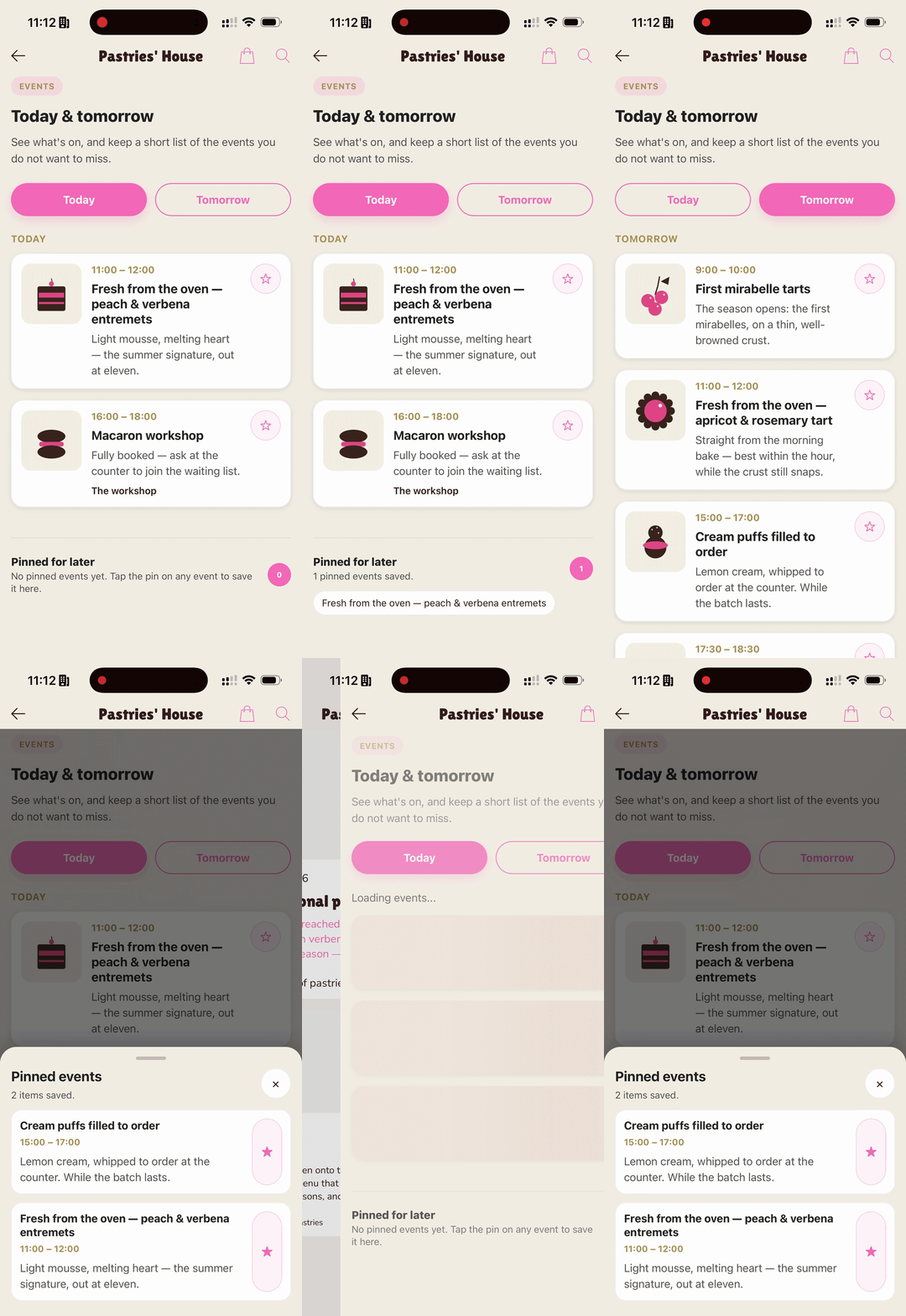
Da «Pastries' House» la sezione arriva in crema: card bianche posate sullo sfondo dell'app, orari dorati, pin e schede in rosa confetto — due pillole arrotondate, «Today» e «Tomorrow», che riprendono la grammatica della barra di navigazione. Gli eventi mostrati sono quelli veri: le infornate e i laboratori inseriti nell'agenda dell'app, miniature comprese. La selezione fissata si sistema in basso, in un vassoio «Pinned for later» — e siccome appartiene solo al visitatore, vive sul suo telefono, ritrovata a ogni visita, senza account e senza domande.
Nella radio
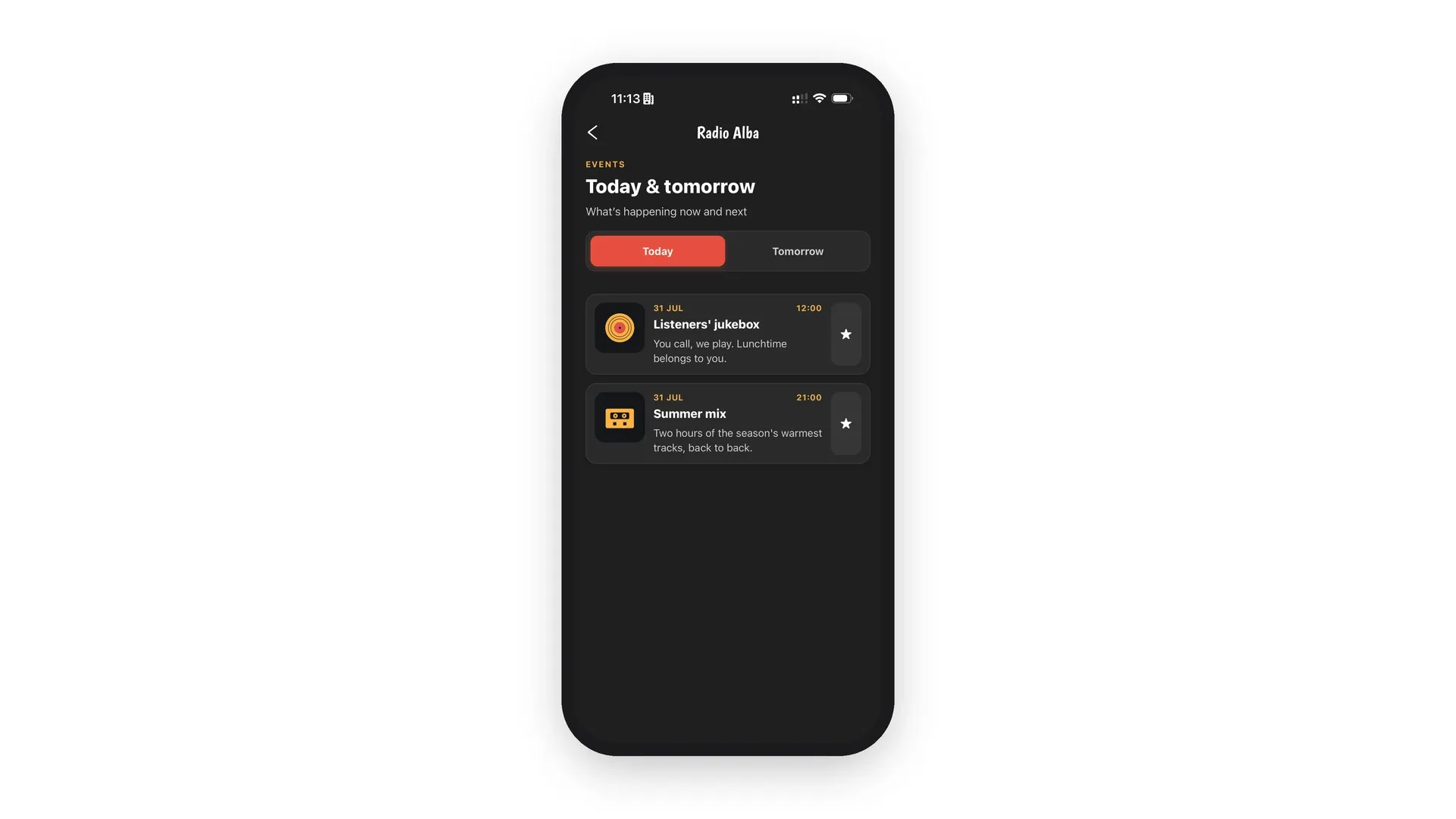
Da «Radio Alba», stesso prompt, altro temperamento. La sezione esce in scuro: card antracite, date e orari in ambra, la scheda attiva in rosso — gli accenti della radio, non quelli della pasticceria. E non è la stessa sezione ridipinta: cambia anche l'impaginazione. L'orario si allinea a destra della card, le due schede si sistemano in un selettore compatto, l'intera card risponde al tocco per fissare. Fino al sottotitolo, scritto dalla generazione e diverso da un'app all'altra: «What's happening now and next» qui, «See what's on, and keep a short list…» là.
Due app, due vestiti, due interpretazioni — e sempre zero indicazioni di stile nel prompt.
Cosa ha letto la generazione
Il prompt che scrivete non è l'unico testo che la generazione riceve. A ogni richiesta, la piattaforma vi allega la carta d'identità visiva della vostra app: la sua palette, ruolo per ruolo — lo sfondo, le superfici, il colore delle azioni, quello dei titoli, i separatori — con una consegna semplice: la sezione deve sembrare nata in questa app. È per questo che il rosa confetto finisce sui pin della pasticceria e il rosso sulla scheda attiva della radio: ognuna ha letto la propria carta.
Nell'articolo che presentava l'AI Extension Builder, Jerome lo diceva in una frase: lo stile globale dell'app — colori, spaziature, contrasti — segue automaticamente. La parte invisibile del prompt è esattamente questa. E non si ferma allo stile: quando la vostra descrizione cita una sezione dell'app per nome — qui, «Events» —, la generazione riceve anche il necessario per leggerla. È per questo che il programma mostrato è quello vero, miniature comprese.
E se doveste mantenere il codice da soli? Quel lavoro ha un nome: una guida di stile da trascrivere in variabili, ogni componente da passare in rassegna, e tutto da ripassare al primo cambio d'immagine. Qui viene rifatto a ogni generazione — senza occupare una riga del vostro prompt. Incollate domani lo stesso prompt in una terza app: la generazione leggerà la carta di quell'app.
Cosa non si muove
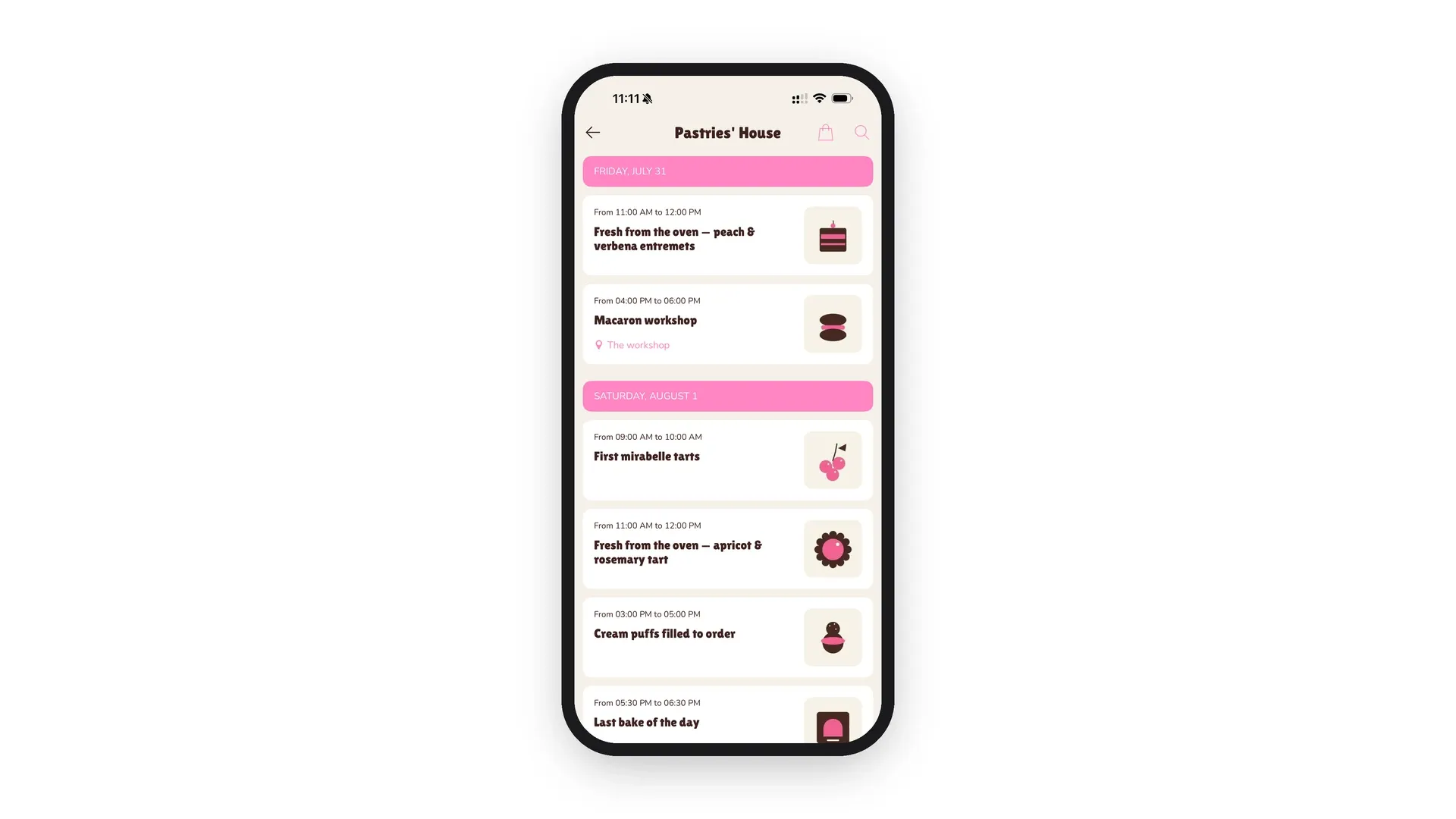
Non tutto segue il design dell'app, ed è voluto. Il carattere-firma della pasticceria — quei titoli golosi, tutti curve — resta sugli schermi nativi; le sezioni generate scrivono nel carattere di sistema, il registro nativo di ogni telefono, leggibile ovunque. Lo stesso per la base: aree tattili comode, contrasti sufficienti, stati di caricamento e schermate vuote previsti di serie. Questa parte non si negozia nel prompt — protegge la sezione, e i vostri utenti, qualunque sia l'app.
La cosa più eloquente è mettere fianco a fianco due schermi della stessa app: l'agenda nativa della pasticceria — banner rosa, carattere della casa — e la sezione generata. Stessi contenuti, stesse miniature, due registri tipografici — e una sola casa.
Il prompt completo
Eccolo, così com'è stato incollato, due volte, senza una riga in più:
Tra i due risultati non è cambiato un carattere del prompt. È cambiata solo l'app — ed è stata l'app a fare tutto lo stile.
A voi
Prendete questo prompt, sostituite «Events» con il nome di una sezione della vostra app e incollatelo: la sezione uscirà a casa vostra, con i vostri colori. Poi fate l'esercizio inverso: chiedete uno scarto deliberato — un pulsante di pin impossibile da mancare, un riquadro che stacchi dal resto — e osservate cosa si muove, e cosa tiene. È il modo migliore per sentire dove finisce il vostro prompt e dove comincia ciò che la piattaforma legge da sola.
Il primo episodio della serie smontava una sezione che ricorda un parcheggio e va a cercare il GPS e Maps del telefono: Prompt teardown: GPS, memoria e Maps a partire da una sola frase. E il quiz d'estate della serie vicina mostrava già lo stesso riflesso: generato dentro un'app, vestito da lei.
L'AI Extension Builder è in beta, aperto a tutti: create un'app con GoodBarber e descrivete la vostra prima sezione.
FAQ
Bisogna descrivere il design dell'app nel prompt?
No. La palette dell'app viene letta a ogni generazione, senza che dobbiate ricordarla: descrivete l'uso, lo stile segue. Se volete orientare l'aspetto — un'atmosfera, un dettaglio che vi sta a cuore —, ditelo come il resto: la vostra descrizione resta la specifica.
Cosa succede alla sezione se poi cambio il design dell'app?
Il vestito di una sezione viene fissato nel momento in cui è generata. Dopo un restyling, chiedete semplicemente un'iterazione — «armonizza la sezione con il nuovo design» — e la generazione rilegge la carta dell'app, ormai aggiornata.
Si può volere una sezione che stacchi dal resto dell'app?
Sì. Lo scarto desiderato si descrive come qualsiasi altra esigenza: un riquadro promozionale che deve contrastare, un pulsante che deve dominare lo schermo. La generazione parte sempre dall'identità dell'app — è la vostra frase a definire lo scarto, e la base di leggibilità resta al suo posto.
Perché la sezione non usa il carattere dei miei titoli?
Le sezioni generate scrivono nel carattere di sistema del telefono: il registro delle interfacce native, leggibile e coerente su iOS come su Android. Il vostro carattere-firma resta quello degli schermi nativi — i due convivono nella stessa app, ognuno al suo posto.


